Exporter et importer
Avec l'export, vous sortez votre collection de l'application : en PDF soigné pour l'assurance ou un expert, en tableau pour Excel, ou en ZIP avec toutes vos photos et tous vos fichiers. Avec l'import, vous faites l'inverse : vous placez en une fois dans une collection une liste que vous tenez déjà dans Excel ou un autre programme.
Les formats disponibles
| Format | Ce que vous obtenez | Abonnement |
|---|---|---|
| Un catalogue ou une liste d'inventaire, avec photos, prêt à imprimer ou à envoyer par e-mail | Plus et Pro | |
| CSV | Un tableau avec une ligne par objet, que vous ouvrez dans Excel | Tous les abonnements |
| CSV + photos | Un ZIP avec le tableau, toutes vos photos et (si vous le souhaitez) vos fichiers | Tous les abonnements |
| JSON | Toutes vos données sous une forme que d'autres programmes peuvent lire | Tous les abonnements |
Astuce : Récupérer vos propres données est toujours gratuit : tout le monde peut utiliser CSV, CSV + photos et JSON. Seul le PDF fait partie de Plus et Pro. Dans une collection d'exemple, tout le monde peut créer un PDF, même avec Gratuit.
Avec Gratuit, PDF porte l'étiquette Plus, et la fenêtre s'ouvre sur CSV.
Créer un export
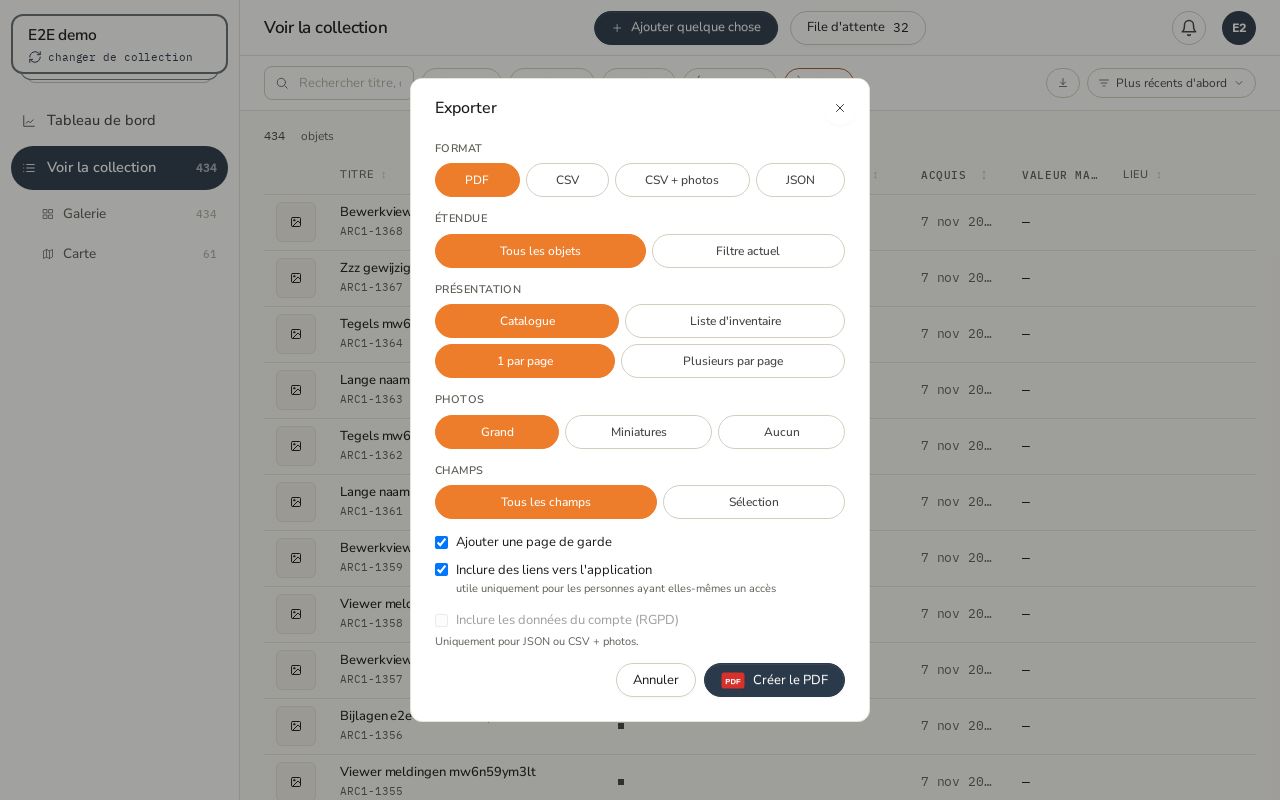
Sur un ordinateur portable
- Ouvrez votre collection et allez dans Voir la collection, Galerie ou Carte.
- Vous voulez n'exporter qu'une partie ? Recherchez ou filtrez d'abord (voir le chapitre 5).
- À droite de la barre de filtres, cliquez sur le bouton de téléchargement (Télécharger), à gauche du bouton de tri. La fenêtre Exporter s'ouvre.
- Sous Format, choisissez : PDF, CSV, CSV + photos ou JSON.
- Sous Étendue, choisissez : Tous les objets ou Filtre actuel. Si un filtre ou une recherche est actif, Filtre actuel est déjà choisi. Sans filtre, vous ne pouvez pas choisir ce bouton.
- Choisissez les autres options (voir ci-dessous par format).
- Cliquez sur Créer le PDF, Créer le CSV, Créer le CSV + photos ou Créer le JSON.
Vous voyez le message « Votre export est en cours de création. Vous recevrez un message dès qu'il sera prêt. » Vous pouvez continuer à travailler ; l'export est créé en arrière-plan.
Sur un téléphone
Vous ouvrez la fenêtre Exporter de l'une de ces façons :
- Balayez la barre de filtres vers la gauche et touchez le bouton de téléchargement.
- Si un filtre est actif, touchez un bouton de filtre, puis Exporter dans le panneau. Ou touchez le bouton de téléchargement (Exporter) dans la barre Résultats filtrés.
- Via le menu : voir « Exporter plusieurs collections à la fois » ci-dessous.
Ensuite, tout se passe comme sur un ordinateur portable, à partir de l'étape 4.
Récupérer votre export
- Dès que l'export est prêt, un nombre apparaît sur la cloche en haut à droite (Notifications).
- Cliquez ou touchez la cloche. Vous voyez « Votre export de “Mes monnaies” est prêt », avec la date, l'heure et la taille.
- Cliquez ou touchez Télécharger.
Sur un ordinateur, votre navigateur télécharge le fichier. Sur l'iPhone, « Téléchargement... » s'affiche un instant ; ensuite, le menu de partage s'ouvre et vous choisissez où enregistrer le fichier. Si cela ne marche pas du premier coup, le lien devient un bouton Enregistrer : touchez-le encore une fois.
Attention : Un export reste téléchargeable pendant 7 jours. Ensuite, le fichier et la notification disparaissent. Créez alors simplement un nouvel export.
Attention : Vous pouvez créer 20 exports par jour. Si vous atteignez cette limite, l'application vous dit que vous avez atteint le maximum ; le lendemain, c'est de nouveau possible.
Si un export échoue, vous recevez la notification « La création de votre export a échoué ». Réessayez, éventuellement avec moins d'objets ou sans photos.
Le PDF
Un PDF est une présentation soignée de votre collection : à imprimer, à conserver ou à envoyer à un assureur ou un expert. Le PDF fait partie de Plus et Pro.
Présentation
- Catalogue : pour chaque objet, la photo et tous les champs. Choisissez en dessous :
- 1 par page : chaque objet sur sa propre page avec une grande photo.
- Plusieurs par page : quatre objets par page.
- Liste d'inventaire : un tableau, une ligne par objet. Pratique comme aperçu, ou pour l'envoyer à votre assureur. Avec de petites photos (Miniatures) ou sans photos (Aucun).
Photos
- Grand : de grandes photos (pas pour la Liste d'inventaire).
- Miniatures : de petites photos.
- Aucun : sans photos ; le PDF est alors léger et rapide.
Champs
- Tous les champs : tous les champs de votre type de collection. Si votre type de collection a le champ Valeur marchande, la valeur marchande y figure donc.
- Sélection : vous choisissez vous-même. L'application coche déjà un choix pratique pour votre type de collection. Tout sélectionner active ou désactive tout.
Pour la Liste d'inventaire, vous choisissez au maximum six champs : « Choisissez jusqu'à 6 colonnes, l'ordre de sélection détermine l'ordre des colonnes. » Le numéro à côté d'une coche est la position de cette colonne. Les textes longs comme la description ne tiennent pas dans un tableau et n'y figurent donc pas.
Un champ suivi de « · conditionnel » n'est rempli que pour certains objets ; pour les autres objets, cette colonne reste vide.
Page de garde et liens
- Ajouter une page de garde : une première page avec le nom de votre collection, votre nom, le nombre d'objets et la date. Si vous avez filtré, le filtre y figure aussi.
- Inclure des liens vers l'application (« utile uniquement pour les personnes ayant elles-mêmes un accès ») : pour chaque objet, un lien Ouvrir dans l'app. Pratique pour vous. Si vous envoyez le PDF à quelqu'un d'autre, désactivez cette option : les liens ne fonctionnent que pour qui peut se connecter à votre compte.
Astuce : L'application retient par collection votre choix de champs et de liens. La fois suivante, la fenêtre est réglée de la même façon ; vous n'avez rien à enregistrer.
CSV
Un CSV est un tableau que vous ouvrez dans Excel, Numbers ou Google Sheets.
- Les premières colonnes sont N°, Titre et Numéro d'enregistrement ; viennent ensuite les champs.
- Sous Champs, vous choisissez Tous les champs ou une Sélection, comme pour le PDF.
- Les valeurs y figurent telles que vous les voyez dans l'application, par exemple les noms des choix et les dates.
- Le fichier utilise un point-virgule entre les colonnes et conserve correctement les lettres accentuées, pour qu'il s'ouvre directement en colonnes dans un Excel en néerlandais.
Astuce : Si vous voyez tout dans une seule colonne dans Excel, ouvrez le fichier via le menu Données d'Excel (à partir d'un fichier texte ou CSV) et choisissez le point-virgule comme séparateur.
CSV + photos (ZIP)
Avec CSV + photos, vous obtenez un fichier ZIP avec tout : le tableau et les vrais fichiers photo. C'est la meilleure façon de conserver une copie complète de votre collection.
Le ZIP contient :
- le CSV, au nom de votre collection ;
- le dossier photos avec toutes les photos. Chaque nom commence par le numéro d'ordre et le numéro d'enregistrement de l'objet, par exemple
3_MUN1-12_1.jpg. Le CSV contient une colonne Photos avec les noms des photos de chaque objet ; - le dossier fichiers avec les fichiers liés à vos objets (PDF, Word, Excel, e-mail), si Inclure les fichiers est activé. C'est le cas par défaut. Le CSV contient alors une colonne Fichiers ;
account.json, si vous cochez Inclure les données du compte (RGPD).
Dans la fenêtre, vous voyez à l'avance sous Contenu du ZIP ce qu'il contiendra : le nombre d'objets, de photos et de fichiers, avec la taille. Cliquez sur un dossier pour voir les premiers noms. Tant que l'application compte, « Comptage... » s'affiche.
Attention : Avec Plus et Pro, l'application conserve vos photos originales, et elles sont incluses dans le ZIP. Avec Gratuit, vous obtenez des photos jusqu'à 2048 pixels : « Photos jusqu'à 2048 px. Avec Plus, nous conservons aussi vos photos originales. »
Attention : Sur l'iPhone, vous ne pouvez pas enregistrer un fichier de plus de 200 Mo. Si votre ZIP dépasse cette taille, la fenêtre vous prévient à l'avance. Créez alors le ZIP sur un ordinateur, ou réduisez-le : désactivez Inclure les fichiers ou exportez une partie de vos objets avec un filtre.
JSON
JSON est destiné à d'autres programmes ou à qui veut traiter lui-même ses données. Il contient tous les champs de tous vos objets, avec le numéro d'enregistrement. Les photos elles-mêmes n'y figurent pas sous forme de fichier ; si vous voulez les fichiers photo, choisissez CSV + photos.
Inclure les données du compte (RGPD)
Pour JSON et CSV + photos, vous pouvez cocher Inclure les données du compte (RGPD). Les données de votre compte sont alors aussi incluses. Pour CSV + photos, les fichiers sont alors toujours inclus : « Avec les données du compte, les fichiers sont toujours inclus. » Pour PDF et CSV, ce n'est pas possible (« Uniquement pour JSON ou CSV + photos. »).
Astuce : Vous voulez une copie complète de toutes vos données ? Exportez toutes vos collections à la fois (voir ci-dessous) en CSV + photos ou JSON, et cochez Inclure les données du compte (RGPD).
Exporter plusieurs collections à la fois
Depuis le menu, vous exportez plusieurs collections en une fois.
- Ouvrez l'une de vos propres collections.
- Cliquez ou touchez votre avatar en haut à droite (le cercle avec vos initiales).
- Choisissez Paramètres, puis Importer / Exporter.
- Choisissez Exporter (« Exporter mes collections »). La fenêtre Exporter s'ouvre.
- Sous Collections, cochez les collections que vous voulez. Par défaut, elles sont toutes cochées.
- Choisissez le Format et les options, puis cliquez sur le bouton pour créer l'export.
Ici, la règle est : « Tous les paramètres s'appliquent aux collections choisies. » Vous exportez toujours tous les objets avec tous les champs ; Étendue et Champs n'y figurent donc pas. Avec plusieurs collections, le tableau du ZIP s'appelle collections.csv et chaque collection reçoit son propre dossier dans photos.
Attention : Si vous voyez « Ouvrez d'abord l'une de vos collections » sous Exporter, ouvrez d'abord l'une de vos collections. Dans une collection d'exemple, ce n'est pas possible via ce menu.
Importer
Vous tenez déjà votre collection dans Excel ou un autre programme ? Chargez alors cette liste en une fois dans une collection, au lieu de tout retaper. Vous voyez d'abord exactement ce qui se passerait avant que quoi que ce soit soit créé.
Attention : L'import fait partie de Plus et Pro. Avec Gratuit, vous voyez « L'import fait partie de Plus et Pro » et le bouton Voir les abonnements.
Ce que vous pouvez importer
- Fichiers : Excel (
.xlsx) et CSV (.csvou.txt). Pour un CSV, l'application détecte elle-même si les colonnes sont séparées par un point-virgule, une virgule ou une tabulation. - Taille : au maximum 1 000 lignes, 5 Mo et 100 colonnes par fichier. Si votre liste est plus grande, divisez-la en plusieurs parties.
- Par jour : jusqu'à 10 000 lignes avec Plus, jusqu'à 50 000 avec Pro.
- Première ligne : elle contient les noms des colonnes.
- Excel avec plusieurs feuilles : seule la première feuille visible est lue. Placez la feuille voulue en premier.
- Les lignes et colonnes masquées sont lues aussi, comme avec « Enregistrer au format CSV » dans Excel. Une colonne masquée figure dans l'écran de correspondance suivie de « (masquée) ».
Ce que l'application ne lit pas : un ancien fichier Excel (.xls), une feuille de calcul OpenDocument (.ods), un fichier protégé par mot de passe ou contenant des macros. Enregistrez d'abord un tel fichier comme classeur Excel ordinaire (.xlsx) ou en CSV.
Les champs que vous pouvez remplir
Vous pouvez associer des colonnes à :
- des champs de texte, des nombres, des champs oui/non, des dates et des listes déroulantes ;
- Étiquettes : séparez plusieurs étiquettes dans une même cellule par une virgule, un point-virgule ou un
|; - Prix d'achat : l'application retire un éventuel symbole de devise ;
- Numéro d'inventaire ;
- des parties du lieu (Localité, Latitude, Longitude et, pour Trouvailles de fouille, aussi Parcelle) et des dimensions (Longueur, Largeur, Hauteur, Poids), si votre type de collection les a. Dans la liste déroulante, elles figurent précédées de leur bloc, comme « Lieu de découverte → Localité ».
Impossible à remplir depuis un fichier : les photos, l'état, la valeur marchande, la provenance et le numéro d'enregistrement. Le numéro d'enregistrement est attribué par l'application elle-même.
Astuce : Votre ancienne liste a son propre numéro par objet ? Associez cette colonne à Numéro d'inventaire. Vous pouvez alors le rechercher et il figure dans la liste sous le titre.
Étape par étape
- Ouvrez la collection qui doit recevoir les objets. Un import arrive toujours dans la collection ouverte.
- Cliquez ou touchez votre avatar en haut à droite et choisissez Paramètres, Importer / Exporter, puis Importer (« Depuis un fichier CSV ou Excel »). Dans une collection vide, c'est aussi possible avec le bouton Importer depuis un CSV ou Excel.
- Vous voyez Importer des objets. Cliquez ou touchez « Choisissez un fichier CSV ou Excel ou glissez-le ici » et choisissez votre fichier. Sur un ordinateur portable, vous pouvez aussi faire glisser le fichier dans le cadre.
- L'application lit le fichier (« Lecture en cours… »).
- Vous voyez Quelle colonne correspond à quel champ ?, avec le nombre de lignes et de colonnes. Pour chaque colonne figurent le nom de la colonne et un exemple tiré de votre fichier (« Exemple : … »). L'application a déjà fait une proposition.
- Pour chaque colonne, vérifiez le champ dans la liste déroulante à côté. Choisissez Ne pas importer pour une colonne dont vous n'avez pas besoin.
- Répondez aux questions affichées (voir « Dates et nombres » ci-dessous).
- Cliquez ou touchez Continuer. Si vous choisissez finalement un autre fichier, cliquez sur Choisir un autre fichier.
- Vous voyez Voici ce qui va se passer : « Nous avons vérifié les 250 lignes sans rien créer. » Vous voyez combien de lignes deviennent des objets, combien de lignes vides sont ignorées et combien de lignes posent problème.
- Cliquez ou touchez Tout importer (250). Si certaines lignes posent problème, le bouton s'appelle Importer uniquement les lignes valides (240). Si vous voulez d'abord modifier quelque chose, choisissez Modifier la correspondance.
- Vous voyez « Importation en cours… » avec la progression. « Vous pouvez fermer cet écran ; nous vous préviendrons quand ce sera terminé. » La notification apparaît sur la cloche, par exemple « 250 objets importés dans “Mes monnaies” ».
- Sur l'écran Terminé, choisissez Aller à la collection pour voir vos nouveaux objets.
Les signes à côté d'une colonne
Devant chaque colonne figure un signe :
- ✓ : cette colonne sera importée.
- ✕ : cette colonne ne sera pas importée.
- ? : l'application a besoin de votre aide pour cette colonne.
- ! : une autre colonne va aussi vers ce champ. Un champ ne peut recevoir qu'une seule colonne.
Dans la liste déroulante, un champ obligatoire est suivi de « (obligatoire) ». Un champ déjà associé à une autre colonne est grisé, suivi de cette colonne, comme « Titre (déjà choisi pour “Nom”) ». Vous voyez ainsi où vous devez le libérer.
Continuer ne fonctionne que si toutes les questions ont une réponse et qu'au moins une colonne est associée. Sous le bouton figure ce qui manque encore.
Dates et nombres
Parfois, une valeur peut avoir deux sens. L'application vous pose alors la question, au lieu de deviner.
- Format de date :
10-4-2024est-il le 10 avril ou le 4 octobre ? Choisissez le bon ; l'application affiche un exemple tiré de votre propre fichier, comme « 10-4-2024 → 10 avril 2024 ». - Séparateur décimal :
1.250signifie-t-il mille deux cent cinquante ou un virgule vingt-cinq ? Choisissez la virgule ou le point.
L'application ne pose ces questions que si votre fichier ne permet pas de trancher.
Lignes avec un problème
Si une ligne pose problème, vous voyez sous Ce qui ne va pas combien de fois chaque type de problème apparaît, et sous Les premières lignes présentant un problème les lignes elles-mêmes, avec le numéro de ligne de votre tableur. Exemples :
- « 31-02-2020 » n'existe pas en tant que date.
- « argenté » n'est pas un choix valide, suivi des choix possibles.
- Le champ obligatoire « Titre » est vide.
Vous pouvez importer les lignes valides sans problème. Avec Télécharger les lignes présentant un problème, vous obtenez ces lignes dans un fichier, au même format que votre propre fichier, avec une colonne supplémentaire Problème qui indique ce qui ne va pas. Corrigez-les dans votre tableur et importez à nouveau ce fichier ; la colonne Problème peut rester.
Annuler un import
L'écran Terminé propose Annuler cette importation. Tous les objets de cet import vont alors dans la corbeille (« 250 objets ont été placés dans la corbeille. »). Vous pouvez encore les y restaurer pendant 30 jours.
Attention : Si vous importez deux fois le même fichier, vous obtenez tout en double. L'application ne reconnaît pas les lignes en double. En cas d'erreur, utilisez tout de suite Annuler cette importation.
Astuce : Les objets importés n'ont pas encore de photo. Ouvrez-les ensuite un par un et ajoutez les photos. La File d'attente crée de nouveaux objets et n'ajoute pas de photos aux objets que vous avez déjà.