Exportieren und importieren
Mit Exportieren holst du deine Sammlung aus der App: als ordentliches PDF für die Versicherung oder einen Gutachter, als Tabelle für Excel oder als ZIP mit all deinen Fotos und Dateien. Mit Importieren machst du das Umgekehrte: Du bringst eine Liste, die du schon in Excel oder einem anderen Programm führst, in einem Schritt in eine Sammlung.
Welche Formate es gibt
| Format | Was du bekommst | Abo |
|---|---|---|
| Einen Katalog oder eine Inventarliste, mit Fotos, fertig zum Drucken oder Mailen | Plus und Pro | |
| CSV | Eine Tabelle mit einer Zeile je Objekt, die du in Excel öffnest | Alle Abos |
| CSV + Fotos | Ein ZIP mit der Tabelle, all deinen Fotos und (wenn du willst) deinen Dateien | Alle Abos |
| JSON | Alle deine Daten in einer Form, die andere Programme lesen können | Alle Abos |
Tipp: Deine eigenen Daten abzuholen ist immer kostenlos: CSV, CSV + Fotos und JSON kann jeder. Nur das PDF gehört zu Plus und Pro. In einer Beispielsammlung darf jeder ein PDF erstellen, auch mit Kostenlos.
Mit Kostenlos steht bei PDF das Label Plus, und das Fenster öffnet bei CSV.
Einen Export erstellen
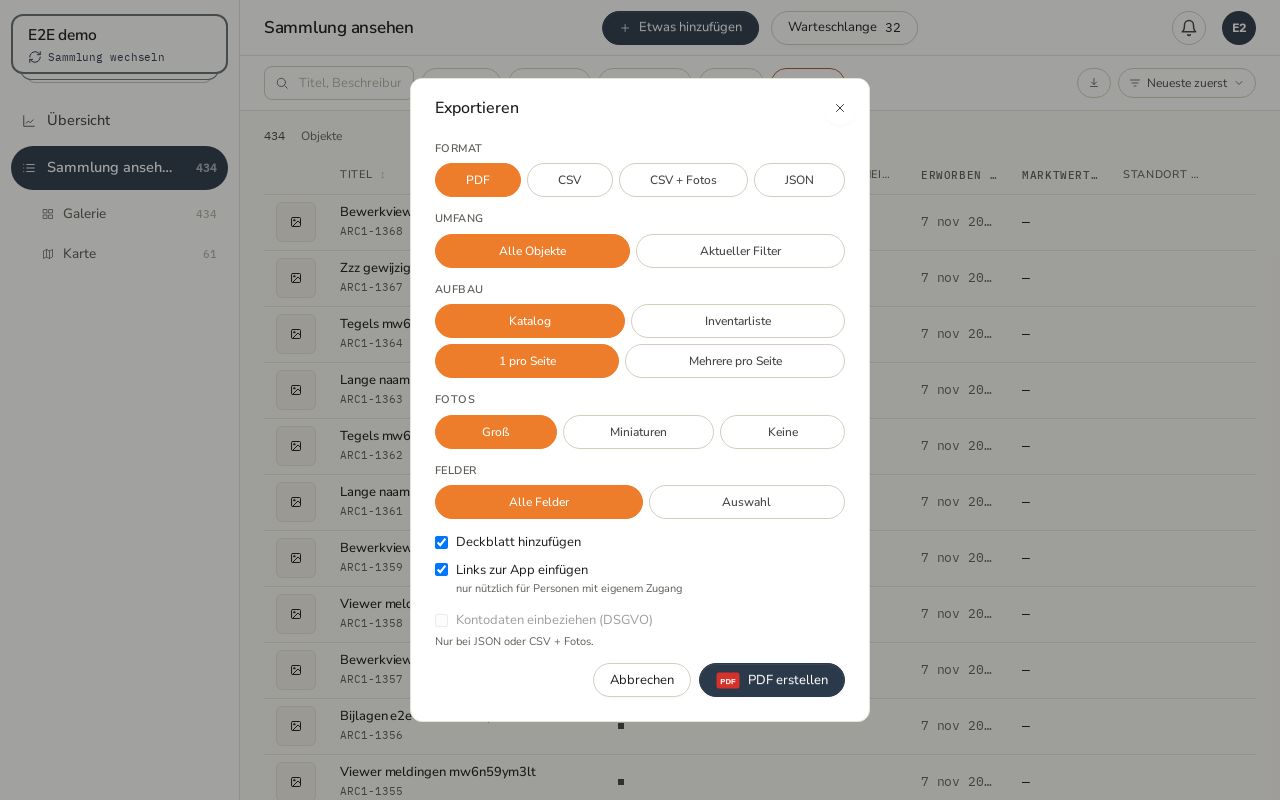
Am Laptop
- Öffne deine Sammlung und geh zu Sammlung ansehen, Galerie oder Karte.
- Willst du nur einen Teil exportieren? Dann suche oder filtere zuerst (siehe Kapitel 5).
- Klicke rechts in der Filterleiste auf die Download-Schaltfläche (Herunterladen), links neben der Sortier-Schaltfläche. Das Fenster Exportieren öffnet sich.
- Wähle bei Format: PDF, CSV, CSV + Fotos oder JSON.
- Wähle bei Umfang: Alle Objekte oder Aktueller Filter. Hast du einen Filter oder Suchbegriff aktiv, dann ist Aktueller Filter schon gewählt. Ohne Filter kannst du diese Schaltfläche nicht wählen.
- Wähle die anderen Optionen (siehe unten je Format).
- Klicke auf PDF erstellen, CSV erstellen, CSV + Fotos erstellen oder JSON erstellen.
Du siehst die Meldung "Dein Export wird erstellt. Du bekommst eine Nachricht, sobald er bereitsteht." Du kannst einfach weiterarbeiten; der Export wird im Hintergrund erstellt.
Am Telefon
Du öffnest das Fenster Exportieren auf eine dieser Arten:
- Wische die Filterleiste nach links und tippe auf die Download-Schaltfläche.
- Hast du einen Filter aktiv, dann tippe auf eine Filterschaltfläche und im Bereich auf Exportieren. Oder tippe in der Leiste Gefiltertes Ergebnis auf die Download-Schaltfläche (Exportieren).
- Über das Menü: siehe "Mehrere Sammlungen gleichzeitig exportieren" unten.
Danach geht es wie am Laptop weiter, ab Schritt 4.
Deinen Export abholen
- Sobald der Export fertig ist, erscheint eine Zahl an der Glocke oben rechts (Benachrichtigungen).
- Klicke oder tippe auf die Glocke. Du siehst "Dein Export von „Mijn munten“ ist fertig", mit dem Datum, der Uhrzeit und der Größe.
- Klicke oder tippe auf Herunterladen.
Auf einem Computer lädt dein Browser die Datei herunter. Auf dem iPhone steht kurz "Wird abgerufen..."; danach öffnet sich das Teilen-Menü und du wählst, wo du die Datei speicherst. Klappt das nicht auf Anhieb, dann wird der Link zu einer Schaltfläche Speichern: Tippe noch einmal darauf.
Achtung: Ein Export lässt sich 7 Tage lang herunterladen. Danach verschwinden die Datei und die Benachrichtigung. Erstelle dann einfach einen neuen.
Achtung: Du kannst 20 Exporte pro Tag erstellen. Bist du an dieser Grenze, dann sagt die App, dass du das Maximum erreicht hast; am nächsten Tag geht es wieder.
Schlägt ein Export fehl, dann bekommst du die Meldung "Dein Export konnte nicht erstellt werden". Versuche es erneut, gegebenenfalls mit weniger Objekten oder ohne Fotos.
Das PDF
Ein PDF ist eine ordentliche Präsentation deiner Sammlung: zum Drucken, Aufbewahren oder Weiterleiten an eine Versicherung oder einen Gutachter. PDF gehört zu Plus und Pro.
Form
- Katalog: je Objekt das Foto und alle Felder. Wähle darunter:
- 1 pro Seite: jedes Objekt auf einer eigenen Seite mit einem großen Foto.
- Mehrere pro Seite: vier Objekte pro Seite.
- Inventarliste: eine Tabelle, eine Zeile je Objekt. Praktisch als Übersicht oder zum Mitschicken an deine Versicherung. Mit kleinen Fotos (Miniaturen) oder ohne Fotos (Keine).
Fotos
- Groß: große Fotos (nicht bei der Inventarliste).
- Miniaturen: kleine Fotos.
- Keine: ohne Fotos; das PDF wird dann klein und schnell.
Felder
- Alle Felder: alle Felder deines Sammlungstyps. Hat dein Sammlungstyp das Feld Marktwert, dann steht der Marktwert also mit drin.
- Auswahl: Du wählst selbst. Die App hakt schon eine praktische Auswahl für deinen Sammlungstyp an. Mit Alle auswählen schaltest du alles ein oder aus.
Bei der Inventarliste wählst du höchstens sechs Felder: "Wähle bis zu 6 Spalten, die Reihenfolge des Anhakens bestimmt die Spaltenreihenfolge." Die Nummer neben einem Häkchen ist die Position dieser Spalte. Lange Texte wie die Beschreibung passen nicht in eine Tabelle und stehen deshalb nicht dabei.
Ein Feld mit "· bedingt" dahinter wird nur bei manchen Objekten ausgefüllt; bei den anderen Objekten bleibt diese Spalte leer.
Deckblatt und Links
- Deckblatt hinzufügen: eine erste Seite mit dem Namen deiner Sammlung, deinem Namen, der Anzahl der Objekte und dem Datum. Hast du gefiltert, dann steht auch der Filter darauf.
- Links zur App einfügen ("nur nützlich für Personen mit eigenem Zugang"): bei jedem Objekt ein Link In der App öffnen. Praktisch für dich selbst. Schickst du das PDF an jemand anderen, dann schalte das aus: Die Links funktionieren nur für Personen, die sich in deinem Konto anmelden können.
Tipp: Deine Auswahl für die Felder und die Links merkt sich die App je Sammlung. Beim nächsten Mal ist das Fenster wieder so eingestellt; du musst nichts speichern.
CSV
Eine CSV ist eine Tabelle, die du in Excel, Numbers oder Google Tabellen öffnest.
- Die ersten Spalten sind Nr., Titel und Erfassungsnummer; danach folgen die Felder.
- Bei Felder wählst du Alle Felder oder eine Auswahl, genau wie beim PDF.
- Die Werte stehen so darin, wie du sie in der App siehst, zum Beispiel die Namen von Auswahlwerten und Daten.
- Die Datei verwendet ein Semikolon zwischen den Spalten und behält Buchstaben mit Akzenten korrekt bei, damit sie in einem niederländischen Excel sofort in Spalten öffnet.
Tipp: Siehst du in Excel alles in einer Spalte, dann öffne die Datei über das Menü Daten von Excel (aus Text/CSV) und wähle das Semikolon als Trennzeichen.
CSV + Fotos (ZIP)
Mit CSV + Fotos bekommst du eine ZIP-Datei mit allem: der Tabelle und den echten Fotodateien. Das ist der beste Weg, eine vollständige Kopie deiner Sammlung aufzubewahren.
In der ZIP stehen:
- die CSV, mit dem Namen deiner Sammlung;
- der Ordner Fotos mit allen Fotos. Jeder Name beginnt mit der Laufnummer und der Erfassungsnummer des Objekts, zum Beispiel
3_MUN1-12_1.jpg. In der CSV steht eine Spalte Fotos mit den Namen der Fotos je Objekt; - der Ordner Dateien mit den Dateien, die an deinen Objekten hängen (PDF, Word, Excel, E-Mail), wenn Dateien einbeziehen eingeschaltet ist. Das ist standardmäßig eingeschaltet. In der CSV steht dann eine Spalte Dateien;
account.json, wenn du Kontodaten einbeziehen (DSGVO) anhakst.
Im Fenster siehst du unter Inhalt der ZIP vorab, was hineinkommt: die Anzahl der Objekte, Fotos und Dateien, mit der Größe. Klicke auf einen Ordner, um die ersten Namen zu sehen. Solange die App zählt, steht dort "Wird gezählt...".
Achtung: Mit Plus und Pro bewahrt die App deine Originalfotos auf, und diese kommen in die ZIP. Mit Kostenlos bekommst du Fotos bis 2048 Pixel: "Fotos bis 2048 px. Mit Plus bewahren wir auch deine Originalfotos auf."
Achtung: Auf dem iPhone kannst du eine Datei, die größer als 200 MB ist, nicht speichern. Wird deine ZIP größer, dann warnt dich das Fenster vorab. Erstelle die ZIP dann auf einem Computer, oder mach sie kleiner: Schalte Dateien einbeziehen aus oder exportiere mit einem Filter einen Teil deiner Objekte.
JSON
JSON ist für andere Programme gedacht oder für alle, die ihre Daten selbst verarbeiten wollen. Darin stehen alle Felder all deiner Objekte, mit der Erfassungsnummer. Die Fotos selbst sind nicht als Datei enthalten; willst du die Fotodateien, dann wähle CSV + Fotos.
Kontodaten einbeziehen (DSGVO)
Bei JSON und CSV + Fotos kannst du Kontodaten einbeziehen (DSGVO) anhaken. Dann kommen auch deine Kontodaten mit. Bei CSV + Fotos kommen die Dateien dann immer mit: "Mit den Kontodaten werden die Dateien immer einbezogen." Bei PDF und CSV geht es nicht ("Nur bei JSON oder CSV + Fotos.").
Tipp: Willst du eine vollständige Kopie all deiner Daten? Exportiere alle deine Sammlungen gleichzeitig (siehe unten) als CSV + Fotos oder JSON, und hake Kontodaten einbeziehen (DSGVO) an.
Mehrere Sammlungen gleichzeitig exportieren
Über das Menü exportierst du mehrere Sammlungen auf einmal.
- Öffne eine deiner eigenen Sammlungen.
- Klicke oder tippe oben rechts auf deinen Avatar (den Kreis mit deinen Initialen).
- Wähle Einstellungen und dann Importieren / Exportieren.
- Wähle Exportieren ("Meine Sammlungen exportieren"). Das Fenster Exportieren öffnet sich.
- Hake bei Sammlungen die Sammlungen an, die du willst. Standardmäßig sind alle angehakt.
- Wähle das Format und die Optionen und klicke auf die Schaltfläche zum Erstellen.
Hier gilt: "Alle Einstellungen gelten für die gewählten Sammlungen." Du exportierst immer alle Objekte mit allen Feldern; Umfang und Felder stehen deshalb nicht dabei. Bei mehreren Sammlungen heißt die Tabelle in der ZIP Sammlungen.csv und jede Sammlung bekommt einen eigenen Ordner in Fotos.
Achtung: Siehst du bei Exportieren "Öffne zuerst eine eigene Sammlung", dann öffne zuerst eine deiner Sammlungen. In einer Beispielsammlung geht es über dieses Menü nicht.
Importieren
Führst du deine Sammlung schon in Excel oder einem anderen Programm? Dann lädst du diese Liste auf einmal in eine Sammlung, statt alles abzutippen. Du siehst zuerst genau, was passieren würde, bevor etwas angelegt wird.
Achtung: Importieren gehört zu Plus und Pro. Mit Kostenlos siehst du "Importieren gehört zu Plus und Pro" und die Schaltfläche Tarife ansehen.
Was du importieren kannst
- Dateien: Excel (
.xlsx) und CSV (.csvoder.txt). Bei einer CSV erkennt die App selbst, ob die Spalten durch ein Semikolon, ein Komma oder einen Tabulator getrennt sind. - Größe: höchstens 1.000 Zeilen, 5 MB und 100 Spalten je Datei. Ist deine Liste größer, dann teile sie auf.
- Pro Tag: mit Plus bis zu 10.000 Zeilen, mit Pro bis zu 50.000.
- Erste Zeile: Darin stehen die Spaltennamen.
- Excel mit mehreren Blättern: Nur das erste sichtbare Blatt wird gelesen. Stelle das Blatt, das du willst, nach vorne.
- Ausgeblendete Zeilen und Spalten werden auch gelesen, genau wie bei "Speichern als CSV" in Excel. Eine ausgeblendete Spalte steht im Zuordnungsbildschirm mit "(ausgeblendet)" dahinter.
Was die App nicht liest: eine alte Excel-Datei (.xls), eine OpenDocument-Tabelle (.ods), eine Datei mit Passwort oder mit Makros. Speichere so eine Datei zuerst als normale Excel-Arbeitsmappe (.xlsx) oder als CSV.
Welche Felder du füllen kannst
Du kannst Spalten zuordnen zu:
- Textfeldern, Zahlen, Ja/Nein-Feldern, Daten und Auswahllisten;
- Tags: Mehrere Tags in einer Zelle trennst du mit einem Komma, einem Semikolon oder einem
|; - Kaufpreis: Ein eventuelles Währungszeichen entfernt die App;
- Inventarnummer;
- Teilen des Standorts (Ort, Breitengrad, Längengrad, und bei Bodenfunden auch Parzelle) und der Abmessungen (Länge, Breite, Höhe, Gewicht), wenn dein Sammlungstyp sie hat. In der Auswahlliste stehen sie mit dem Block davor, zum Beispiel "Fundort → Ort".
Nicht aus einer Datei zu füllen: Fotos, der Zustand, der Marktwert, die Herkunft und die Erfassungsnummer. Die Erfassungsnummer vergibt die App selbst.
Tipp: Hat deine alte Liste eine eigene Nummer je Objekt? Ordne diese Spalte der Inventarnummer zu. Dann kannst du danach suchen und sie steht in der Liste unter dem Titel.
Schritt für Schritt
- Öffne die Sammlung, in die die Objekte sollen. Ein Import kommt immer in die Sammlung, die geöffnet ist.
- Klicke oder tippe oben rechts auf deinen Avatar und wähle Einstellungen, Importieren / Exportieren und dann Importieren ("Aus einer CSV- oder Excel-Datei"). In einer leeren Sammlung geht es auch mit der Schaltfläche Aus CSV oder Excel importieren.
- Du siehst Objekte importieren. Klicke oder tippe auf "Wähle eine CSV- oder Excel-Datei oder ziehe sie hierher" und wähle deine Datei. Am Laptop kannst du die Datei auch in das Feld ziehen.
- Die App liest die Datei ("Wird gelesen…").
- Du siehst Welche Spalte gehört zu welchem Feld?, mit der Anzahl der Zeilen und Spalten. Je Spalte stehen der Spaltenname und ein Beispiel aus deiner Datei ("Beispiel: …"). Die App hat schon einen Vorschlag gemacht.
- Prüfe je Spalte das Feld in der Auswahlliste daneben. Wähle Nicht importieren für eine Spalte, die du nicht brauchst.
- Beantworte die Fragen, die dort stehen (siehe "Daten und Zahlen" unten).
- Klicke oder tippe auf Weiter. Wählst du doch eine andere Datei, dann klickst du auf Andere Datei wählen.
- Du siehst Das wird passieren: "Wir haben alle 250 Zeilen geprüft, ohne etwas anzulegen." Dort steht, wie viele Zeilen zu Objekten werden, wie viele leere Zeilen übersprungen werden und wie viele Zeilen ein Problem haben.
- Klicke oder tippe auf Alles importieren (250). Haben manche Zeilen ein Problem, dann heißt die Schaltfläche Nur die fehlerfreien Zeilen importieren (240). Willst du zuerst etwas ändern, dann wähle Zuordnung anpassen.
- Du siehst "Wird importiert…" mit dem Fortschritt. "Du kannst diesen Bildschirm schließen; wir melden uns, wenn es fertig ist." Die Benachrichtigung erscheint an der Glocke, zum Beispiel "250 Objekte in „Mijn munten“ importiert".
- Auf dem Bildschirm Fertig wählst du Zur Sammlung, um deine neuen Objekte anzusehen.
Die Zeichen bei einer Spalte
Vor jeder Spalte steht ein Zeichen:
- ✓: Diese Spalte wird importiert.
- ✕: Diese Spalte wird nicht importiert.
- ?: Die App braucht deine Hilfe bei dieser Spalte.
- !: Eine andere Spalte geht auch in dieses Feld. Ein Feld kann nur eine Spalte bekommen.
In der Auswahlliste steht hinter einem Pflichtfeld "(Pflichtfeld)". Ein Feld, das schon zu einer anderen Spalte gehört, ist grau, mit dieser Spalte dahinter, zum Beispiel "Titel (bereits gewählt bei „Naam“)". So siehst du, wo du es freigeben musst.
Weiter funktioniert erst, wenn alle Fragen beantwortet sind und mindestens eine Spalte zugeordnet ist. Unter der Schaltfläche steht, was noch fehlt.
Daten und Zahlen
Manchmal kann ein Wert zwei Dinge bedeuten. Dann fragt die App dich, statt zu raten.
- Datumsformat: Ist
10-4-2024der 10. April oder der 4. Oktober? Wähle das Richtige; die App zeigt ein Beispiel aus deiner eigenen Datei, zum Beispiel "10-4-2024 → 10. April 2024". - Dezimaltrennzeichen: Ist
1.250eintausendzweihundertfünfzig oder eins Komma zwei fünf? Wähle das Komma oder den Punkt.
Die App fragt das nur, wenn es sich aus deiner Datei nicht eindeutig ergibt.
Zeilen mit einem Problem
Hat eine Zeile ein Problem, dann siehst du unter Was nicht stimmt, wie oft jede Art von Problem vorkommt, und unter Die ersten Zeilen mit einem Problem die Zeilen selbst, mit der Zeilennummer aus deiner Tabelle. Beispiele:
- „31-02-2020“ existiert nicht als Datum.
- „zilverig“ ist keine gültige Auswahl, mit den möglichen Auswahlwerten dahinter.
- Das Pflichtfeld „Titel“ ist leer.
Die fehlerfreien Zeilen kannst du einfach importieren. Mit Zeilen mit Problem herunterladen bekommst du die Zeilen mit einem Problem als Datei, im selben Format wie deine eigene Datei, mit einer zusätzlichen Spalte Problem, die sagt, was nicht stimmt. Korrigiere sie in deiner Tabelle und importiere diese Datei erneut; die Spalte Problem darf stehen bleiben.
Einen Import rückgängig machen
Auf dem Bildschirm Fertig steht Diesen Import rückgängig machen. Damit kommen alle Objekte dieses Imports in den Papierkorb ("250 Objekte wurden in den Papierkorb verschoben."). Dort kannst du sie noch 30 Tage lang wiederherstellen.
Achtung: Importierst du dieselbe Datei zweimal, dann bekommst du alles doppelt. Die App erkennt keine doppelten Zeilen. Ging etwas schief, dann nutze sofort Diesen Import rückgängig machen.
Tipp: Importierte Objekte haben noch kein Foto. Öffne sie danach nacheinander und füge die Fotos hinzu. Die Warteschlange legt neue Objekte an und fügt keine Fotos zu Objekten hinzu, die du schon hast.