Exportar e importar
Al exportar sacas tu colección de la app: como un PDF cuidado para el seguro o un tasador, como tabla para Excel, o como ZIP con todas tus fotos y archivos. Al importar haces lo contrario: pasas de una vez a una colección una lista que ya llevas en Excel o en otro programa.
Qué formatos hay
| Formato | Qué obtienes | Suscripción |
|---|---|---|
| Un catálogo o una lista de inventario, con fotos, listo para imprimir o enviar por correo | Plus y Pro | |
| CSV | Una tabla con una fila por objeto, que abres en Excel | Todas las suscripciones |
| CSV + fotos | Un ZIP con la tabla, todas tus fotos y (si quieres) tus archivos | Todas las suscripciones |
| JSON | Todos tus datos en un formato que otros programas pueden leer | Todas las suscripciones |
Consejo: Descargar tus propios datos siempre es gratis: CSV, CSV + fotos y JSON están al alcance de todos. Solo el PDF forma parte de Plus y Pro. En una colección de ejemplo, cualquiera puede crear un PDF, también con Gratis.
Con Gratis, PDF lleva la etiqueta Plus y la ventana se abre en CSV.
Crear una exportación
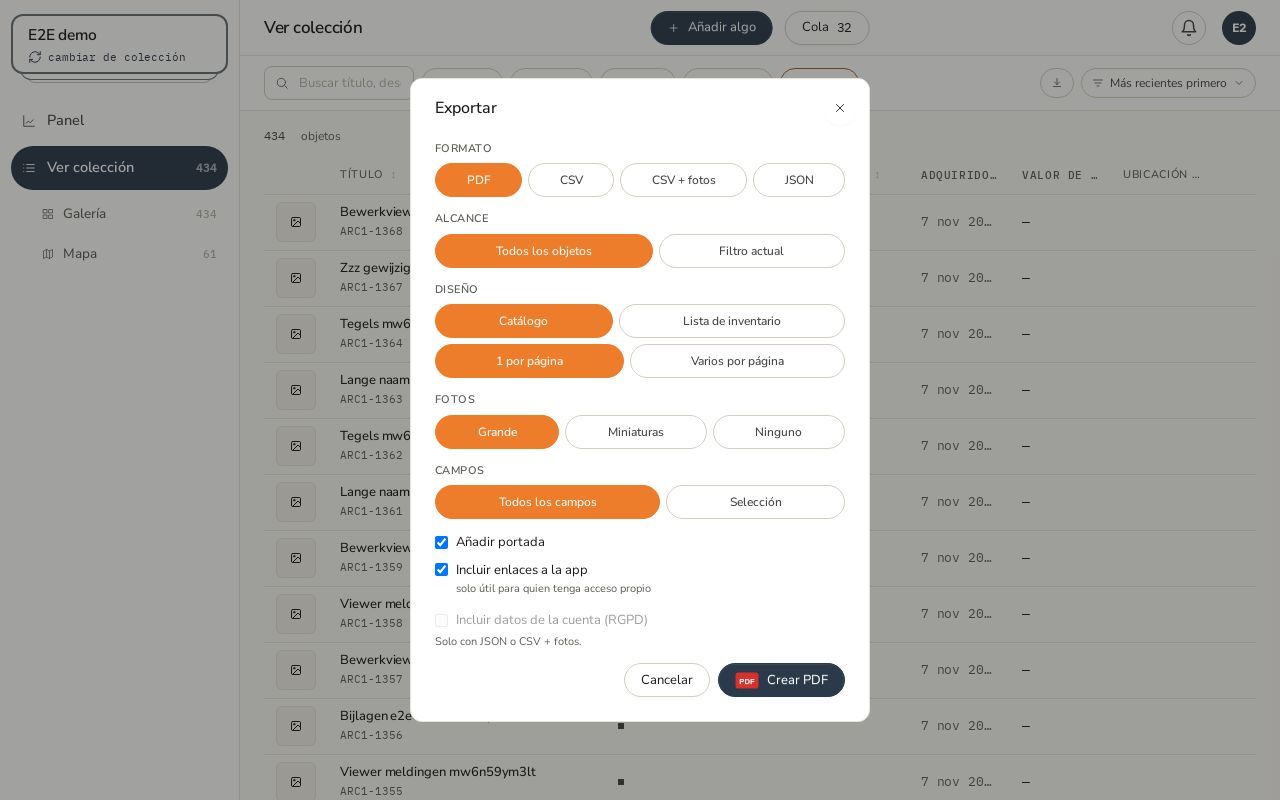
En un portátil
- Abre tu colección y ve a Ver colección, Galería o Mapa.
- ¿Quieres exportar solo una parte? Busca o filtra primero (consulta el capítulo 5).
- A la derecha de la barra de filtros, haz clic en el botón de descarga (Descargar), a la izquierda del botón de ordenar. Se abre la ventana Exportar.
- En Formato, elige PDF, CSV, CSV + fotos o JSON.
- En Alcance, elige Todos los objetos o Filtro actual. Si tienes activado un filtro o una búsqueda, Filtro actual ya está elegido. Sin filtro no puedes elegir ese botón.
- Elige las demás opciones (ver más abajo, por formato).
- Haz clic en Crear PDF, Crear CSV, Crear CSV + fotos o Crear JSON.
Verás el aviso "Se está creando tu exportación. Recibirás un aviso cuando esté lista." Puedes seguir trabajando; la exportación se crea en segundo plano.
En un teléfono
Abres la ventana Exportar de una de estas maneras:
- Desliza la barra de filtros hacia la izquierda y toca el botón de descarga.
- Si tienes un filtro activado, toca un botón de filtro y, en el panel, Exportar. O toca en la barra Resultados filtrados el botón de descarga (Exportar).
- Desde el menú: consulta "Exportar varias colecciones a la vez" más abajo.
Después funciona igual que en el portátil, a partir del paso 4.
Recoger tu exportación
- En cuanto la exportación está lista, aparece un número en la campana de arriba a la derecha (Notificaciones).
- Haz clic o toca la campana. Verás "Tu exportación de «Mijn munten» está lista", con la fecha, la hora y el tamaño.
- Haz clic o toca Descargar.
En un ordenador, tu navegador descarga el archivo. En el iPhone aparece un momento "Descargando..."; después se abre el menú de compartir y eliges dónde guardar el archivo. Si no funciona a la primera, el enlace se convierte en un botón Guardar: tócalo otra vez.
Atención: Una exportación se puede descargar durante 7 días. Después desaparecen el archivo y la notificación. Crea entonces una nueva.
Atención: Puedes crear 20 exportaciones al día. Si llegas a ese número, la app te dice que has alcanzado el máximo; al día siguiente vuelve a ser posible.
Si una exportación falla, recibes el aviso "No se pudo generar tu exportación". Vuelve a intentarlo, si hace falta con menos objetos o sin fotos.
El PDF
Un PDF es una presentación cuidada de tu colección: para imprimir, guardar o enviar a una aseguradora o un tasador. El PDF forma parte de Plus y Pro.
Forma
- Catálogo: por cada objeto, la foto y todos los campos. Elige debajo:
- 1 por página: cada objeto en su propia página con una foto grande.
- Varios por página: cuatro objetos por página.
- Lista de inventario: una tabla, una línea por objeto. Práctica como resumen, o para enviarla a tu aseguradora. Con fotos pequeñas (Miniaturas) o sin fotos (Ninguno).
Fotos
- Grande: fotos grandes (no en la Lista de inventario).
- Miniaturas: fotos pequeñas.
- Ninguno: sin fotos; el PDF queda pequeño y rápido.
Campos
- Todos los campos: todos los campos de tu tipo de colección. Si tu tipo de colección tiene el campo Valor de mercado, el valor de mercado también aparece.
- Selección: eliges tú. La app ya marca una selección práctica para tu tipo de colección. Con Seleccionar todo lo activas o desactivas todo.
En la Lista de inventario eliges como máximo seis campos: "Elige hasta 6 columnas; el orden en que las marques define el orden de las columnas." El número junto a una marca es la posición de esa columna. Los textos largos, como la descripción, no caben en una tabla y por eso no aparecen.
Un campo con "· condicional" detrás solo se rellena en algunos objetos; en los demás objetos esa columna queda vacía.
Portada y enlaces
- Añadir portada: una primera página con el nombre de tu colección, tu nombre, el número de objetos y la fecha. Si has filtrado, también aparece el filtro.
- Incluir enlaces a la app ("solo útil para quien tenga acceso propio"): en cada objeto, un enlace Abrir en la app. Práctico para ti. Si envías el PDF a otra persona, desactívalo: los enlaces solo funcionan para quien puede iniciar sesión en tu cuenta.
Consejo: La app recuerda por colección lo que elegiste en campos y enlaces. La próxima vez la ventana estará configurada igual; no tienes que guardar nada.
CSV
Un CSV es una tabla que abres en Excel, Numbers u Hojas de cálculo de Google.
- Las primeras columnas son N.º, Título y Número de registro; después vienen los campos.
- En Campos eliges Todos los campos o una Selección, igual que en el PDF.
- Los valores aparecen tal como los ves en la app, por ejemplo los nombres de las opciones y las fechas.
- El archivo usa punto y coma entre las columnas y conserva bien las letras con acento, para que en un Excel configurado en neerlandés se abra directamente en columnas.
Consejo: Si en Excel lo ves todo en una sola columna, abre el archivo desde el menú Datos de Excel (desde texto o CSV) y elige el punto y coma como separador.
CSV + fotos (ZIP)
Con CSV + fotos obtienes un archivo ZIP con todo: la tabla y los archivos de foto reales. Es la mejor manera de guardar una copia completa de tu colección.
En el ZIP hay:
- el CSV, con el nombre de tu colección;
- la carpeta fotos con todas las fotos. Cada nombre empieza por el número de orden y el número de registro del objeto, por ejemplo
3_MUN1-12_1.jpg. En el CSV hay una columna Fotos con los nombres de las fotos de cada objeto; - la carpeta archivos con los archivos vinculados a tus objetos (PDF, Word, Excel, correo electrónico), si Incluir archivos está activado. Está activado por defecto. En ese caso, el CSV tiene una columna Archivos;
account.json, si marcas Incluir datos de la cuenta (RGPD).
En la ventana ves de antemano, en Contenido del ZIP, lo que va dentro: el número de objetos, fotos y archivos, con el tamaño. Haz clic en una carpeta para ver los primeros nombres. Mientras la app cuenta, aparece "Contando...".
Atención: Con Plus y Pro, la app guarda tus fotos originales, y esas van en el ZIP. Con Gratis obtienes fotos de hasta 2048 píxeles: "Fotos de hasta 2048 px. Con Plus también conservamos tus fotos originales."
Atención: En el iPhone no puedes guardar un archivo de más de 200 MB. Si tu ZIP es más grande, la ventana te avisa de antemano. Crea entonces el ZIP en un ordenador, o hazlo más pequeño: desactiva Incluir archivos o exporta con un filtro una parte de tus objetos.
JSON
JSON está pensado para otros programas o para quien quiera procesar sus datos por su cuenta. Contiene todos los campos de todos tus objetos, con el número de registro. Las fotos no van como archivo; si quieres los archivos de foto, elige CSV + fotos.
Incluir datos de la cuenta (RGPD)
En JSON y CSV + fotos puedes marcar Incluir datos de la cuenta (RGPD). Así también se incluyen los datos de tu cuenta. En CSV + fotos, los archivos se incluyen siempre en ese caso: "Con los datos de la cuenta, los archivos siempre se incluyen." En PDF y CSV no es posible ("Solo con JSON o CSV + fotos.").
Consejo: ¿Quieres una copia completa de todos tus datos? Exporta todas tus colecciones a la vez (ver más abajo) como CSV + fotos o JSON, y marca Incluir datos de la cuenta (RGPD).
Exportar varias colecciones a la vez
Desde el menú exportas varias colecciones de una vez.
- Abre una de tus propias colecciones.
- Haz clic o toca tu avatar arriba a la derecha (el círculo con tus iniciales).
- Elige Ajustes y luego Importar / Exportar.
- Elige Exportar ("Exportar mis colecciones"). Se abre la ventana Exportar.
- En Colecciones, marca las colecciones que quieras. Por defecto están todas marcadas.
- Elige el Formato y las opciones, y haz clic en el botón para crearla.
Aquí se aplica: "Todos los ajustes se aplican a las colecciones elegidas." Siempre exportas todos los objetos con todos los campos; por eso no aparecen Alcance ni Campos. Con varias colecciones, la tabla del ZIP se llama colecciones.csv y cada colección recibe su propia carpeta dentro de fotos.
Atención: Si en Exportar ves "Abre primero una colección propia", abre primero una de tus colecciones. En una colección de ejemplo no es posible desde este menú.
Importar
¿Ya llevas tu colección en Excel o en otro programa? Entonces cargas esa lista de una vez en una colección, en lugar de volver a escribirlo todo. Primero ves exactamente lo que pasaría antes de que se cree nada.
Atención: Importar forma parte de Plus y Pro. Con Gratis verás "Importar forma parte de Plus y Pro" y el botón Ver planes.
Qué puedes importar
- Archivos: Excel (
.xlsx) y CSV (.csvo.txt). En un CSV, la app detecta sola si las columnas están separadas por punto y coma, coma o tabulador. - Tamaño: como máximo 1.000 filas, 5 MB y 100 columnas por archivo. Si tu lista es más grande, divídela en partes.
- Por día: con Plus hasta 10.000 filas, con Pro hasta 50.000.
- Primera línea: contiene los nombres de las columnas.
- Excel con varias hojas: solo se lee la primera hoja visible. Pon delante la hoja que quieras.
- Las filas y columnas ocultas también se leen, igual que con "Guardar como CSV" en Excel. Una columna oculta aparece en la pantalla de asignación con "(oculta)" detrás.
Lo que la app no lee: un archivo de Excel antiguo (.xls), una hoja de cálculo OpenDocument (.ods), un archivo con contraseña o con macros. Guarda primero ese archivo como libro de Excel normal (.xlsx) o como CSV.
Qué campos puedes rellenar
Puedes asignar columnas a:
- campos de texto, números, campos de sí/no, fechas y listas desplegables;
- Etiquetas: varias etiquetas en una celda las separas con una coma, un punto y coma o un
|; - Precio de compra: la app quita el símbolo de moneda si lo hay;
- Número de inventario;
- partes de la ubicación (Localidad, Latitud, Longitud y, en Hallazgos arqueológicos, también Parcela) y de las dimensiones (Largo, Ancho, Alto, Peso), si tu tipo de colección las tiene. En la lista desplegable aparecen con el bloque delante, como "Lugar del hallazgo → Localidad".
No se pueden rellenar desde un archivo: las fotos, el estado, el valor de mercado, la procedencia y el número de registro. El número de registro lo pone la app.
Consejo: ¿Tu lista antigua tiene un número propio por objeto? Asigna esa columna a Número de inventario. Así puedes buscar por él y aparece en la lista debajo del título.
Paso a paso
- Abre la colección en la que deben ir los objetos. Una importación siempre va a la colección que está abierta.
- Haz clic o toca tu avatar arriba a la derecha y elige Ajustes, Importar / Exportar y luego Importar ("Desde un archivo CSV o Excel"). En una colección vacía también puedes usar el botón Importar desde CSV o Excel.
- Verás Importar objetos. Haz clic o toca "Elige un archivo CSV o Excel o arrástralo aquí" y elige tu archivo. En el portátil también puedes arrastrar el archivo al recuadro.
- La app lee el archivo ("Leyendo…").
- Verás ¿Qué columna corresponde a qué campo?, con el número de filas y columnas. Por cada columna aparecen el nombre de la columna y un ejemplo de tu archivo ("Ejemplo: …"). La app ya ha hecho una propuesta.
- Revisa en cada columna el campo de la lista desplegable de al lado. Elige No importar para una columna que no necesitas.
- Responde a las preguntas que aparezcan (consulta "Fechas y números" más abajo).
- Haz clic o toca Continuar. Si prefieres otro archivo, haz clic en Elegir otro archivo.
- Verás Esto es lo que va a pasar: "Hemos revisado las 250 filas sin crear nada." Aparece cuántas filas se convertirán en objetos, cuántas filas vacías se saltan y cuántas filas tienen un problema.
- Haz clic o toca Importar todo (250). Si algunas filas tienen un problema, el botón se llama Importar solo las filas correctas (240). Si antes quieres cambiar algo, elige Cambiar la asignación.
- Verás "Importando…" con el progreso. "Puedes cerrar esta pantalla; te avisaremos cuando termine." El aviso aparece en la campana, por ejemplo "250 objetos importados en «Mijn munten»".
- En la pantalla Listo, elige Ir a la colección para ver tus objetos nuevos.
Los signos de una columna
Delante de cada columna hay un signo:
- ✓: esta columna se importa.
- ✕: esta columna no se importa.
- ?: la app necesita tu ayuda con esta columna.
- !: otra columna también va a este campo. Un campo solo puede recibir una columna.
En la lista desplegable, detrás de un campo obligatorio aparece "(obligatorio)". Un campo que ya pertenece a otra columna aparece en gris, con esa columna detrás, como "Título (ya elegido para «Nombre»)". Así ves dónde tienes que liberarlo.
Continuar solo funciona cuando todas las preguntas tienen respuesta y al menos una columna está asignada. Debajo del botón aparece lo que aún falta.
Fechas y números
A veces un valor puede significar dos cosas. Entonces la app te lo pregunta, en lugar de adivinar.
- Formato de fecha: ¿
10-4-2024es el 10 de abril o el 4 de octubre? Elige la correcta; la app muestra un ejemplo de tu propio archivo, como "10-4-2024 → 10 abril 2024". - Separador decimal: ¿
1.250es mil doscientos cincuenta o uno coma veinticinco? Elige la coma o el punto.
La app solo lo pregunta si no se puede deducir de tu archivo.
Filas con un problema
Si una fila tiene un problema, ves en Qué está mal cuántas veces aparece cada tipo de problema, y en Las primeras filas con un problema las filas en sí, con el número de fila de tu hoja de cálculo. Ejemplos:
- «31-02-2020» no existe como fecha.
- «plateado» no es una opción válida, seguido de las opciones que sí son posibles.
- El campo obligatorio «Título» está vacío.
Las filas correctas puedes importarlas sin más. Con Descargar las filas con problemas obtienes las filas con un problema como archivo, en el mismo formato que tu propio archivo, con una columna extra Problema que dice qué está mal. Corrígelas en tu hoja de cálculo y vuelve a importar ese archivo; la columna Problema puede quedarse.
Deshacer una importación
En la pantalla Listo aparece Deshacer esta importación. Con eso, todos los objetos de esta importación van a la papelera ("250 objetos se han movido a la papelera."). Allí puedes restaurarlos durante 30 días.
Atención: Si importas el mismo archivo dos veces, lo tendrás todo duplicado. La app no reconoce filas duplicadas. Si algo ha salido mal, usa enseguida Deshacer esta importación.
Consejo: Los objetos importados aún no tienen foto. Ábrelos después uno a uno y añade las fotos. La Cola crea objetos nuevos y no añade fotos a objetos que ya tienes.