Exporteren en importeren
Met exporteren haal je je collectie uit de app: als nette PDF voor de verzekering of een taxateur, als tabel voor Excel, of als ZIP met al je foto's en bestanden. Met importeren doe je het omgekeerde: je zet een lijst die je al in Excel of een ander programma bijhoudt in één keer in een collectie.
Welke formaten er zijn
| Formaat | Wat je krijgt | Abonnement |
|---|---|---|
| Een catalogus of inventarislijst, met foto's, klaar om te printen of te mailen | Plus en Pro | |
| CSV | Een tabel met één rij per item, die je in Excel opent | Alle abonnementen |
| CSV + foto's | Een ZIP met de tabel, al je foto's en (als je wilt) je bestanden | Alle abonnementen |
| JSON | Al je gegevens in een vorm die andere programma's kunnen lezen | Alle abonnementen |
Tip: Je eigen gegevens ophalen is altijd gratis: CSV, CSV + foto's en JSON kan iedereen. Alleen de PDF hoort bij Plus en Pro. In een voorbeeldcollectie mag iedereen een PDF maken, ook met Gratis.
Met Gratis staat er bij PDF het label Plus, en opent het venster op CSV.
Een export maken
Op de laptop
- Open je collectie en ga naar Collectie bekijken, Galerij of Kaart.
- Wil je maar een deel exporteren? Zoek of filter dan eerst (zie hoofdstuk 5).
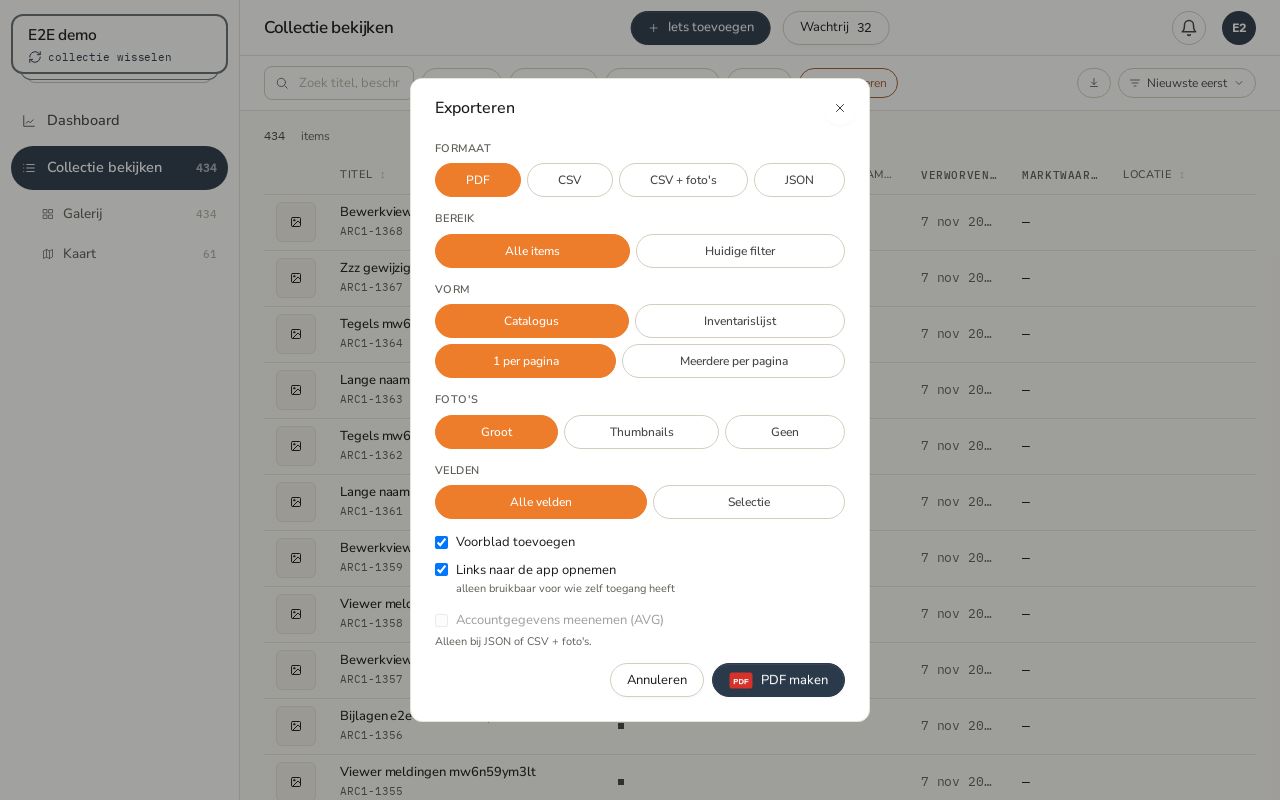
- Klik rechts in de filterbalk op de downloadknop (Downloaden), links van de sorteerknop. Het venster Exporteren opent.
- Kies bij Formaat: PDF, CSV, CSV + foto's of JSON.
- Kies bij Bereik: Alle items of Huidige filter. Heb je een filter of zoekterm aan, dan staat Huidige filter al gekozen. Zonder filter kun je die knop niet kiezen.
- Kies de andere opties (zie hieronder per formaat).
- Klik op PDF maken, CSV maken, CSV + foto's maken of JSON maken.
Je ziet de melding "Je export wordt gemaakt. Je krijgt een bericht zodra deze klaar staat." Je kunt gewoon verder werken; de export wordt op de achtergrond gemaakt.
Op de telefoon
Je opent het venster Exporteren op een van deze manieren:
- Veeg de filterbalk naar links en tik op de downloadknop.
- Heb je een filter aan, tik dan op een filterknop en in het paneel op Exporteren. Of tik in de balk Gefilterd resultaat op de downloadknop (Exporteren).
- Via het menu: zie "Meer collecties tegelijk exporteren" hieronder.
Daarna gaat het zoals op de laptop, vanaf stap 4.
Je export ophalen
- Zodra de export klaar is, verschijnt er een getal op het belletje rechtsboven (Meldingen).
- Klik of tik op het belletje. Je ziet "Je export van “Mijn munten” is klaar", met de datum, de tijd en de grootte.
- Klik of tik op Downloaden.
Op een computer downloadt je browser het bestand. Op de iPhone staat er even "Ophalen..."; daarna opent het deelmenu en kies je waar je het bestand bewaart. Lukt dat niet in één keer, dan wordt de link een knop Bewaren: tik er nog een keer op.
Let op: Een export blijft 7 dagen te downloaden. Daarna verdwijnen het bestand en de melding. Maak dan gewoon een nieuwe.
Let op: Je kunt 20 exports per dag maken. Zit je daaraan, dan zegt de app dat je het maximum hebt bereikt; de volgende dag kan het weer.
Mislukt een export, dan krijg je de melding "Het maken van je export is mislukt". Probeer het opnieuw, eventueel met minder items of zonder foto's.
De PDF
Een PDF is een nette presentatie van je collectie: om te printen, te bewaren of door te sturen naar een verzekeraar of taxateur. PDF hoort bij Plus en Pro.
Vorm
- Catalogus: per item de foto en alle velden. Kies daaronder:
- 1 per pagina: elk item een eigen pagina met een grote foto.
- Meerdere per pagina: vier items per pagina.
- Inventarislijst: een tabel, één regel per item. Handig als overzicht, of om mee te sturen naar je verzekeraar. Met kleine foto's (Thumbnails) of zonder foto's (Geen).
Foto's
- Groot: grote foto's (niet bij de Inventarislijst).
- Thumbnails: kleine foto's.
- Geen: zonder foto's; de PDF wordt dan klein en snel.
Velden
- Alle velden: alle velden van je collectietype. Heeft je collectietype het veld Marktwaarde, dan staat de marktwaarde er dus in.
- Selectie: je kiest zelf. De app vinkt alvast een handige keuze aan voor je collectietype. Met Alles selecteren zet je alles aan of uit.
Bij de Inventarislijst kies je hoogstens zes velden: "Kies tot 6 kolommen, de volgorde van aanvinken bepaalt de kolomvolgorde." Het nummer naast een vinkje is de plaats van die kolom. Lange teksten zoals de beschrijving passen niet in een tabel en staan er daarom niet bij.
Een veld met "· conditioneel" erachter wordt alleen bij sommige items ingevuld; bij de andere items blijft die kolom leeg.
Voorblad en links
- Voorblad toevoegen: een eerste pagina met de naam van je collectie, je naam, het aantal items en de datum. Heb je gefilterd, dan staat ook het filter erop.
- Links naar de app opnemen ("alleen bruikbaar voor wie zelf toegang heeft"): bij elk item een link In de app openen. Handig voor jezelf. Stuur je de PDF naar iemand anders, zet dit dan uit: de links werken alleen voor wie in jouw account kan inloggen.
Tip: Je keuze voor de velden en de links onthoudt de app per collectie. De volgende keer staat het venster weer zo ingesteld; je hoeft niets te bewaren.
CSV
Een CSV is een tabel die je opent in Excel, Numbers of Google Spreadsheets.
- De eerste kolommen zijn Nr, Titel en Registratienummer; daarna volgen de velden.
- Bij Velden kies je Alle velden of een Selectie, net als bij de PDF.
- De waarden staan erin zoals je ze in de app ziet, bijvoorbeeld de namen van keuzes en datums.
- Het bestand gebruikt een puntkomma tussen de kolommen en houdt letters met accenten goed, zodat het in een Nederlandse Excel meteen in kolommen opent.
Tip: Zie je in Excel alles in één kolom, open het bestand dan via het menu Gegevens van Excel (van tekst of CSV) en kies de puntkomma als scheidingsteken.
CSV + foto's (ZIP)
Met CSV + foto's krijg je een ZIP-bestand met alles: de tabel en de echte fotobestanden. Dit is de beste manier om een complete kopie van je collectie te bewaren.
In de ZIP staan:
- de CSV, met de naam van je collectie;
- de map fotos met alle foto's. Elke naam begint met het volgnummer en het registratienummer van het item, bijvoorbeeld
3_MUN1-12_1.jpg. In de CSV staat een kolom Foto's met de namen van de foto's per item; - de map bestanden met de bestanden die aan je items hangen (PDF, Word, Excel, e-mail), als Bestanden meenemen aan staat. Dat staat standaard aan. In de CSV staat dan een kolom Bestanden;
account.json, als je Accountgegevens meenemen (AVG) aanvinkt.
In het venster zie je onder Inhoud van de ZIP vooraf wat erin komt: het aantal items, foto's en bestanden, met de grootte. Klik op een map om de eerste namen te zien. Zolang de app telt, staat er "Tellen...".
Let op: Met Plus en Pro bewaart de app je originele foto's, en die gaan mee in de ZIP. Met Gratis krijg je foto's tot 2048 pixels: "Foto's tot 2048 px. Met Plus bewaren we ook je originele foto's."
Let op: Op de iPhone kun je een bestand groter dan 200 MB niet bewaren. Wordt je ZIP groter, dan waarschuwt het venster je vooraf. Maak de ZIP dan op een computer, of maak hem kleiner: zet Bestanden meenemen uit of exporteer met een filter een deel van je items.
JSON
JSON is bedoeld voor andere programma's of voor wie zijn gegevens zelf wil verwerken. Er staan alle velden van al je items in, met het registratienummer. De foto's zelf staan er niet als bestand in; wil je de fotobestanden, kies dan CSV + foto's.
Accountgegevens meenemen (AVG)
Bij JSON en CSV + foto's kun je Accountgegevens meenemen (AVG) aanvinken. Dan gaan ook je accountgegevens mee. Bij CSV + foto's gaan de bestanden dan altijd mee: "Met de accountgegevens gaan de bestanden altijd mee." Bij PDF en CSV kan het niet ("Alleen bij JSON of CSV + foto's.").
Tip: Wil je een complete kopie van al je gegevens? Exporteer al je collecties tegelijk (zie hieronder) als CSV + foto's of JSON, en vink Accountgegevens meenemen (AVG) aan.
Meer collecties tegelijk exporteren
Vanuit het menu exporteer je meer collecties in één keer.
- Open een van je eigen collecties.
- Klik of tik rechtsboven op je avatar (de cirkel met je initialen).
- Kies Instellingen en dan Importeren / Exporteren.
- Kies Exporteren ("Mijn collecties exporteren"). Het venster Exporteren opent.
- Vink bij Collecties de collecties aan die je wilt. Standaard staan ze allemaal aan.
- Kies het Formaat en de opties, en klik op de knop om te maken.
Hier geldt: "Alle instellingen gelden voor de gekozen collecties." Je exporteert altijd alle items met alle velden; Bereik en Velden staan er daarom niet bij. Bij meer collecties heet de tabel in de ZIP collecties.csv en krijgt elke collectie een eigen map in fotos.
Let op: Zie je bij Exporteren "Open eerst een eigen collectie", open dan eerst een van je collecties. In een voorbeeldcollectie kan het niet via dit menu.
Importeren
Houd je je collectie al bij in Excel of een ander programma? Dan laad je die lijst in één keer in een collectie, in plaats van alles over te typen. Je ziet eerst precies wat er zou gebeuren voordat er iets wordt aangemaakt.
Let op: Importeren hoort bij Plus en Pro. Met Gratis zie je "Importeren hoort bij Plus en Pro" en de knop Bekijk abonnementen.
Wat je kunt importeren
- Bestanden: Excel (
.xlsx) en CSV (.csvof.txt). Bij een CSV ziet de app zelf of de kolommen gescheiden zijn door een puntkomma, een komma of een tab. - Grootte: hoogstens 1.000 rijen, 5 MB en 100 kolommen per bestand. Is je lijst groter, splits hem dan in delen.
- Per dag: met Plus tot 10.000 rijen, met Pro tot 50.000.
- Eerste regel: daarin staan de kolomnamen.
- Excel met meer bladen: alleen het eerste zichtbare blad wordt gelezen. Zet het blad dat je wilt vooraan.
- Verborgen rijen en kolommen worden ook gelezen, net als bij "Opslaan als CSV" in Excel. Een verborgen kolom staat in het koppelscherm met "(verborgen)" erachter.
Wat de app niet leest: een oud Excel-bestand (.xls), een OpenDocument-rekenblad (.ods), een bestand met een wachtwoord of met macro's. Sla zo'n bestand eerst op als gewone Excel-werkmap (.xlsx) of als CSV.
Welke velden je kunt vullen
Je kunt kolommen koppelen aan:
- tekstvelden, getallen, ja/nee-velden, datums en keuzelijsten;
- Tags: meer tags in één cel scheid je met een komma, een puntkomma of een
|; - Aanschafprijs: een eventueel valutateken haalt de app eraf;
- Inventarisnummer;
- delen van de locatie (Plaats, Breedtegraad, Lengtegraad, en bij Bodemvondsten ook Perceel) en van de afmetingen (Lengte, Breedte, Hoogte, Gewicht), als je collectietype die heeft. In de keuzelijst staan ze met het blok ervoor, zoals "Vindplaats → Plaats".
Niet uit een bestand te vullen: foto's, de conditie, de marktwaarde, de herkomst en het registratienummer. Het registratienummer geeft de app zelf.
Tip: Heeft je oude lijst een eigen nummer per item? Koppel die kolom aan Inventarisnummer. Dan kun je erop zoeken en staat het in de lijst onder de titel.
Stap voor stap
- Open de collectie waar de items in moeten. Een import komt altijd in de collectie die open staat.
- Klik of tik rechtsboven op je avatar en kies Instellingen, Importeren / Exporteren en dan Importeren ("Uit een CSV- of Excel-bestand"). In een lege collectie kan het ook met de knop Importeren uit CSV of Excel.
- Je ziet Items importeren. Klik of tik op "Kies een CSV- of Excel-bestand of sleep het hierheen" en kies je bestand. Op de laptop kun je het bestand ook in het vak slepen.
- De app leest het bestand ("Bezig met lezen…").
- Je ziet Welke kolom hoort bij welk veld?, met het aantal rijen en kolommen. Per kolom staan de kolomnaam en een voorbeeld uit je bestand ("Voorbeeld: …"). De app heeft al een voorstel gedaan.
- Kijk per kolom het veld na in de keuzelijst ernaast. Kies Niet importeren voor een kolom die je niet nodig hebt.
- Beantwoord de vragen die er staan (zie "Datums en getallen" hieronder).
- Klik of tik op Doorgaan. Kies je toch een ander bestand, dan klik je op Ander bestand kiezen.
- Je ziet Dit gaat er gebeuren: "We hebben alle 250 rijen nagelopen zonder iets aan te maken." Er staat hoeveel rijen items worden, hoeveel lege rijen worden overgeslagen en hoeveel rijen een probleem hebben.
- Klik of tik op Alles importeren (250). Hebben sommige rijen een probleem, dan heet de knop Alleen de goede rijen importeren (240). Wil je eerst iets aanpassen, kies dan Indeling aanpassen.
- Je ziet "Bezig met importeren…" met de voortgang. "Je kunt dit scherm sluiten; we melden het als het klaar is." De melding verschijnt bij het belletje, bijvoorbeeld "250 items geïmporteerd in “Mijn munten”".
- Op het scherm Klaar kies je Naar de collectie om je nieuwe items te bekijken.
De tekens bij een kolom
Voor elke kolom staat een teken:
- ✓: deze kolom wordt geïmporteerd.
- ✕: deze kolom wordt niet geïmporteerd.
- ?: de app heeft je hulp nodig bij deze kolom.
- !: een andere kolom gaat ook naar dit veld. Een veld kan maar één kolom krijgen.
In de keuzelijst staat achter een verplicht veld "(verplicht)". Een veld dat al bij een andere kolom hoort, staat grijs, met die kolom erachter, zoals "Titel (al gekozen bij “Naam”)". Zo zie je waar je het vrij moet maken.
Doorgaan werkt pas als alle vragen beantwoord zijn en minstens één kolom gekoppeld is. Onder de knop staat wat er nog nodig is.
Datums en getallen
Soms kan een waarde twee dingen betekenen. Dan vraagt de app het aan jou, in plaats van te gokken.
- Datumnotatie: is
10-4-202410 april of 4 oktober? Kies de juiste; de app toont een voorbeeld uit je eigen bestand, zoals "10-4-2024 → 10 april 2024". - Decimaalteken: is
1.250duizend tweehonderdvijftig of één komma vijfentwintig? Kies de komma of de punt.
De app vraagt dit alleen als het uit je bestand niet vast te stellen is.
Rijen met een probleem
Heeft een rij een probleem, dan zie je onder Wat er mis is hoe vaak elk soort probleem voorkomt, en onder De eerste rijen met een probleem de rijen zelf, met het rijnummer uit je spreadsheet. Voorbeelden:
- "31-02-2020" bestaat niet als datum.
- "zilverig" is geen geldige keuze, met daarachter de keuzes die wel kunnen.
- Het verplichte veld "Titel" is leeg.
De goede rijen kun je gewoon importeren. Met Rijen met een probleem downloaden krijg je de rijen met een probleem als bestand, in hetzelfde formaat als je eigen bestand, met een extra kolom Probleem die zegt wat er mis is. Verbeter ze in je spreadsheet en importeer dat bestand opnieuw; de kolom Probleem mag blijven staan.
Een import ongedaan maken
Op het scherm Klaar staat Deze import ongedaan maken. Daarmee gaan alle items van deze import naar de prullenbak ("250 items zijn naar de prullenbak verplaatst."). Daar kun je ze nog 30 dagen terugzetten.
Let op: Importeer je hetzelfde bestand twee keer, dan krijg je alles dubbel. De app herkent geen dubbele rijen. Ging het mis, gebruik dan meteen Deze import ongedaan maken.
Tip: Geïmporteerde items hebben nog geen foto. Open ze daarna één voor één en voeg de foto's toe. De Wachtrij maakt nieuwe items en voegt geen foto's toe aan items die je al hebt.