Deine Daten
Deine Sammlung gehört dir. Du kannst alle deine Daten jederzeit herunterladen, in jedem Abo und ohne Kosten, und du kannst dein Konto mit allem darin löschen. In diesem Kapitel liest du, wie das geht und was 12Collect mit deinen Daten macht.
Alle deine Daten herunterladen
Mit Exportieren im Kontomenü lädst du eine oder mehrere Sammlungen auf einmal herunter, mit deinen Kontodaten dazu, wenn du willst. So erstellst du eine vollständige Kopie all deiner Daten, zum Beispiel als Backup oder um zu einem anderen Programm zu wechseln.
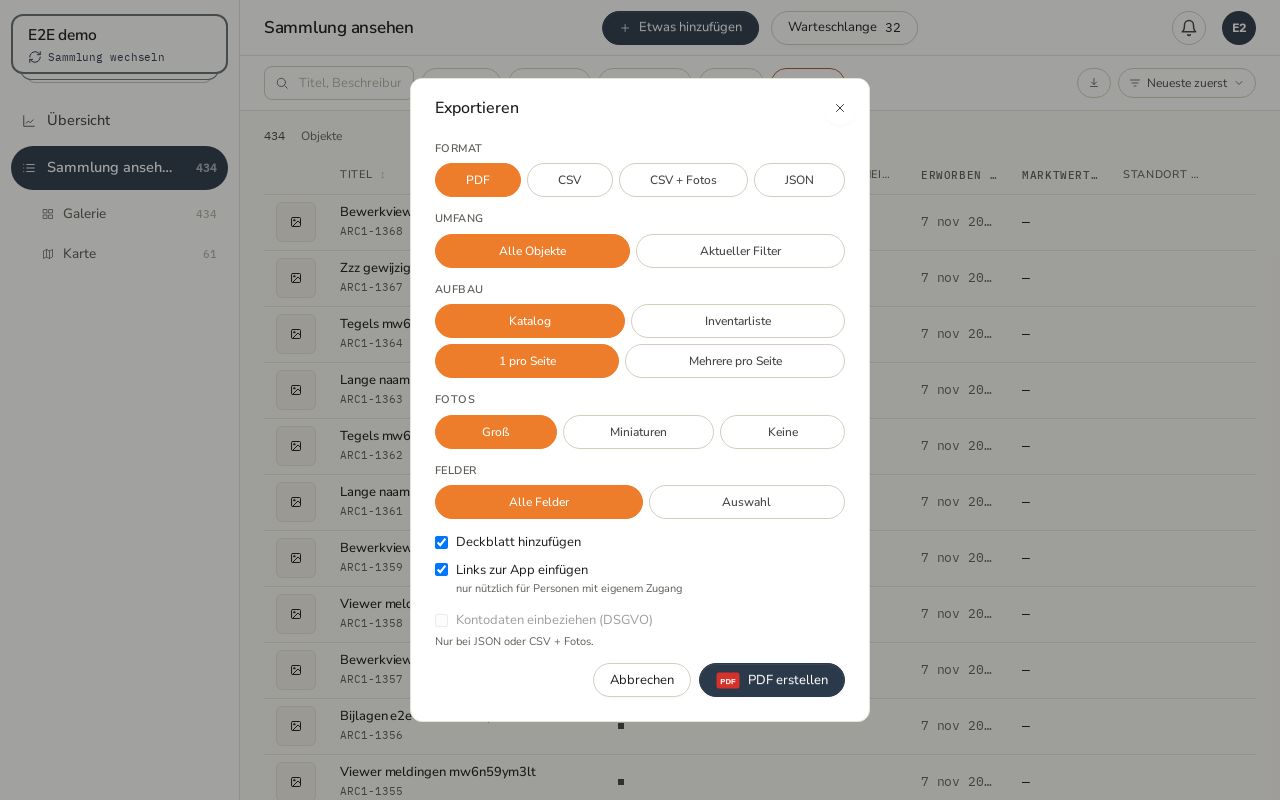
- Öffne zuerst eine deiner eigenen Sammlungen. Ohne geöffnete Sammlung steht bei Exportieren der Text Öffne zuerst eine eigene Sammlung.
- Öffne das Kontomenü, tippe auf Einstellungen und dann auf Importieren / Exportieren.
- Tippe auf Exportieren (Meine Sammlungen exportieren).
- Wähle unter Format das Format. Für eine vollständige Kopie wählst du CSV + Fotos oder JSON.
- Hake unter Sammlungen die Sammlungen an, die du herunterladen willst.
- Hake Kontodaten einbeziehen (DSGVO) an, wenn du auch deine Kontodaten willst. Das geht nur bei JSON und CSV + Fotos.
- Bei CSV + Fotos steht auch Dateien einbeziehen. Lass das eingeschaltet, wenn du deine Dateien (PDF, Word, Excel, E-Mail) dabeihaben willst. Mit deinen Kontodaten kommen sie immer mit.
- Tippe auf die Schaltfläche unten, zum Beispiel CSV + Fotos erstellen oder JSON erstellen.
Du siehst Dein Export wird erstellt. Du bekommst eine Nachricht, sobald er bereitsteht. Das Erstellen läuft im Hintergrund; du kannst einfach weiterarbeiten.
Tipp: Wie du eine einzelne Sammlung exportierst, mit Filtern oder als PDF, liest du im Kapitel "Exportieren und importieren".
Deinen Export abholen
- Warte auf die Benachrichtigung an der Glocke oben rechts, zum Beispiel "Dein Export von „Munten“ ist fertig".
- Tippe auf die Glocke und dann auf Herunterladen bei dieser Benachrichtigung.
Am Laptop
Die Datei landet in deinem Download-Ordner.
Am Telefon
Auf einem iPhone öffnet sich das Teilen-Menü deines Telefons. Wähle dort zum Beispiel "In Dateien sichern".
Achtung: Eine Exportdatei löschen wir nach 7 Tagen. Lade sie also rechtzeitig herunter.
Achtung: Eine große ZIP mit Fotos und Dateien kann zu groß sein, um sie auf einem iPhone zu speichern. Die App warnt dich vorab davor. Erstelle sie dann auf einem Computer, oder mach sie kleiner, zum Beispiel ohne Dateien.
Welches Format du wählst
| Format | Was du bekommst | Abo |
|---|---|---|
| CSV | eine Tabelle mit all deinen Objekten, in Excel zu öffnen. Ohne Fotos | alle |
| CSV + Fotos | eine ZIP mit der Tabelle, deinen Fotos und, wenn du das wählst, deinen Dateien und deinen Kontodaten | alle |
| JSON | alle deine Daten in einem festen, lesbaren Format für andere Programme. Fotos stehen darin als Verweis, nicht als Foto | alle |
| ein gestalteter Katalog oder eine Inventarliste zum Lesen oder Drucken | Plus und Pro |
Mit Kostenlos sind deine Fotos in der ZIP in einer Version bis 2048 Pixel. Mit Plus und Pro ist auch das Original dabei, so wie es von deinem Gerät kam.
Mit Kontodaten einbeziehen (DSGVO) kommt unter anderem dazu: deine E-Mail-Adresse, wann du dein Konto erstellt und dich zuletzt angemeldet hast, deine Vorlieben, deine Tags, die Objekte in deiner Warteschlange und deine KI-Credits.
Achtung: Was im Papierkorb liegt, ist nicht in einem Export enthalten. Willst du das auch mitnehmen, dann stelle es zuerst wieder her.
Tipp: Du kannst pro Tag 20 Exporte erstellen lassen. Hast du das erreicht, dann geht es am nächsten Tag wieder.
Dein Konto löschen
Du kannst dein Konto mit allen deinen Daten selbst löschen. Das ist endgültig: Danach lässt sich nichts mehr zurückholen, auch nicht von uns.
Achtung: Willst du deine Fotos behalten? Dann erstelle zuerst einen Export: Öffne eine deiner eigenen Sammlungen, öffne das Kontomenü, tippe auf Einstellungen, Importieren / Exportieren und Exportieren, wähle CSV + Fotos, hake deine Sammlungen an und tippe auf CSV + Fotos erstellen. Lade ihn über die Glocke mit Herunterladen herunter, bevor du dein Konto löschst. Die Schaltfläche Zuerst meine Daten herunterladen unten liefert eine JSON-Datei mit deinen Daten, aber ohne die Fotos selbst.
- Öffne das Kontomenü, tippe auf Einstellungen und dann auf Kontosicherheit.
- Scrolle nach unten. Tippe neben Mein Konto löschen auf Löschen.
- Du siehst: Du bist dabei, dein Konto endgültig zu löschen. Möchtest du zuerst deine Daten herunterladen? Tippe auf Zuerst meine Daten herunterladen, wenn du das willst. Du bekommst dann sofort eine JSON-Datei mit allen deinen Sammlungen, Objekten und Kontodaten.
- Gib dein Aktuelles Passwort ein. Hast du ein Konto mit Google oder Apple, dann fragt die App nicht nach einem Passwort.
- Tippe auf Endgültig löschen.
Du kommst auf den Anmeldebildschirm mit Dein Konto wurde gelöscht. Willst du später doch wieder sammeln, dann erstellst du einfach ein neues Konto.
Bist du unsicher? Tippe auf Abbrechen. Dann hat sich nichts geändert.
Was passiert, wenn du dein Konto löschst
- Dein Konto, alle deine Sammlungen, Objekte, Tags, deine Warteschlange und deine KI-Credits werden gelöscht. Auch was im Papierkorb liegt.
- Deine Fotos, Dateien und Exportdateien werden aus dem Speicher gelöscht.
- Deine Passkeys und deine Offline-PIN werden gelöscht.
- Hast du dich mit Apple angemeldet, dann widerrufen wir die Verknüpfung mit deinem Apple-Konto.
- Die Offline-Kopie verschwindet von deinen Geräten, sobald diese wieder online sind.
Tipp: Willst du nur eine Sammlung loswerden und nicht dein ganzes Konto? Dann lösche nur diese Sammlung. Sie kommt dann zuerst 30 Tage lang in den Papierkorb.
Wo deine Daten liegen
- Die App und die Datenbank laufen innerhalb der EU.
- Deine Fotos und Dateien liegen in einem Rechenzentrum in Amsterdam. Auch die Backups bleiben innerhalb der EU.
- Deine Sammlung ist nur für dich. Andere Nutzer können sie nicht sehen. Deine Dateien (PDF, Word, Excel, E-Mail) sind nur für dich.
- Alle Verbindungen sind verschlüsselt und dein Passwort speichern wir nie lesbar.
- Wir verkaufen deine Daten nie.
Tipp: Mit dem Offline-Modus liegt auch eine Kopie auf deinem eigenen Gerät, verschlüsselt. Siehe das Kapitel "Offline und Privatsphäre".
Deine Fotos, Dateien und die KI
- Deine Fotos gehen nur an die KI, wenn du eine KI-Funktion nutzt, zum Beispiel ✨ KI-Analyse, 🔬 Gründlich oder automatisch erfassen. Zusammen mit dem Foto gehen die Angaben mit, die du schon ausgefüllt hast.
- Der KI-Dienstleister nutzt diese Daten nur, um deinen Vorschlag zu erstellen, und nicht, um eigene KI-Modelle zu trainieren.
- Deine Dateien (PDF, Word, Excel, E-Mail) gehen nie an die KI.
- Das Aufnahmedatum und der Standort, die die App aus deinen Fotos liest, gehen nie an die KI.
- Ein KI-Vorschlag ist eine Einschätzung. Du entscheidest, was du übernimmst.
Welche Daten wir genau wofür nutzen und welche Partner uns dabei helfen, liest du in der Datenschutzerklärung (siehe weiter unten).
Wie lange wir was aufbewahren
| Was | Wie lange |
|---|---|
| Dein Konto und deine Sammlung | solange dein Konto besteht |
| Was du wegwirfst (Objekte, Fotos, Sammlungen, Dateien) | 30 Tage im Papierkorb, danach endgültig weg |
| Eine Datei, die du hochlädst, aber nirgends verknüpfst | 48 Stunden |
| Eine Exportdatei | 7 Tage |
| KI-Credits | bis 12 Monate nach dem Moment, in dem du sie bekommen hast |
| Der Prüfwert deiner Offline-PIN | solange du Plus oder Pro hast |
Eine gelöschte Datei bewahrt unser Speicher noch 14 Tage auf, nur um sie nach einer Störung zurückholen zu können. Danach ist sie endgültig weg.
Cookies
12Collect verwendet nur Cookies, die nötig sind, damit die App funktioniert: für die Sicherheit, deine Anmeldesitzung und deine Vorlieben. Kein Tracking, keine Werbung und keine Analytics von Dritten. Für solche notwendigen Cookies ist keine Einwilligung nötig.
Du kannst Cookies jederzeit in deinem Browser löschen oder blockieren. Blockierst du diese Cookies, dann funktionieren zum Beispiel angemeldet bleiben und das Merken deiner Sprache nicht mehr.
Schaltest du den Offline-Modus ein, dann speichert die App auf diesem Gerät auch die verschlüsselte Kopie im Speicher deines Browsers, und ein kleines Programm, das den Offline-Modus öffnet, wenn keine Verbindung besteht. Das geschieht nur auf einem Gerät, auf dem du dich dafür entscheidest.
Zustimmung zu den Bedingungen
Wenn du dich zum ersten Mal anmeldest, siehst du Bedingungen akzeptieren. Hake an, dass du der Datenschutzerklärung und den Bedingungen zustimmst, und tippe auf Zustimmen und weiter.
Ändern wir die Bedingungen, dann bittet dich die App erneut um deine Zustimmung, bevor du weitermachst.
Deine Rechte und die Datenschutzerklärung
Du hast das Recht auf Auskunft, Berichtigung und Löschung deiner Daten, auf Einschränkung der Verarbeitung und Widerspruch dagegen, und auf Übertragbarkeit deiner Daten. Zwei davon regelst du sofort selbst in der App:
- Auskunft und Übertragbarkeit: Lade deine Daten mit Exportieren herunter (siehe oben).
- Löschung: Lösche dein Konto bei Kontosicherheit.
Willst du, dass wir etwas für dich erledigen, oder hast du eine Frage zu deiner Privatsphäre? Schreib eine Mail an support@12collect.com. Bist du mit etwas nicht einverstanden, dann kannst du eine Beschwerde bei der niederländischen Datenschutzbehörde (Autoriteit Persoonsgegevens) einreichen.
Die vollständige Datenschutzerklärung steht auf der Website von 12Collect unter Datenschutz & DSGVO, unter der Adresse /privacy. Dort stehen auch die Cookie-Richtlinie und die Bedingungen.