Tus datos
Tu colección es tuya. Puedes descargar todos tus datos en cualquier momento, en cualquier suscripción y sin coste, y puedes eliminar tu cuenta con todo lo que contiene. En este capítulo verás cómo, y qué hace 12Collect con tus datos.
Descargar todos tus datos
Con Exportar en el menú de la cuenta descargas una o varias colecciones de una vez, con los datos de tu cuenta si quieres. Así haces una copia completa de todos tus datos, por ejemplo como copia de seguridad o para pasarte a otro programa.
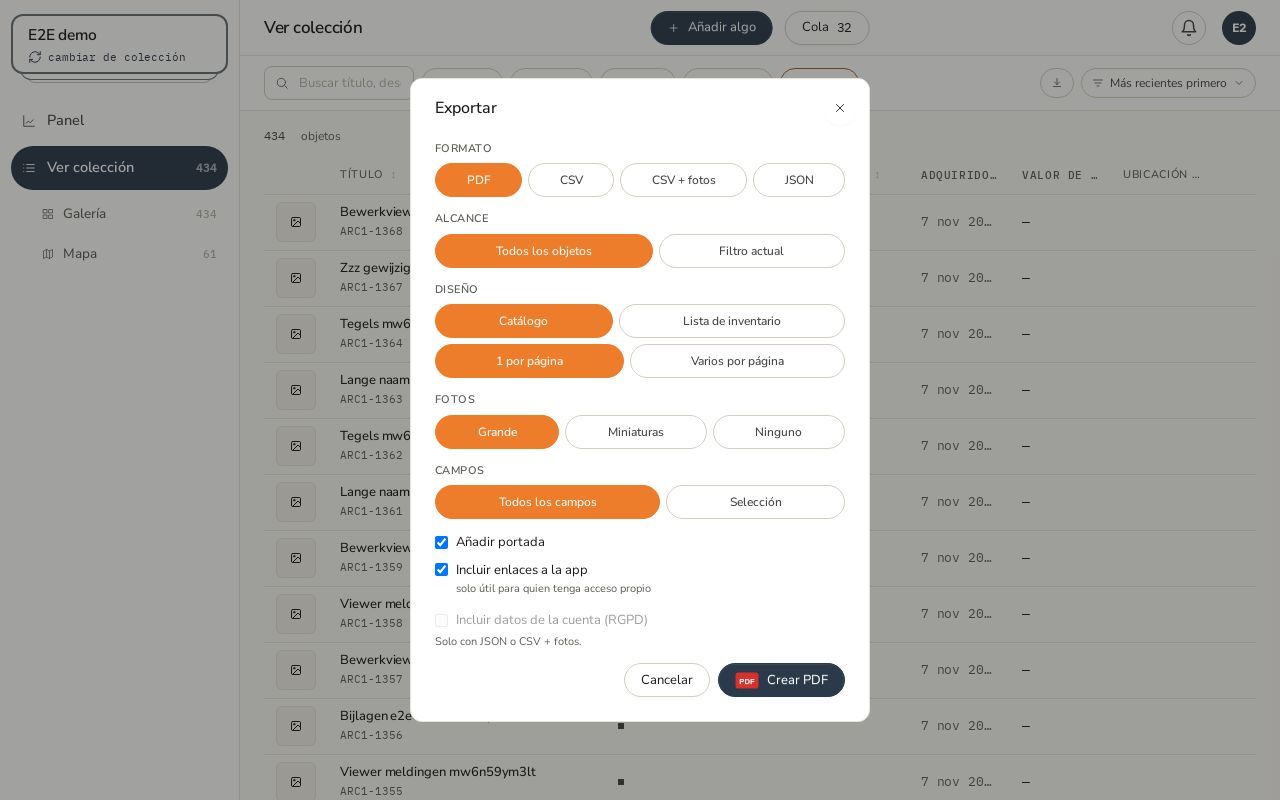
- Abre primero una de tus propias colecciones. Sin una colección abierta, en Exportar aparece el texto Abre primero una colección propia.
- Abre el menú de la cuenta, toca Ajustes y luego Importar / Exportar.
- Toca Exportar (Exportar mis colecciones).
- En Formato, elige el formato. Para una copia completa, elige CSV + fotos o JSON.
- En Colecciones, marca las colecciones que quieres descargar.
- Marca Incluir datos de la cuenta (RGPD) si también quieres los datos de tu cuenta. Solo es posible con JSON y CSV + fotos.
- Con CSV + fotos también aparece Incluir archivos. Déjalo activado si quieres incluir tus archivos (PDF, Word, Excel, correo electrónico). Con los datos de tu cuenta se incluyen siempre.
- Toca el botón de abajo, por ejemplo Crear CSV + fotos o Crear JSON.
Verás Se está creando tu exportación. Recibirás un aviso cuando esté lista. Se crea en segundo plano; puedes seguir trabajando.
Consejo: Cómo exportar una sola colección, con filtros o como PDF, lo encontrarás en el capítulo "Exportar e importar".
Recoger tu exportación
- Espera la notificación en la campana de arriba a la derecha, por ejemplo "Tu exportación de «Munten» está lista".
- Toca la campana y luego Descargar en esa notificación.
En un portátil
El archivo va a tu carpeta de descargas.
En un teléfono
En un iPhone se abre el menú de compartir de tu teléfono. Elige ahí, por ejemplo, "Guardar en Archivos".
Atención: Borramos un archivo de exportación pasados 7 días. Así que descárgalo a tiempo.
Atención: Un ZIP grande con fotos y archivos puede ser demasiado grande para guardarlo en un iPhone. La app te avisa de antemano. Créalo entonces en un ordenador, o hazlo más pequeño, por ejemplo sin archivos.
Qué formato elegir
| Formato | Qué obtienes | Suscripción |
|---|---|---|
| CSV | una tabla con todos tus objetos, que se abre en Excel. Sin fotos | todas |
| CSV + fotos | un ZIP con la tabla, tus fotos y, si lo eliges, tus archivos y los datos de tu cuenta | todas |
| JSON | todos tus datos en un formato fijo y legible para otros programas. Las fotos aparecen como referencia, no como foto | todas |
| un catálogo o una lista de inventario cuidados para leer o imprimir | Plus y Pro |
Con Gratis, tus fotos van en el ZIP en una versión de hasta 2048 píxeles. Con Plus y Pro también va el original, tal como salió de tu dispositivo.
Con Incluir datos de la cuenta (RGPD) se añaden, entre otras cosas: tu correo electrónico, cuándo creaste tu cuenta y cuándo iniciaste sesión por última vez, tus preferencias, tus etiquetas, los objetos de tu Cola y tus créditos de IA.
Atención: Lo que está en la papelera no va en una exportación. Si también quieres incluirlo, restáuralo primero.
Consejo: Puedes crear 20 exportaciones al día. Si llegas a ese número, al día siguiente vuelve a ser posible.
Eliminar tu cuenta
Puedes eliminar tú mismo tu cuenta con todos tus datos. Es definitivo: después no se puede recuperar nada, tampoco nosotros.
Atención: ¿Quieres conservar tus fotos? Haz primero una exportación: abre una de tus propias colecciones, abre el menú de la cuenta, toca Ajustes, Importar / Exportar y Exportar, elige CSV + fotos, marca tus colecciones y toca Crear CSV + fotos. Descárgala desde la campana con Descargar antes de eliminar tu cuenta. El botón Descargar primero mis datos de abajo te da un archivo JSON con tus datos, pero sin las fotos en sí.
- Abre el menú de la cuenta, toca Ajustes y luego Seguridad de la cuenta.
- Desplázate hacia abajo. Junto a Eliminar mi cuenta, toca Eliminar.
- Verás: Estás a punto de eliminar tu cuenta de forma permanente. ¿Quieres descargar antes tus datos? Toca Descargar primero mis datos si quieres. Recibes enseguida un archivo JSON con todas tus colecciones, objetos y datos de la cuenta.
- Escribe tu Contraseña actual. Si tienes una cuenta con Google o Apple, la app no te pide contraseña.
- Toca Eliminar definitivamente.
Llegas a la pantalla de inicio de sesión con Tu cuenta se ha eliminado. Si más adelante quieres volver a coleccionar, simplemente creas una cuenta nueva.
¿Tienes dudas? Toca Cancelar. No habrá cambiado nada.
Qué pasa cuando eliminas tu cuenta
- Se borran tu cuenta, todas tus colecciones, objetos, etiquetas, tu Cola y tus créditos de IA. También lo que está en la papelera.
- Tus fotos, archivos y archivos de exportación se borran del almacenamiento.
- Se borran tus llaves de acceso y tu PIN sin conexión.
- Si iniciabas sesión con Apple, revocamos la vinculación con tu cuenta de Apple.
- La copia sin conexión desaparece de tus dispositivos en cuanto vuelven a tener conexión.
Consejo: ¿Solo quieres deshacerte de una colección y no de toda tu cuenta? Elimina entonces solo esa colección. Primero va 30 días a la papelera.
Dónde están tus datos
- La app y la base de datos funcionan dentro de la UE.
- Tus fotos y archivos están en un centro de datos de Ámsterdam. Las copias de seguridad también permanecen dentro de la UE.
- Tu colección es solo para ti. Otros usuarios no pueden verla. Tus archivos (PDF, Word, Excel, correo electrónico) son solo para ti.
- Todas las conexiones están cifradas y nunca guardamos tu contraseña de forma legible.
- Nunca vendemos tus datos.
Consejo: Con el modo sin conexión también hay una copia cifrada en tu propio dispositivo. Consulta el capítulo "Sin conexión y privacidad".
Tus fotos, tus archivos y la IA
- Tus fotos solo van a la IA cuando usas una función de IA, como ✨ Análisis con IA, 🔬 A fondo o el registro automático. Junto con la foto van los datos que ya has rellenado.
- El proveedor de IA usa esos datos solo para crear tu propuesta, y no para entrenar sus propios modelos de IA.
- Tus archivos (PDF, Word, Excel, correo electrónico) nunca van a la IA.
- La fecha de captura y la ubicación que la app lee de tus fotos nunca van a la IA.
- Una propuesta de la IA es una estimación. Tú decides qué tomas.
Qué datos usamos exactamente y para qué, y qué empresas nos ayudan con ello, lo encontrarás en la política de privacidad (ver más abajo).
Cuánto tiempo guardamos qué
| Qué | Cuánto tiempo |
|---|---|
| Tu cuenta y tu colección | mientras exista tu cuenta |
| Lo que eliminas (objetos, fotos, colecciones, archivos) | 30 días en la papelera, después se elimina definitivamente |
| Un archivo que subes pero no vinculas a nada | 48 horas |
| Un archivo de exportación | 7 días |
| Créditos de IA | hasta 12 meses desde el momento en que los recibiste |
| El valor de comprobación de tu PIN sin conexión | mientras tengas Plus o Pro |
Nuestro almacenamiento conserva un archivo borrado otros 14 días, solo para poder recuperarlo tras una avería. Después se elimina definitivamente.
Cookies
12Collect solo usa las cookies necesarias para que la app funcione: para la seguridad, tu sesión y tus preferencias. Sin seguimiento, sin publicidad y sin analítica de terceros. Para estas cookies necesarias no hace falta consentimiento.
Siempre puedes eliminar o bloquear las cookies en tu navegador. Si bloqueas estas cookies, dejan de funcionar, por ejemplo, mantener la sesión iniciada y recordar tu idioma.
Si activas el modo sin conexión, la app también guarda en ese dispositivo la copia cifrada en el almacenamiento de tu navegador, y un pequeño programa que abre el modo sin conexión cuando no hay conexión. Esto solo ocurre en un dispositivo en el que lo eliges.
Aceptar las condiciones
La primera vez que inicias sesión, verás Aceptar las condiciones. Marca que aceptas la política de privacidad y las condiciones, y toca Aceptar y continuar.
Si cambiamos las condiciones, la app te vuelve a pedir que las aceptes antes de continuar.
Tus derechos y la política de privacidad
Tienes derecho a acceder a tus datos, corregirlos y eliminarlos, a limitar el tratamiento y oponerte a él, y a la portabilidad de tus datos. Dos de ellos los gestionas tú mismo directamente en la app:
- Acceso y portabilidad: descarga tus datos con Exportar (ver arriba).
- Eliminación: elimina tu cuenta en Seguridad de la cuenta.
¿Quieres que hagamos algo por ti, o tienes una pregunta sobre tu privacidad? Escribe a support@12collect.com. Si no estás de acuerdo con algo, puedes presentar una reclamación ante la Autoridad Neerlandesa de Protección de Datos (Autoriteit Persoonsgegevens).
La política de privacidad completa está en el sitio web de 12Collect, en Privacidad y RGPD, en la dirección /privacy. Ahí también están la política de cookies y las condiciones.