Deine Sammlung ansehen
Du siehst dir eine Sammlung auf mehrere Arten an: die Übersicht mit Zahlen und Diagrammen, die Liste, die Galerie mit Fotos und, bei manchen Sammlungstypen, die Karte. In der Liste, der Galerie und der Karte kannst du suchen, filtern und sortieren. Dieses Kapitel erklärt sie alle.
Die Ansichten finden
Am Laptop
Links steht die Seitenleiste. Oben siehst du den Namen deiner Sammlung; damit wechselst du die Sammlung (siehe Kapitel 2). Darunter stehen die Ansichten:
- Übersicht: deine Sammlung in Zahlen.
- Sammlung ansehen: die Liste, mit der Anzahl der Objekte dahinter.
- Galerie: dieselben Objekte als Karten mit Foto, eingerückt unter der Liste.
- Karte: nur bei einem Sammlungstyp mit Kartenfeld, mit der Anzahl der Objekte, die einen Standort haben.
Oben auf dem Bildschirm steht der Name der Ansicht, in der du gerade bist.
Am Telefon
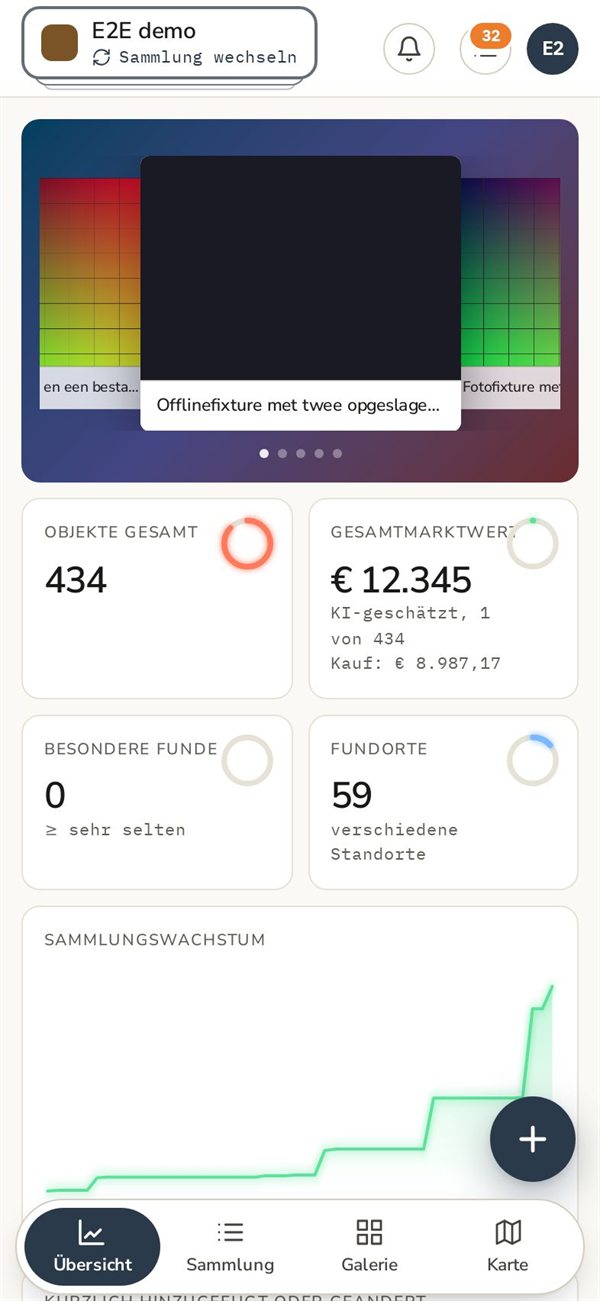
Unten steht die untere Leiste mit Übersicht, Sammlung (die Liste), Galerie und, wenn dein Sammlungstyp sie hat, Karte. Tippe auf eine Schaltfläche, um zu wechseln. Solange ein Objekt geöffnet ist, verschwindet die untere Leiste; schließe das Objekt und sie ist wieder da.
Tipp: Welche Ansichten es gibt, hängt vom Sammlungstyp ab. Karte gibt es nur bei einem Sammlungstyp mit Kartenfeld, wie Bodenfunde und Fossilien, oder bei einem Sammlungstyp, in dem das Feld Karte eingeschaltet ist.
Die Übersicht
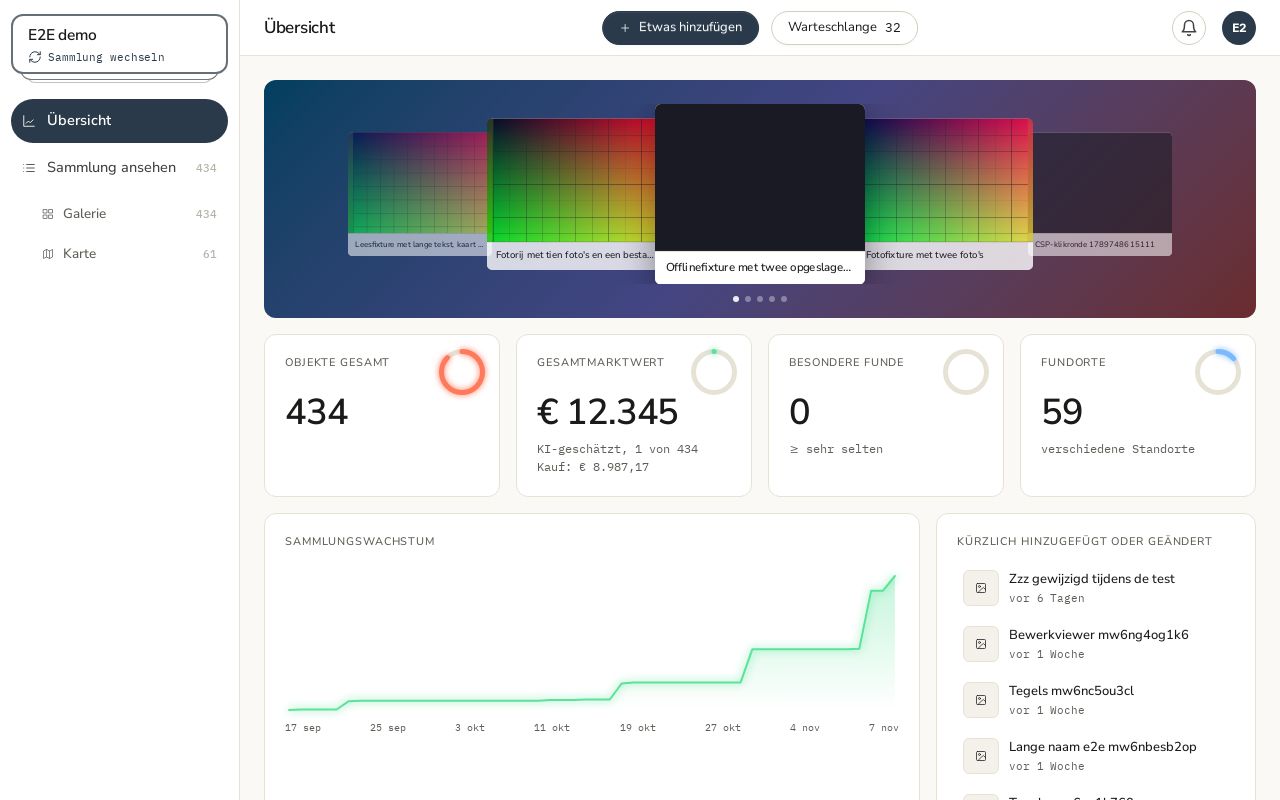
In der Übersicht siehst du auf einen Blick, wie groß deine Sammlung ist, was sie wert ist, wie sie aufgebaut ist und wie sie wächst. Am Laptop öffnest du sie mit Übersicht in der Seitenleiste links, am Telefon mit Übersicht in der unteren Leiste.
Oben: die Fotos
Hast du Objekte mit Foto, dann wechseln sich oben die Fotos ab, alle paar Sekunden. Klicke oder tippe auf ein Foto, um dieses Objekt zu öffnen. Mit den Punkten darunter springst du zu einem anderen Foto. Hast du noch keine Fotos, dann steht dort ein Banner mit dem Namen deiner Sammlung.
Die vier Zähler
- Objekte gesamt: wie viele Objekte deine Sammlung hat. Der Ring füllt sich auf dem Weg zum nächsten Meilenstein (10, 25, 50, 100, 250 und so weiter). Darunter steht, wie viele verschiedene Werte du für das wichtigste Feld deines Sammlungstyps hast, zum Beispiel "12 Werte für Epoche".
- Gesamtmarktwert: die Summe der Marktwerte deiner Objekte, in der Währung, die du in deinen Einstellungen wählst. Die Zeile "KI-geschätzt, 40 von 120" sagt, für wie viele Objekte es einen Marktwert gibt. Hast du Kaufpreise eingetragen, dann steht deren Summe darunter bei Kauf.
- Der dritte Zähler hängt von deinem Sammlungstyp ab:
- Besondere Funde: bei einem Sammlungstyp mit einer Seltenheit in Punkten, wie Bodenfunde, die Anzahl der Objekte in den zwei höchsten Stufen.
- Mit Foto: bei den anderen Sammlungstypen, wie viele Objekte ein Foto haben.
- Der vierte Zähler hängt auch von deinem Sammlungstyp ab:
- Fundorte (Bodenfunde) oder Standorte (Sammlungstypen mit Kartenfeld): die Anzahl der verschiedenen Standorte. Ein gezeichnetes Gebiet zählt als ein Standort.
- Dieses Jahr erworben: bei den anderen Sammlungstypen, wie viele Objekte ein Erwerbsdatum in diesem Jahr haben.
Tipp: Ist der Privatsphäre-Modus eingeschaltet, dann sind alle Beträge verschwommen. Praktisch, wenn jemand mitschaut (siehe Kapitel 9).
Verteilungen
Unter den Zählern siehst du, wie deine Sammlung verteilt ist, zum Beispiel Nach Epoche oder Nach Material. Die App wählt dafür bis zu drei Auswahllisten aus deinem Sammlungstyp:
- Die erste erscheint als Ringdiagramm, mit den Werten und Anzahlen daneben.
- Die nächsten erscheinen als Balken. Eine Seltenheit in Punkten bekommt einen Halbkreis.
Je Verteilung siehst du die acht größten Werte. Der Rest steht zusammen in einer grauen Zeile, zum Beispiel "+5 weitere".
Sammlungswachstum
Das Diagramm Sammlungswachstum zeigt, wie deine Sammlung im Lauf der Zeit gewachsen ist. Es zählt die Objekte in der Reihenfolge ihres Erwerbsdatum. Liegen alle Daten innerhalb von etwa drei Monaten, dann pro Tag; sonst pro Monat.
Achtung: Objekte ohne Erwerbsdatum zählen im Diagramm nicht mit. Siehst du "Noch zu wenig zeitliche Streuung, um Wachstum zu zeigen.", dann trage dieses Datum bei mehr Objekten ein.
Kürzlich hinzugefügt oder geändert
Unten rechts stehen die fünf Objekte, die du zuletzt hinzugefügt oder geändert hast, mit der Angabe, wie lange das her ist ("heute", "vor 3 Tagen", "vor 2 Wochen"). Klicke oder tippe auf eine Zeile, um das Objekt zu öffnen.
Eine leere Sammlung
Hat deine Sammlung noch keine Objekte, dann siehst du Bereit zum Loslegen! mit drei Schaltflächen:
- Füge dein erstes Objekt hinzu: öffnet Etwas hinzufügen (siehe Kapitel 3).
- Aus CSV oder Excel importieren: Hol deine Liste aus einer Tabelle herein (siehe Kapitel 7). Mit Kostenlos steht das Label Plus dabei, denn Importieren gehört zu Plus und Pro.
- Rundgang ansehen: eine kurze Erklärung der App.
Die Liste
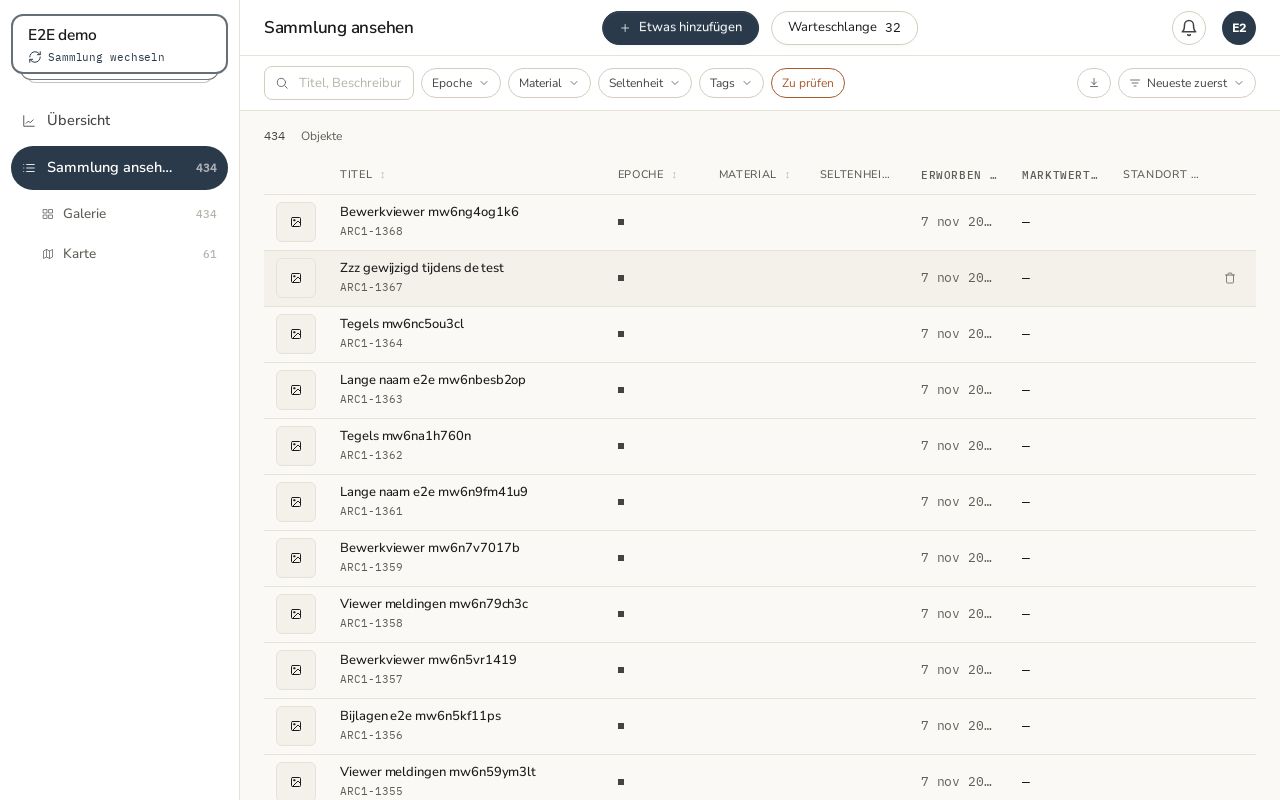
In der Liste stehen alle deine Objekte untereinander, als Tabelle. Du suchst, filterst und sortierst dort und öffnest ein Objekt mit einem Klick.
Welche Spalten du siehst
Am Laptop
Die Spalten richten sich nach deinem Sammlungstyp:
- das Foto;
- der Titel, darunter die Erfassungsnummer und, wenn du sie eingetragen hast, deine eigene Inventarnummer;
- bis zu vier Felder deines Sammlungstyps, zum Beispiel Land / Reich und Jahr bei Münzen & Banknoten;
- Erworben (das Erwerbsdatum) und Marktwert;
- Standort, nur bei einem Sammlungstyp mit Kartenfeld.
Du kannst die Spalten nicht selbst wählen. Schaltest du in deinem Sammlungstyp ein Feld aus (siehe Kapitel 2), dann verschwindet auch die Spalte.
Die Erfassungsnummer hat keine eigene Spalte. Nach Erfassungsnummer sortierst du mit der Sortier-Schaltfläche: Nummer (niedrig→hoch) oder Nummer (hoch→niedrig).
Am Telefon
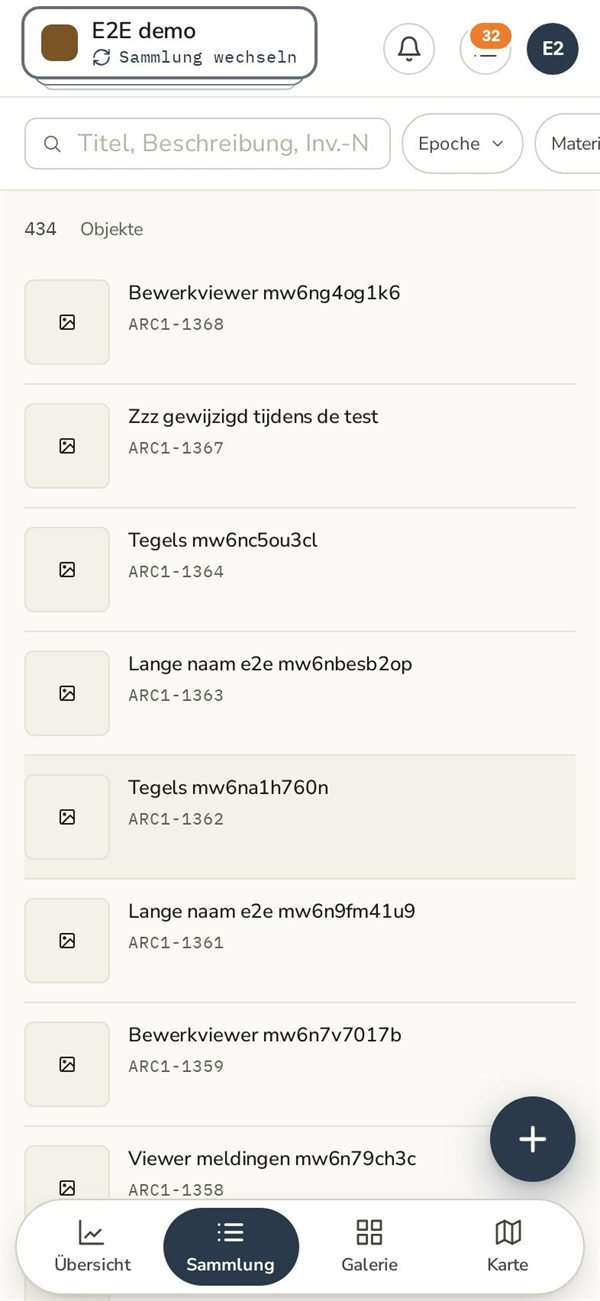
Am Telefon ist die Liste schmal: Du siehst das Foto und den Titel mit der Erfassungsnummer. Die anderen Angaben siehst du, wenn du das Objekt öffnest.
Durch die Liste gehen
- Scrolle nach unten. Die App lädt die nächsten Objekte von selbst; es gibt keine Schaltfläche "mehr".
- Klicke oder tippe auf eine Zeile, um das Objekt zu öffnen.
- Schließe das Objekt mit Zurück zur Liste. Du kommst dorthin zurück, wo du in der Liste warst, mit deinem Suchbegriff und deinen Filtern noch aktiv.
Über der Liste steht, wie viele Objekte du siehst, zum Beispiel "240 Objekte", oder bei einem Filter "12 Objekte · 240 gesamt".
Tipp: Ein Objekt mit dem Label Prüfen wurde automatisch erfasst. Kontrolliere die Felder, die die KI ausgefüllt hat (siehe Kapitel 3).
Ein Objekt aus der Liste löschen
Am Laptop
- Fahre mit der Maus über die Zeile. Rechts erscheint ein Papierkorb.
- Klicke auf den Papierkorb.
- Klicke bei der Frage Objekt löschen? auf Ja, löschen.
Am Telefon
- Wische die Zeile nach links. Eine rote Schaltfläche Löschen erscheint.
- Tippe auf Löschen.
- Tippe bei der Frage Objekt löschen? auf Ja, löschen.
Das Objekt kommt in den Papierkorb. Dort kannst du es 30 Tage lang wiederherstellen (siehe Kapitel 4).
Die Galerie
Die Galerie zeigt deine Objekte als Karten mit einem großen Foto. Ideal, um durch deine Sammlung zu blättern.
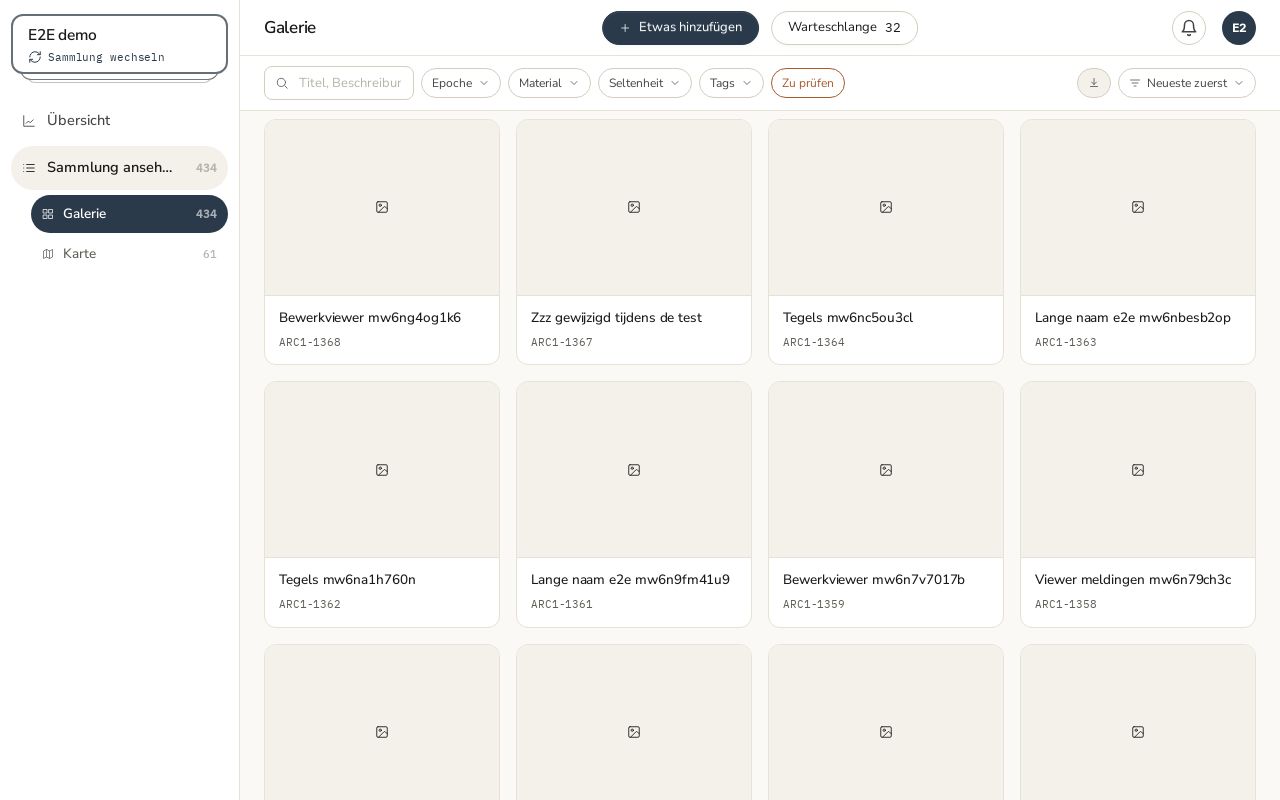
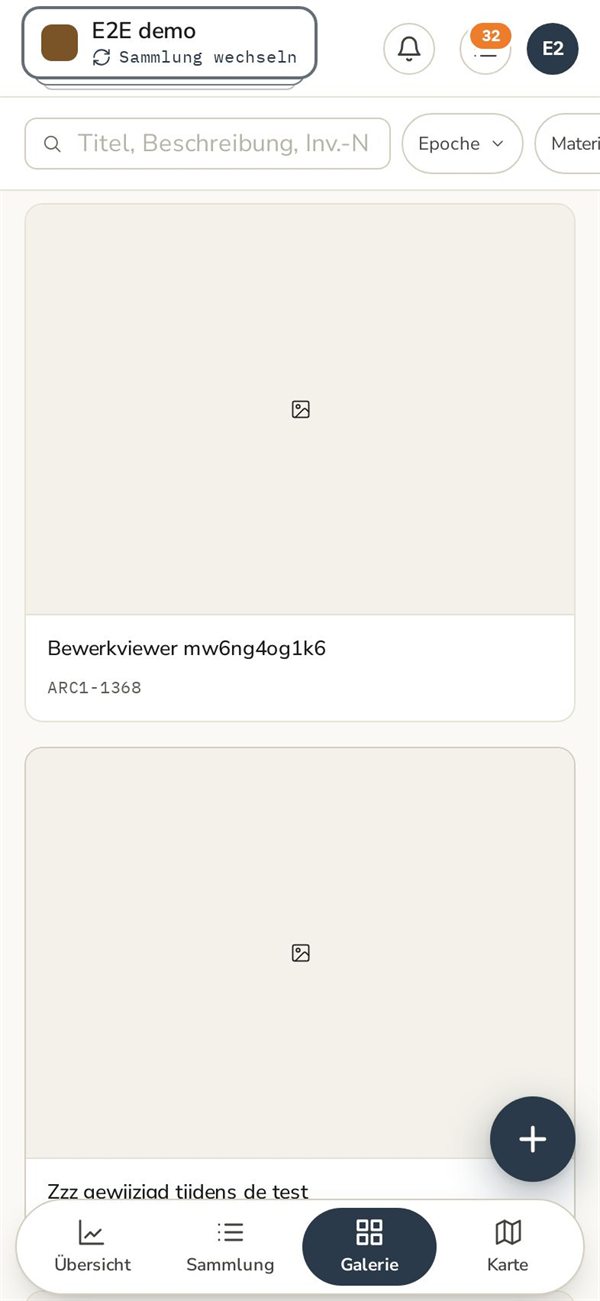
Auf jeder Karte stehen:
- das Hauptfoto des Objekts;
- der Titel;
- die Erfassungsnummer und bis zu zwei Merkmale, zum Beispiel Land und Jahr;
- bei einem Sammlungstyp mit einer Seltenheit in Punkten, wie Bodenfunde: diese Punkte.
Klicke oder tippe auf eine Karte, um das Objekt zu öffnen; Zurück zur Galerie bringt dich zurück. Suchen, Filtern und Sortieren funktionieren hier genau wie in der Liste. Wie die Liste lädt die Galerie von selbst mehr Objekte, wenn du nach unten scrollst.
Tipp: Ein Objekt ohne Foto bekommt in der Galerie eine leere Fläche. Füge ein Foto hinzu, und es fällt sofort mehr auf.
Die Karte
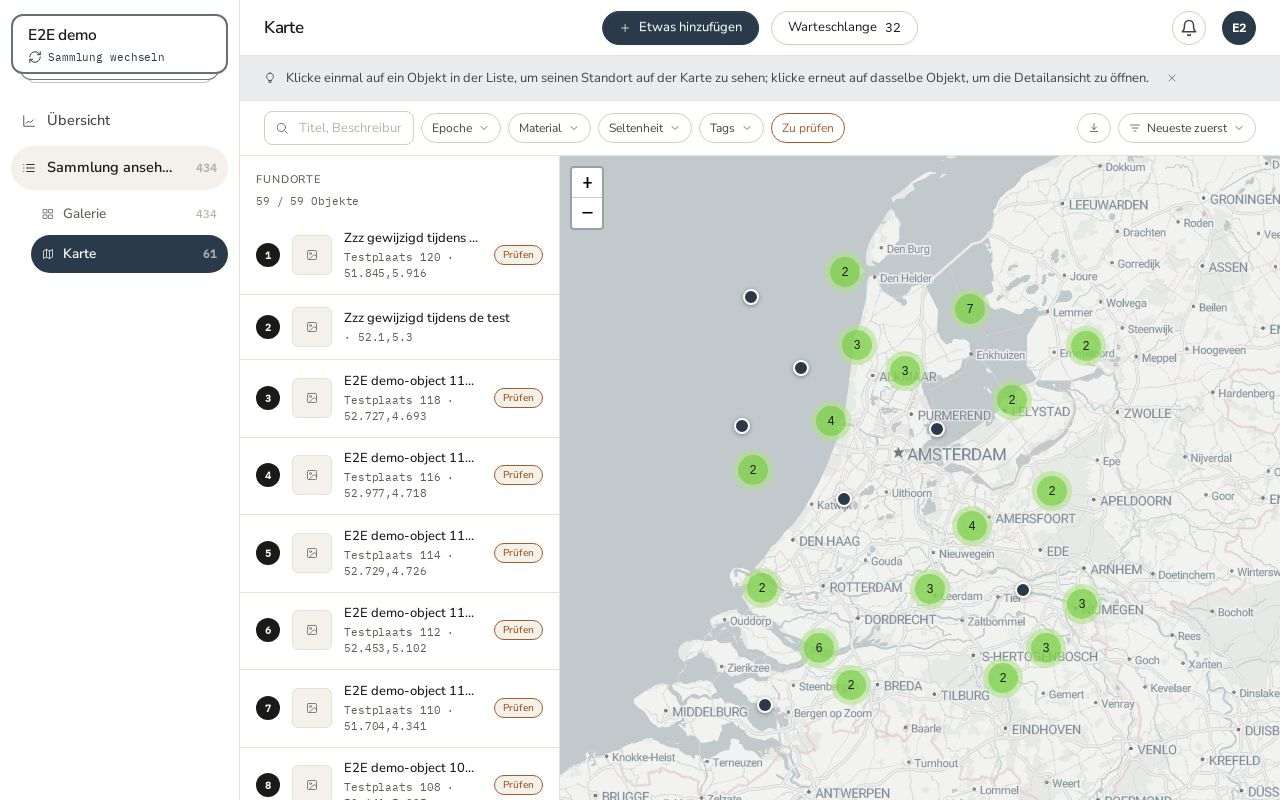
Auf der Karte siehst du, woher deine Objekte stammen. Jedes Objekt mit einem Standort erscheint als Pin; ein gezeichnetes Gebiet siehst du als Fläche.
Am Laptop
Links neben der Karte steht die Liste Fundorte, mit je Objekt einer Nummer, dem Titel, dem Ort und den Koordinaten. Oben steht, wie viele Objekte auf der Karte sind.
- Klicke einmal auf ein Objekt in der Liste. Die Karte springt zu diesem Pin und zeigt den Namen.
- Klicke noch einmal auf dasselbe Objekt, um es zu öffnen.
Du kannst auch auf der Karte selbst arbeiten:
- Fahre über einen Pin, um den Titel zu sehen.
- Klicke auf einen Pin, um ihn auszuwählen. Eine kleine Karte mit dem Foto erscheint; klicke darauf, um das Objekt zu öffnen.
- Klicke noch einmal auf den ausgewählten Pin oder doppelklicke auf einen Pin, um das Objekt sofort zu öffnen.
- Ein Kreis mit einer Zahl ist eine Gruppe von Objekten, die nah beieinander liegen. Klicke darauf oder zoome hinein, um sie einzeln zu sehen.
Am Telefon
Unter der Karte steht ein Streifen mit Fotos deiner Objekte.
- Wische den Streifen zur Seite, um deine Objekte zu sehen.
- Tippe auf ein Foto. Die Karte springt zu diesem Pin.
- Tippe noch einmal auf dasselbe Foto (mit dem Pfeil), um das Objekt zu öffnen.
Zieh die Finger zusammen oder auseinander, oder nutze Plus und Minus, um hinein- und herauszuzoomen.
Tipp: Oben auf der Karte steht der Tipp "Klicke einmal auf ein Objekt in der Liste, um seinen Standort auf der Karte zu sehen; klicke erneut auf dasselbe Objekt, um die Detailansicht zu öffnen." Kennst du das schon, dann klicke auf das Kreuz (Diesen Tipp nicht mehr anzeigen).
Achtung: Objekte ohne Standort erscheinen nicht auf der Karte. Bei sehr vielen Objekten steht ein Pluszeichen hinter der Anzahl in der Liste: Die Liste zeigt dann einen Teil, aber auf der Karte sind alle zu sehen.
Suchen
Mit dem Suchfeld findest du ein Objekt schnell wieder. Es steht oben in der Liste, der Galerie und der Karte, mit dem Text "Titel, Beschreibung, Inv.-Nr. suchen…".
- Klicke oder tippe in das Suchfeld.
- Tippe ein Wort oder einen Teil davon. Die Ergebnisse erscheinen, während du tippst.
Worin die App sucht
- im Titel (auch mitten in einem Wort: "ring" findet auch "Fingerring");
- in der Erfassungsnummer und in deiner eigenen Inventarnummer;
- im Ort des Standorts;
- in den Feldern deines Sammlungstyps, die auch einen Filter haben, wie Land, Metall oder Künstler;
- in der Beschreibung, dort aber nur am Anfang eines Wortes: "pil" findet "Pilgerzeichen", aber nicht "Pupille".
Einen Suchbegriff löschen
Über den Ergebnissen erscheint die Leiste Gefiltertes Ergebnis mit deinem Suchbegriff. Klicke auf den Suchbegriff, um ihn zu löschen. Am Telefon tippst du auf das Kreuz (Suche löschen).
Filtern
Mit Filtern siehst du nur die Objekte, die du suchst, zum Beispiel nur die Silbermünzen aus Frankreich.
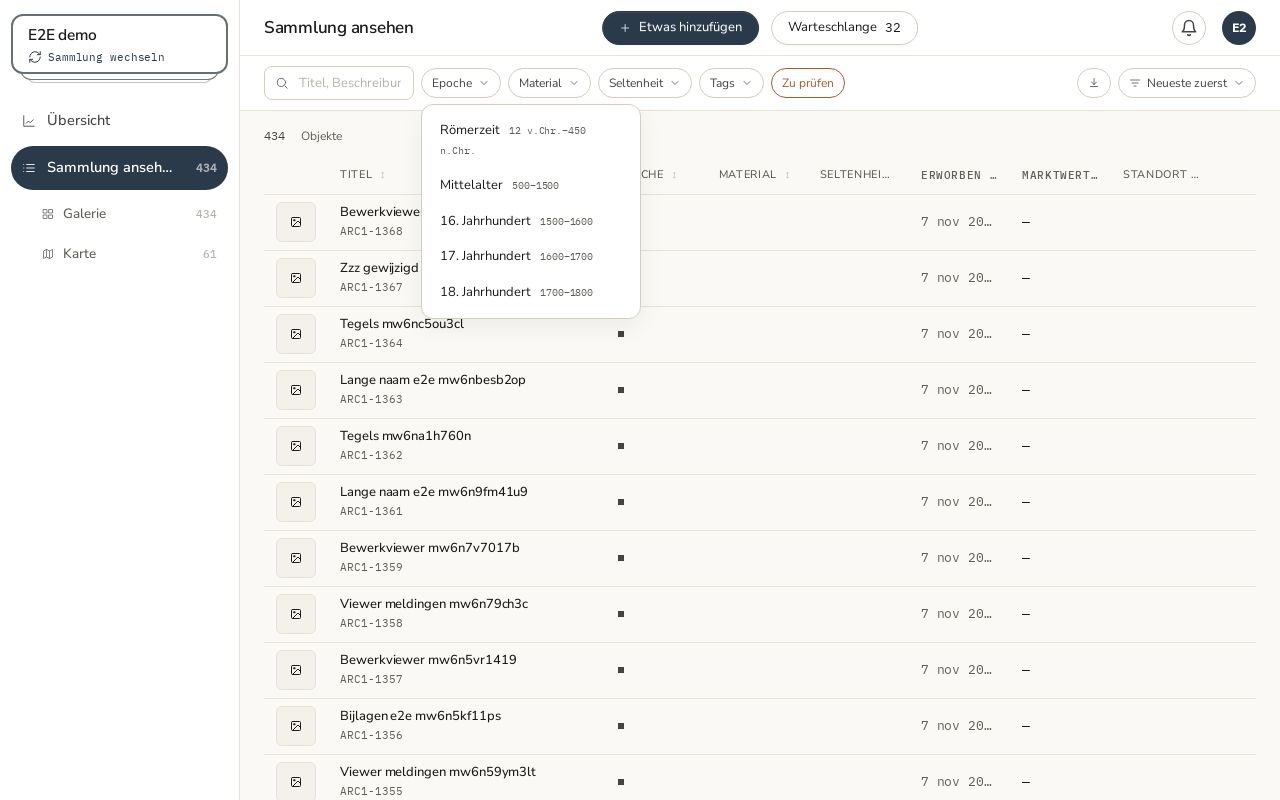
In der Filterleiste stehen:
- eine Schaltfläche je Feld deines Sammlungstyps, nach dem du filtern kannst, zum Beispiel Land / Reich und Metall bei Münzen, oder Epoche bei Bodenfunden. Eine Schaltfläche gibt es nur, wenn es etwas zu wählen gibt;
- Tags: deine eigenen Tags;
- Zu prüfen: nur, wenn es Objekte gibt, die automatisch erfasst wurden und noch kontrolliert werden müssen;
- Zurücksetzen: sobald ein Filter aktiv ist.
Am Laptop
- Klicke auf eine Filterschaltfläche, zum Beispiel Land / Reich. Eine Liste mit Werten klappt auf.
- Klicke auf einen Wert. Ein Häkchen erscheint und die Liste passt sich sofort an.
- Klicke auf weitere Werte, wenn du willst.
- Klicke neben die Liste, um sie zu schließen.
Auf der Filterschaltfläche steht jetzt eine Zahl: so viele Werte hast du gewählt.
Am Telefon
- Tippe auf eine Filterschaltfläche. Unter der Leiste öffnet sich ein Bereich mit den Werten.
- Tippe auf die Werte, die du willst.
- Tippe unten auf Zeige 12 Ergebnisse (die Zahl ist die Anzahl der Treffer), um den Bereich zu schließen.
Passt nicht alles auf den Bildschirm, dann wische die Filterleiste nach links: Dort stehen die anderen Filter, die Download-Schaltfläche und die Sortier-Schaltfläche. Im Bereich stehen auch Filter zurücksetzen und, sobald ein Filter aktiv ist, Exportieren (siehe Kapitel 7).
Wie Filter zusammenwirken
- Mehrere Werte in einem Filter: Du siehst Objekte mit einem dieser Werte. Wählst du bei Land / Reich Frankreich und Belgien, dann siehst du die Münzen aus Frankreich und die aus Belgien.
- Mehrere Filter gleichzeitig: Ein Objekt muss alle erfüllen. Land / Reich Frankreich plus Metall Silber ergibt nur französische Silbermünzen.
- Mehrere Tags: Ein Objekt muss alle diese Tags haben.
- Suchen plus Filter: beides gleichzeitig.
Filter entfernen
- Ein Wert: Klicke in der Leiste Gefiltertes Ergebnis auf das Label dieses Werts.
- Alles auf einmal: Klicke auf Zurücksetzen (Laptop) oder tippe auf Filter zurücksetzen (Telefon). Das löscht auch deinen Suchbegriff.
Achtung: Wechselst du die Ansicht, zum Beispiel von der Liste zur Galerie, dann sind dein Suchbegriff und deine Filter weg. Öffnest du ein Objekt und gehst zurück, dann bleiben sie erhalten.
Tipp: Mit einem aktiven Filter kannst du genau diese Objekte exportieren, zum Beispiel als PDF für die Versicherung. Siehe Kapitel 7.
Sortieren
Mit dem Sortieren bestimmst du die Reihenfolge deiner Objekte in der Liste, der Galerie und der Karte.
- Klicke oder tippe auf die Sortier-Schaltfläche rechts in der Filterleiste. Darauf steht die aktuelle Reihenfolge, standardmäßig Neueste zuerst.
- Wähle eine Reihenfolge. Ein Häkchen erscheint.
Die Reihenfolgen
| Reihenfolge | Was sie macht |
|---|---|
| Neueste zuerst / Älteste zuerst | nach dem Zeitpunkt, an dem du das Objekt in die App gestellt hast |
| Kürzlich geändert | das zuletzt bearbeitete Objekt oben |
| Nummer (hoch→niedrig) / Nummer (niedrig→hoch) | nach Erfassungsnummer |
| Name (A→Z) / Name (Z→A) | nach Titel |
| Erwerbsdatum (neu) / Erwerbsdatum (alt) | nach dem Erwerbsdatum |
| Marktwert (hoch) / Marktwert (niedrig) | nach Marktwert; Objekte ohne Wert zählen als null |
| Seltenheit (hoch) | die seltensten zuerst, bei einem Sammlungstyp mit einer Seltenheit in Punkten, wie Bodenfunde |
Nach einer Spalte sortieren (Laptop)
In der Liste am Laptop kannst du auch auf einen Spaltenkopf klicken. So sortierst du nach einem Feld, das nicht bei den Reihenfolgen steht, zum Beispiel einer Jahreszahl oder einem Jahrgang, wenn dieses Feld eine Spalte in der Liste hat. Hat das Feld keine Spalte, oder nutzt du das Telefon, dann kannst du nicht danach sortieren. Hat das Feld einen Filter, dann kannst du danach filtern.
- Klicke auf einen Spaltenkopf, zum Beispiel Land / Reich. Die Liste sortiert aufsteigend nach dieser Spalte, mit einem Pfeil ↑ im Kopf.
- Klicke noch einmal, um die Reihenfolge umzudrehen (↓).
Die Sortier-Schaltfläche zeigt dann den Namen dieser Spalte mit dem Pfeil.
Achtung: Die Sortierung bleibt erhalten, wenn du zwischen Liste, Galerie und Karte wechselst. Wechselst du die Sammlung oder öffnest du die App neu, dann beginnt sie wieder bei Neueste zuerst.
Aus einer Ansicht exportieren
Rechts in der Filterleiste steht eine Download-Schaltfläche (Herunterladen). Damit erstellst du ein PDF, eine CSV oder ein ZIP deiner Sammlung oder dessen, was du gerade gefiltert siehst. Wie das funktioniert, steht in Kapitel 7.