Je collectie bekijken
Je bekijkt een collectie op meerdere manieren: het Dashboard met cijfers en grafieken, de lijst, de Galerij met foto's en, bij sommige collectietypen, de Kaart. In de lijst, de galerij en de kaart kun je zoeken, filteren en sorteren. Dit hoofdstuk legt ze allemaal uit.
De weergaven vinden
Op de laptop
Links staat de zijbalk. Bovenaan zie je de naam van je collectie; daarmee wissel je van collectie (zie hoofdstuk 2). Daaronder staan de weergaven:
- Dashboard: je collectie in cijfers.
- Collectie bekijken: de lijst, met het aantal items erachter.
- Galerij: dezelfde items als kaarten met foto, ingesprongen onder de lijst.
- Kaart: alleen bij een collectietype met een kaartveld, met het aantal items dat een locatie heeft.
Bovenaan het scherm staat de naam van de weergave waar je nu bent.
Op de telefoon
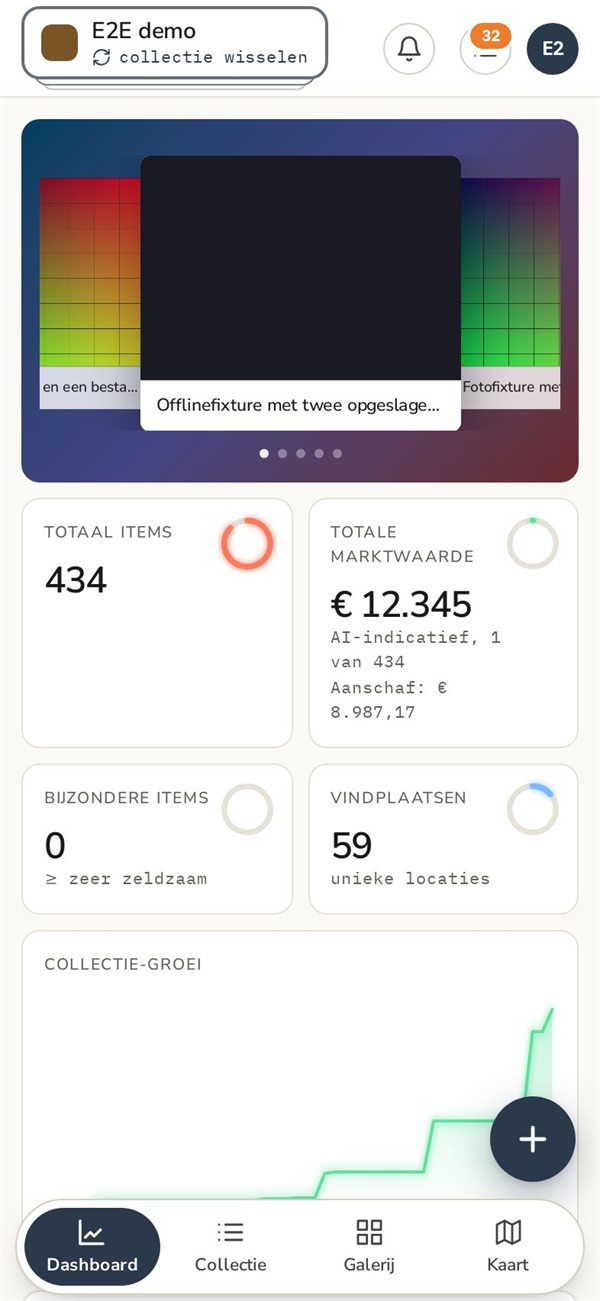
Onderaan staat de onderbalk met Dashboard, Collectie (de lijst), Galerij en, als je collectietype die heeft, Kaart. Tik op een knop om te wisselen. Zolang een item open staat, verdwijnt de onderbalk; sluit het item en hij is terug.
Tip: Welke weergaven er zijn, hangt af van het collectietype. Kaart staat er alleen bij een collectietype met een kaartveld, zoals Bodemvondsten en Fossielen, of een collectietype waarin het veld Kaart aan staat.
Het dashboard
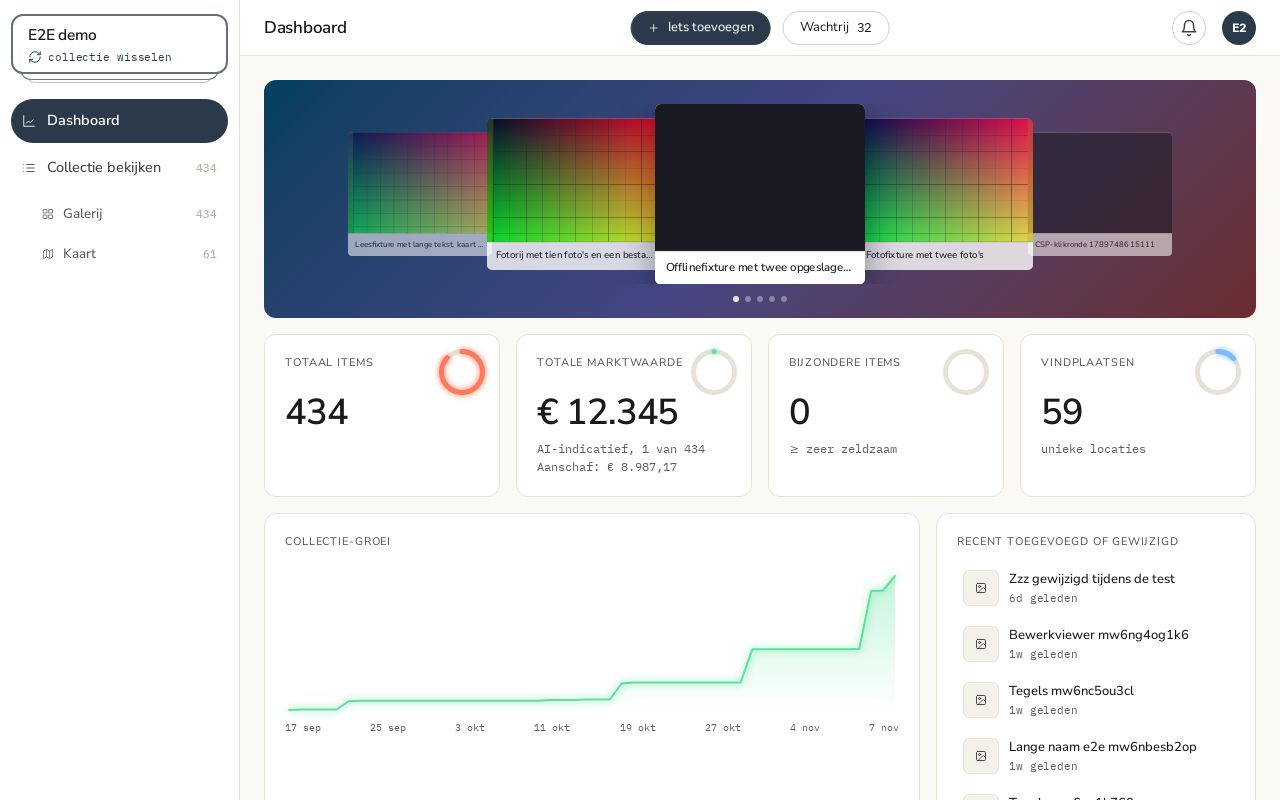
Op het dashboard zie je in één oogopslag hoe groot je collectie is, wat hij waard is, hoe hij is opgebouwd en hoe hij groeit. Je opent het op de laptop met Dashboard in de zijbalk links, op de telefoon met Dashboard in de onderbalk.
Bovenaan: de foto's
Heb je items met een foto, dan wisselen bovenaan de foto's elkaar af, elke paar seconden. Klik of tik op een foto om dat item te openen. Met de bolletjes eronder spring je naar een andere foto. Heb je nog geen foto's, dan staat er een banner met de naam van je collectie.
De vier tellers
- Totaal items: hoeveel items je collectie heeft. De ring vult zich op weg naar de volgende mijlpaal (10, 25, 50, 100, 250 en zo verder). Eronder staat hoeveel verschillende waarden je hebt voor het belangrijkste veld van je collectietype, bijvoorbeeld "12 waarden voor Periode".
- Totale marktwaarde: de optelsom van de marktwaarden van je items, in de valuta die je in je instellingen kiest. De regel "AI-indicatief, 40 van 120" zegt van hoeveel items er een marktwaarde is. Heb je aanschafprijzen ingevuld, dan staat het totaal daarvan eronder bij Aanschaf.
- De derde teller hangt af van je collectietype:
- Unieke vondsten: bij een collectietype met een zeldzaamheid in stippen, zoals Bodemvondsten, het aantal items in de twee hoogste treden.
- Met foto: bij de andere collectietypen, hoeveel items een foto hebben.
- De vierde teller hangt ook af van je collectietype:
- Vindplaatsen (Bodemvondsten) of Locaties (collectietypen met een kaartveld): het aantal verschillende locaties. Een getekend gebied telt als één locatie.
- Dit jaar verworven: bij de andere collectietypen, hoeveel items een Datum verwerving in dit jaar hebben.
Tip: Staat de privacymodus aan, dan zijn alle bedragen vervaagd. Handig als iemand meekijkt (zie hoofdstuk 9).
Verdelingen
Onder de tellers zie je hoe je collectie is verdeeld, bijvoorbeeld Per periode of Per materiaal. De app kiest daarvoor tot drie keuzelijsten uit je collectietype:
- De eerste staat als ringdiagram, met de waarden en aantallen ernaast.
- De volgende staan als balkjes. Een zeldzaamheid in stippen krijgt een halve cirkel.
Per verdeling zie je de acht grootste waarden. De rest staat samen op één grijze regel, zoals "+5 andere".
Collectie-groei
De grafiek Collectie-groei laat zien hoe je collectie in de loop van de tijd is gegroeid. Hij telt de items op volgorde van hun Datum verwerving. Liggen alle datums binnen ongeveer drie maanden, dan per dag; anders per maand.
Let op: Items zonder Datum verwerving tellen niet mee in de grafiek. Zie je "Nog te weinig spreiding in tijd om groei te tonen.", vul dan bij meer items die datum in.
Recent toegevoegd of gewijzigd
Rechtsonder staan de vijf items die je het laatst hebt toegevoegd of gewijzigd, met hoe lang geleden ("vandaag", "3d geleden", "2w geleden"). Klik of tik op een regel om het item te openen.
Een lege collectie
Heeft je collectie nog geen items, dan zie je Klaar om te beginnen! met drie knoppen:
- Voeg je eerste object toe: opent Iets toevoegen (zie hoofdstuk 3).
- Importeren uit CSV of Excel: haal je lijst uit een spreadsheet binnen (zie hoofdstuk 7). Met Gratis staat er het label Plus bij, want importeren hoort bij Plus en Pro.
- Rondleiding bekijken: een korte uitleg van de app.
De lijst
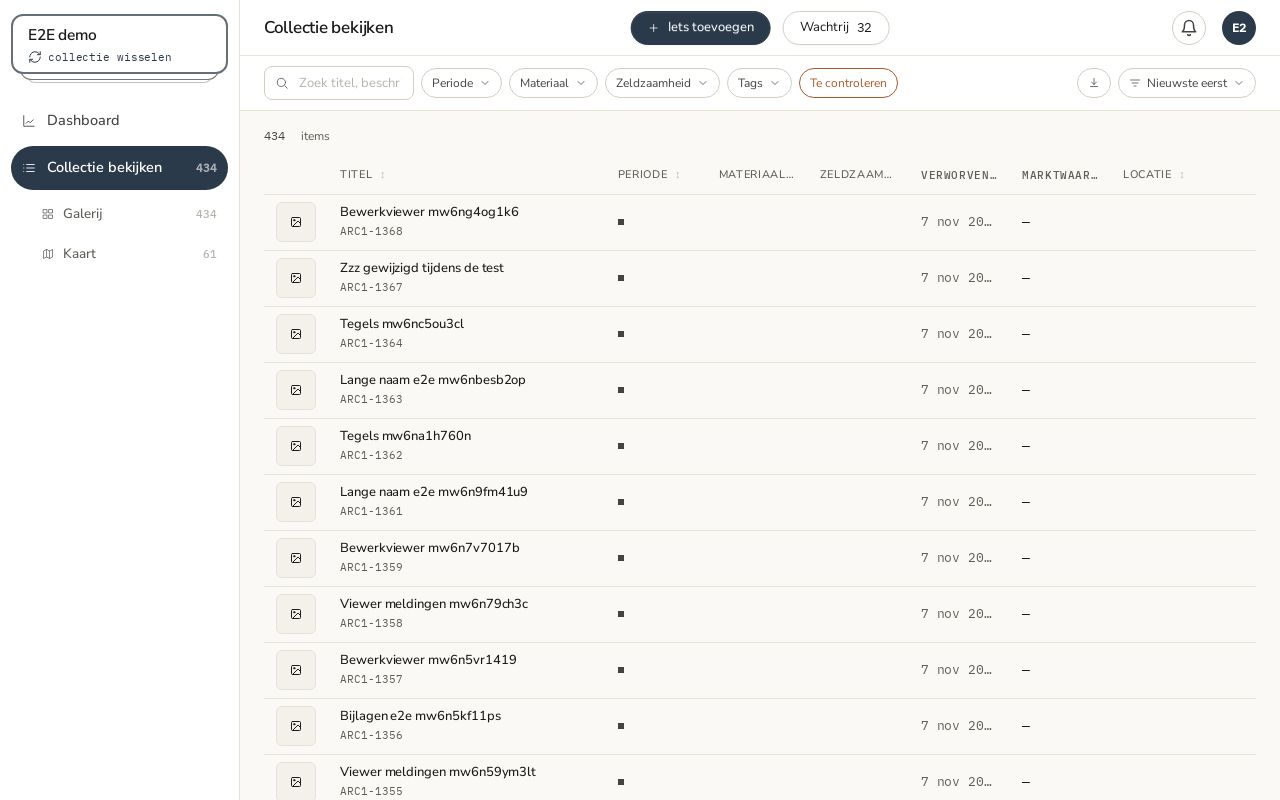
In de lijst staan al je items onder elkaar, als tabel. Je zoekt, filtert en sorteert er, en opent een item met één klik.
Welke kolommen je ziet
Op de laptop
De kolommen volgen je collectietype:
- de foto;
- de titel, met eronder het registratienummer en, als je dat hebt ingevuld, je eigen inventarisnummer;
- tot vier velden van je collectietype, bijvoorbeeld Land / rijk en Jaar bij Munten & biljetten;
- Verworven (de Datum verwerving) en Marktwaarde;
- Locatie, alleen bij een collectietype met een kaartveld.
Je kunt de kolommen niet zelf kiezen. Zet je in je collectietype een veld uit (zie hoofdstuk 2), dan verdwijnt ook de kolom.
Het registratienummer heeft geen eigen kolom. Sorteren op registratienummer doe je met de sorteerknop: Nummer (laag→hoog) of Nummer (hoog→laag).
Op de telefoon
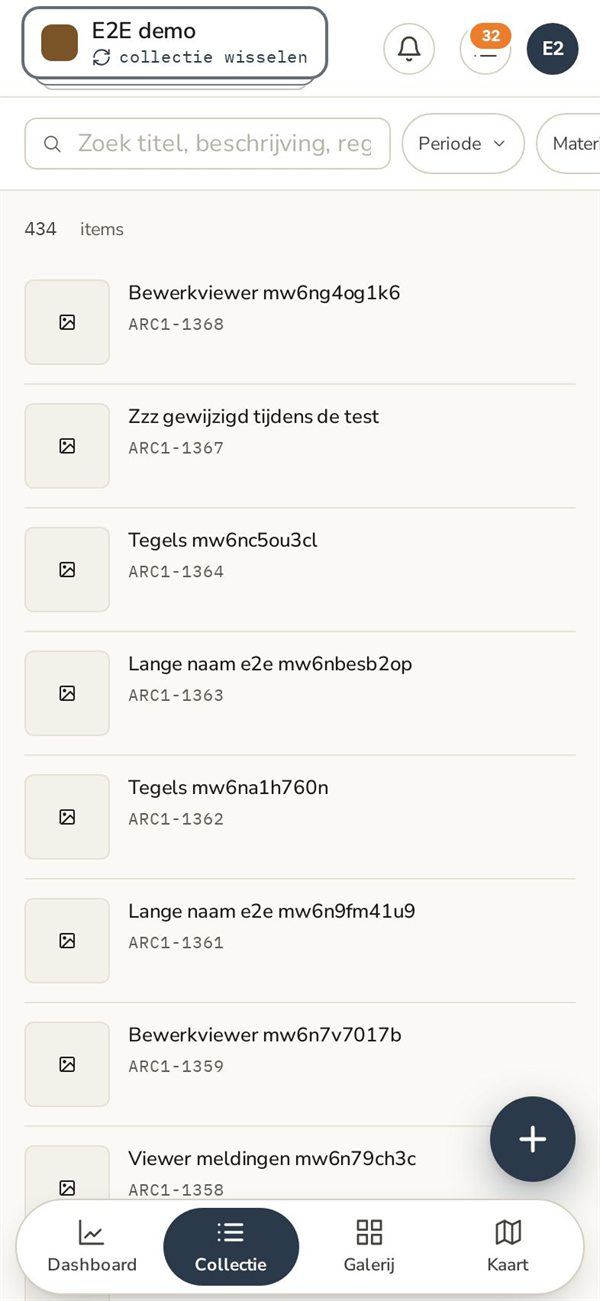
Op de telefoon is de lijst smal: je ziet de foto en de titel met het registratienummer. De andere gegevens zie je als je het item opent.
Door de lijst gaan
- Scrol naar beneden. De app laadt vanzelf de volgende items; er is geen knop "meer".
- Klik of tik op een rij om het item te openen.
- Sluit het item met Terug naar lijst. Je komt terug waar je was in de lijst, met je zoekterm en filters nog aan.
Boven de lijst staat hoeveel items je ziet, bijvoorbeeld "240 items", of bij een filter "12 items · 240 totaal".
Tip: Een item met het label Controleren is automatisch geregistreerd. Kijk de velden na die de AI invulde (zie hoofdstuk 3).
Een item verwijderen vanuit de lijst
Op de laptop
- Beweeg met de muis over de rij. Rechts verschijnt een prullenbak.
- Klik op de prullenbak.
- Klik in de vraag Item verwijderen? op Ja, verwijder.
Op de telefoon
- Veeg de rij naar links. Er verschijnt een rode knop Verwijderen.
- Tik op Verwijderen.
- Tik in de vraag Item verwijderen? op Ja, verwijder.
Het item gaat naar de prullenbak. Daar kun je het 30 dagen terugzetten (zie hoofdstuk 4).
De galerij
De galerij toont je items als kaarten met een grote foto. Ideaal om door je collectie te bladeren.
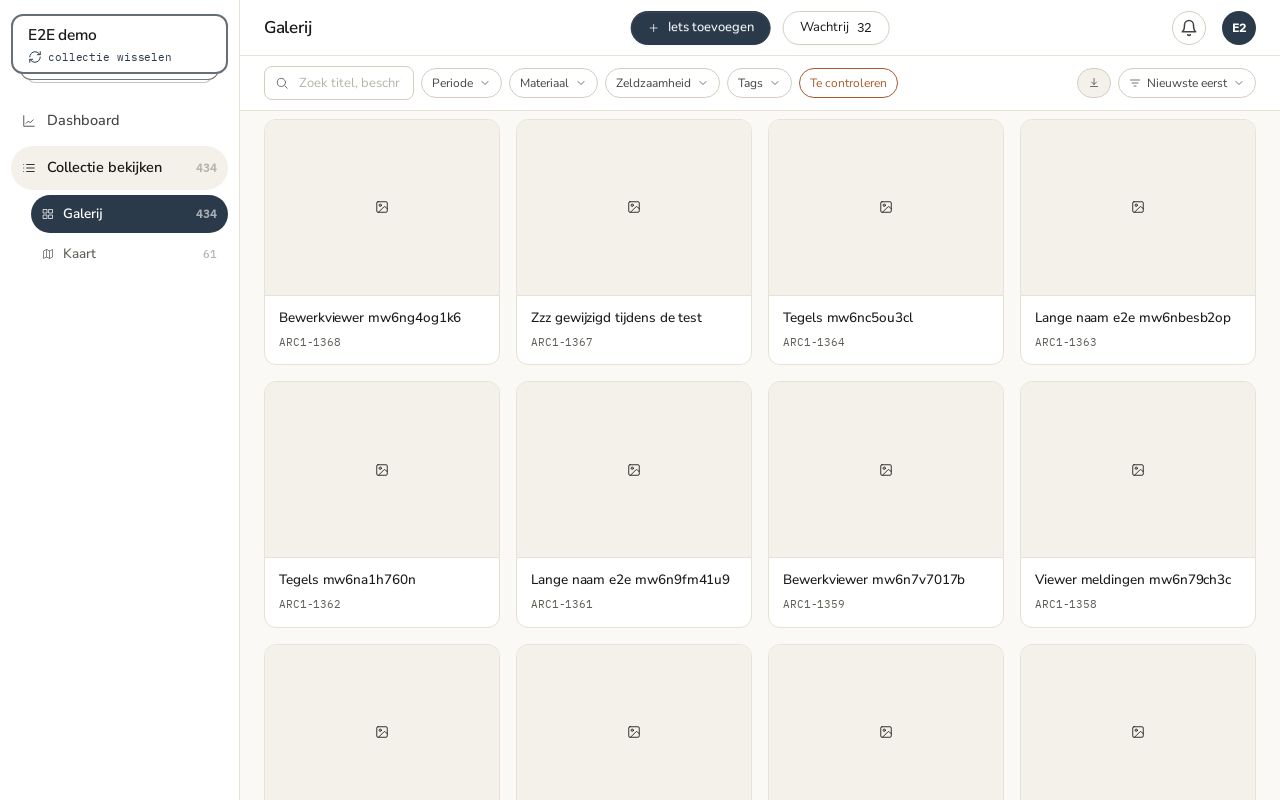
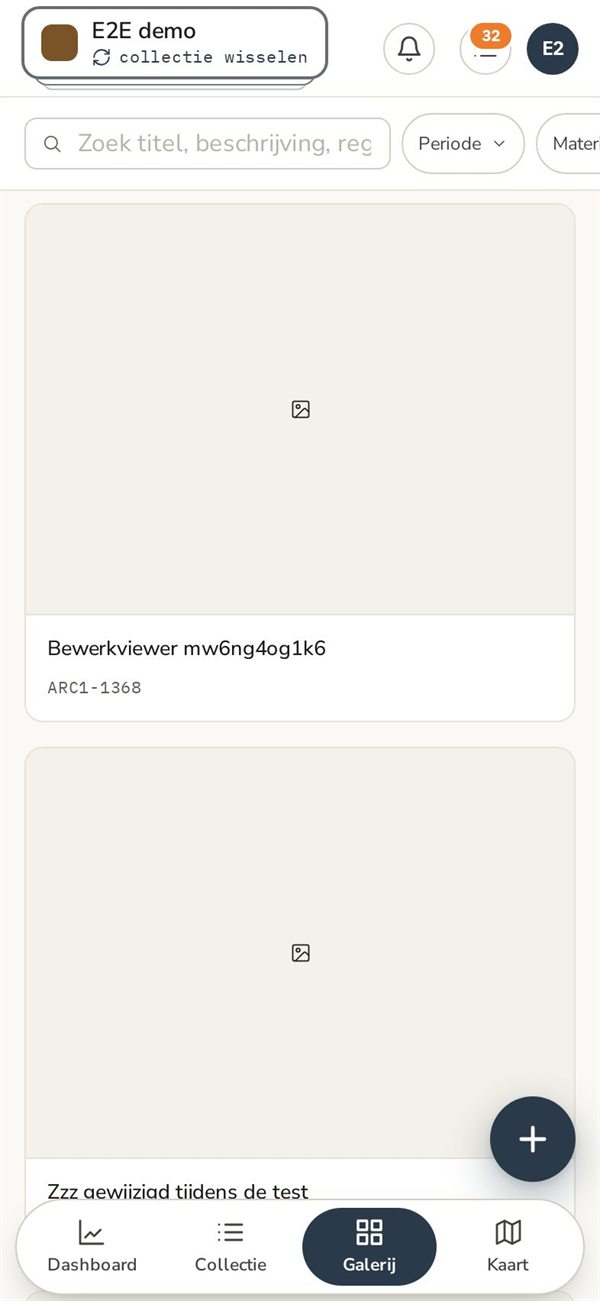
Op elke kaart staan:
- de hoofdfoto van het item;
- de titel;
- het registratienummer en tot twee kenmerken, bijvoorbeeld land en jaar;
- bij een collectietype met een zeldzaamheid in stippen, zoals Bodemvondsten: die stippen.
Klik of tik op een kaart om het item te openen; Terug naar galerij brengt je terug. Zoeken, filteren en sorteren werken hier precies zoals in de lijst. Net als de lijst laadt de galerij vanzelf meer items als je naar beneden scrolt.
Tip: Een item zonder foto krijgt in de galerij een leeg vlak. Voeg een foto toe en hij valt meteen meer op.
De kaart
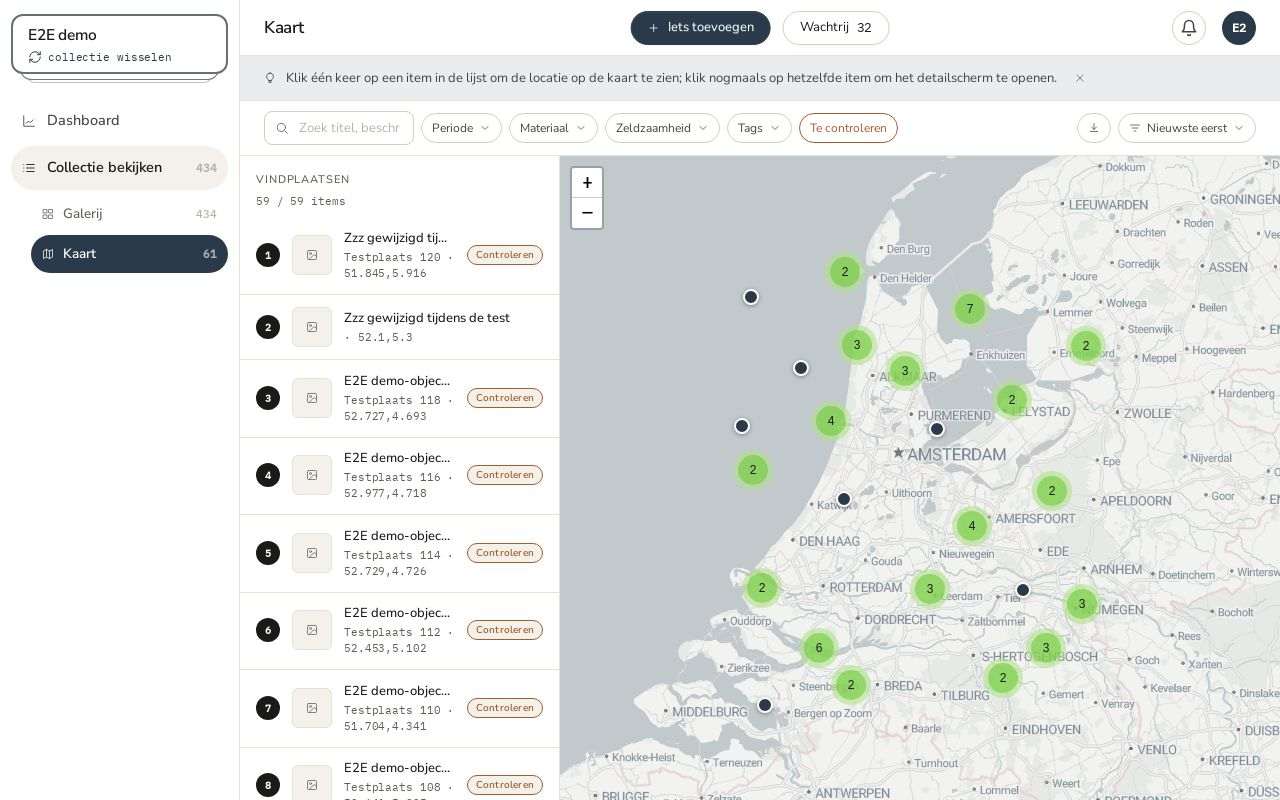
Op de kaart zie je waar je items vandaan komen. Elk item met een locatie staat er als speld op; een getekend gebied zie je als vlak.
Op de laptop
Links van de kaart staat de lijst Vindplaatsen, met per item een nummer, de titel, de plaats en de coördinaten. Bovenaan staat hoeveel items er op de kaart staan.
- Klik één keer op een item in de lijst. De kaart schuift naar die speld en toont de naam.
- Klik nog een keer op hetzelfde item om het te openen.
Je kunt ook op de kaart zelf werken:
- Beweeg over een speld om de titel te zien.
- Klik op een speld om hem te kiezen. Er verschijnt een kaartje met de foto; klik daarop om het item te openen.
- Klik nog een keer op de gekozen speld, of dubbelklik op een speld, om het item meteen te openen.
- Een rondje met een getal is een groep items dicht bij elkaar. Klik erop of zoom in om ze los te zien.
Op de telefoon
Onder de kaart staat een strook met foto's van je items.
- Veeg de strook opzij om je items te zien.
- Tik op een foto. De kaart schuift naar die speld.
- Tik nog een keer op dezelfde foto (met het pijltje) om het item te openen.
Knijp of gebruik de plus en min om in en uit te zoomen.
Tip: Bovenaan de kaart staat de tip "Klik één keer op een item in de lijst om de locatie op de kaart te zien; klik nogmaals op hetzelfde item om het detailscherm te openen." Ken je dat, klik dan op het kruisje (Deze tip niet meer tonen).
Let op: Items zonder locatie staan niet op de kaart. Bij heel veel items staat er een plusteken achter het aantal in de lijst: de lijst toont dan een deel, maar op de kaart staan ze allemaal.
Zoeken
Met het zoekveld vind je snel een item terug. Het staat bovenaan de lijst, de galerij en de kaart, met de tekst "Zoek titel, omschrijving, inv-nr…".
- Klik of tik in het zoekveld.
- Typ een woord of een deel ervan. De resultaten verschijnen terwijl je typt.
Waar de app in zoekt
- de titel (ook midden in een woord: "ring" vindt ook "vingerring");
- het registratienummer en je eigen inventarisnummer;
- de plaats van de locatie;
- de velden van je collectietype die ook een filter hebben, zoals land, metaal of artiest;
- de beschrijving, maar daar alleen op het begin van een woord: "pel" vindt "pelgrimsinsigne", maar niet "druppel".
Een zoekterm wissen
Boven de resultaten verschijnt de balk Gefilterd resultaat met je zoekterm. Klik op de zoekterm om hem te wissen. Op de telefoon tik je op het kruisje (Zoekterm wissen).
Filteren
Met filters zie je alleen de items die je zoekt, bijvoorbeeld alleen de zilveren munten uit Frankrijk.
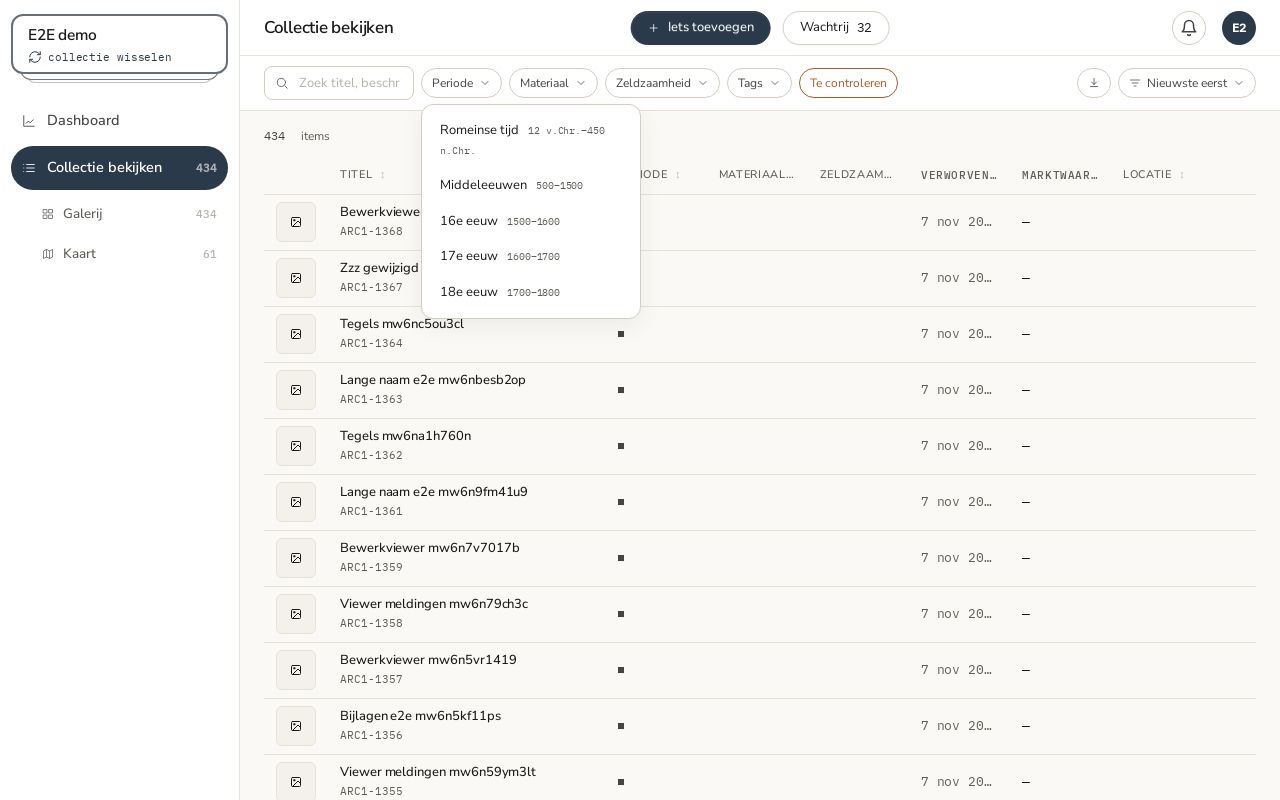
In de filterbalk staan:
- een knop per veld van je collectietype waarop je kunt filteren, bijvoorbeeld Land / rijk en Metaal bij munten, of Periode bij bodemvondsten. Een knop staat er alleen als er iets te kiezen valt;
- Tags: je eigen tags;
- Te controleren: alleen als er items zijn die automatisch zijn geregistreerd en nog nagekeken moeten worden;
- Reset: zodra er een filter aan staat.
Op de laptop
- Klik op een filterknop, bijvoorbeeld Land / rijk. Er klapt een lijst met waarden open.
- Klik op een waarde. Er komt een vinkje bij en de lijst past zich meteen aan.
- Klik op meer waarden als je wilt.
- Klik naast de lijst om hem te sluiten.
Op de filterknop staat nu een getal: zoveel waarden heb je gekozen.
Op de telefoon
- Tik op een filterknop. Onder de balk opent een paneel met de waarden.
- Tik op de waarden die je wilt.
- Tik onderaan op Toon 12 resultaten (het getal is het aantal treffers) om het paneel te sluiten.
Past niet alles in beeld, veeg de filterbalk dan naar links: daar staan de andere filters, de downloadknop en de sorteerknop. In het paneel staan ook Filters resetten en, zodra er een filter aan staat, Exporteren (zie hoofdstuk 7).
Hoe filters samenwerken
- Meer waarden binnen één filter: je ziet items met een van die waarden. Kies je bij Land / rijk Frankrijk en België, dan zie je de munten uit Frankrijk én die uit België.
- Meer filters tegelijk: een item moet aan allemaal voldoen. Land / rijk Frankrijk plus Metaal zilver geeft alleen zilveren Franse munten.
- Meer tags: een item moet al die tags hebben.
- Zoeken plus filters: allebei tegelijk.
Filters weghalen
- Eén waarde: klik in de balk Gefilterd resultaat op het label van die waarde.
- Alles tegelijk: klik op Reset (laptop) of tik op Filters resetten (telefoon). Dat wist ook je zoekterm.
Let op: Wissel je van weergave, bijvoorbeeld van de lijst naar de galerij, dan zijn je zoekterm en filters weg. Open je een item en ga je terug, dan blijven ze staan.
Tip: Met een filter aan kun je precies die items exporteren, bijvoorbeeld als PDF voor de verzekering. Zie hoofdstuk 7.
Sorteren
Met sorteren bepaal je de volgorde van je items in de lijst, de galerij en de kaart.
- Klik of tik op de sorteerknop rechts in de filterbalk. Daarop staat de huidige volgorde, standaard Nieuwste eerst.
- Kies een volgorde. Er komt een vinkje bij.
De volgordes
| Volgorde | Wat het doet |
|---|---|
| Nieuwste eerst / Oudste eerst | op het moment dat je het item in de app zette |
| Recent gewijzigd | het laatst bewerkte item bovenaan |
| Nummer (hoog→laag) / Nummer (laag→hoog) | op registratienummer |
| Naam (A→Z) / Naam (Z→A) | op titel |
| Datum verwerving (nieuw) / Datum verwerving (oud) | op de Datum verwerving |
| Marktwaarde (hoog) / Marktwaarde (laag) | op marktwaarde; items zonder waarde tellen als nul |
| Zeldzaamheid (hoog) | de zeldzaamste eerst, bij een collectietype met een zeldzaamheid in stippen, zoals Bodemvondsten |
Sorteren op een kolom (laptop)
In de lijst op de laptop kun je ook op een kolomkop klikken. Zo sorteer je op een veld dat niet bij de volgordes staat, zoals een jaartal of jaargang, als dat veld een kolom in de lijst heeft. Heeft het veld geen kolom, of gebruik je de telefoon, dan kun je er niet op sorteren. Heeft het veld een filter, dan kun je er wel op filteren.
- Klik op een kolomkop, bijvoorbeeld Land / rijk. De lijst sorteert oplopend op die kolom, met een pijltje ↑ in de kop.
- Klik nog een keer om de volgorde om te draaien (↓).
De sorteerknop toont dan de naam van die kolom met het pijltje.
Let op: De sortering blijft staan als je wisselt tussen lijst, galerij en kaart. Wissel je van collectie, of open je de app opnieuw, dan begint hij weer bij Nieuwste eerst.
Exporteren vanuit een weergave
Rechts in de filterbalk staat een downloadknop (Downloaden). Daarmee maak je een PDF, CSV of ZIP van je collectie of van wat je nu gefilterd ziet. Hoe dat werkt, staat in hoofdstuk 7.