Ver tu colección
Puedes ver una colección de varias maneras: el Panel con cifras y gráficos, la lista, la Galería con fotos y, en algunos tipos de colección, el Mapa. En la lista, la galería y el mapa puedes buscar, filtrar y ordenar. Este capítulo lo explica todo.
Encontrar las vistas
En un portátil
A la izquierda está la barra lateral. Arriba ves el nombre de tu colección; con él cambias de colección (consulta el capítulo 2). Debajo están las vistas:
- Panel: tu colección en cifras.
- Ver colección: la lista, con el número de objetos detrás.
- Galería: los mismos objetos como tarjetas con foto, con sangría debajo de la lista.
- Mapa: solo en un tipo de colección con un campo de mapa, con el número de objetos que tienen ubicación.
Arriba de la pantalla aparece el nombre de la vista en la que estás.
En un teléfono
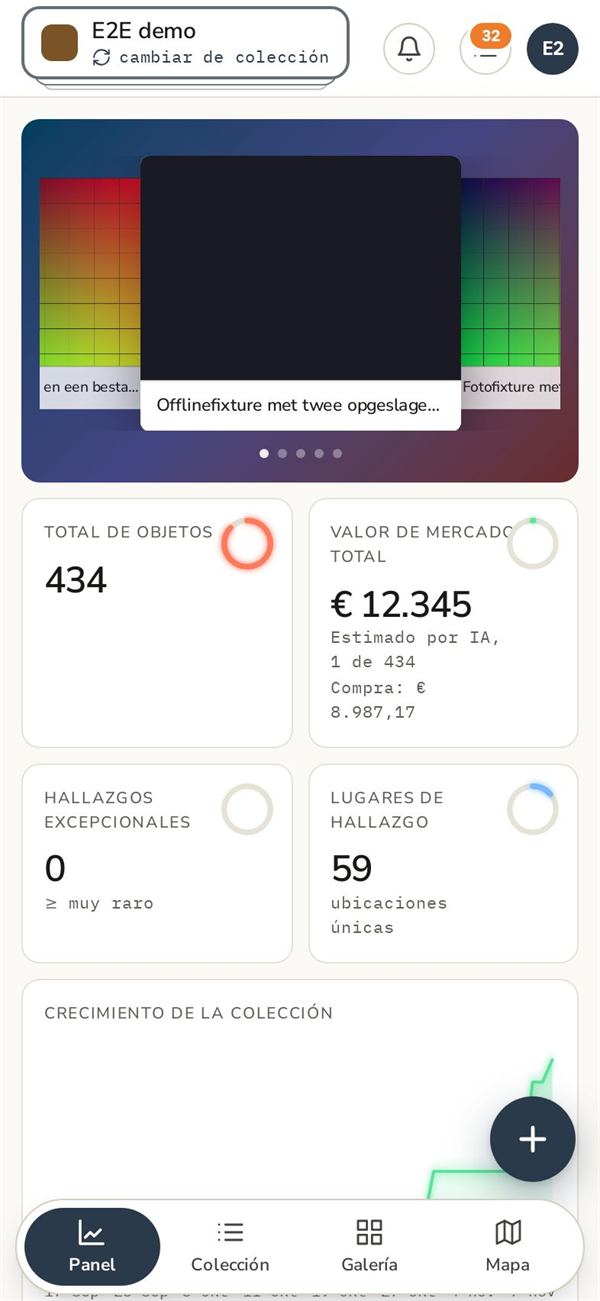
Abajo está la barra inferior con Panel, Colección (la lista), Galería y, si tu tipo de colección lo tiene, Mapa. Toca un botón para cambiar. Mientras hay un objeto abierto, la barra inferior desaparece; cierra el objeto y vuelve a aparecer.
Consejo: Las vistas disponibles dependen del tipo de colección. Mapa solo aparece en un tipo de colección con un campo de mapa, como Hallazgos arqueológicos y Fósiles, o en un tipo de colección en el que el campo Mapa está activado.
El panel
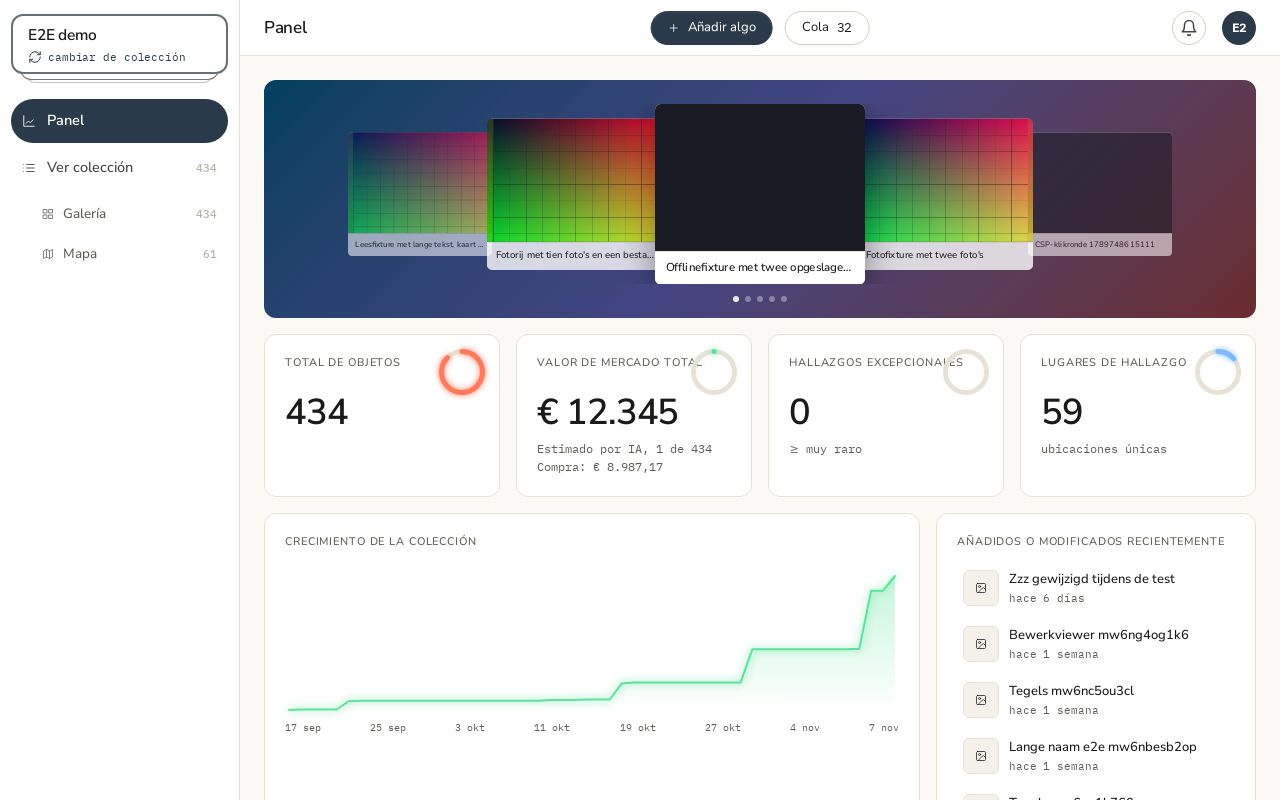
En el panel ves de un vistazo lo grande que es tu colección, cuánto vale, cómo está compuesta y cómo crece. En el portátil lo abres con Panel en la barra lateral de la izquierda; en el teléfono, con Panel en la barra inferior.
Arriba: las fotos
Si tienes objetos con foto, arriba las fotos se van alternando cada pocos segundos. Haz clic o toca una foto para abrir ese objeto. Con los puntos de debajo saltas a otra foto. Si aún no tienes fotos, aparece un banner con el nombre de tu colección.
Los cuatro contadores
- Total de objetos: cuántos objetos tiene tu colección. El anillo se va llenando camino del siguiente hito (10, 25, 50, 100, 250 y así sucesivamente). Debajo pone cuántos valores distintos tienes para el campo principal de tu tipo de colección, por ejemplo "12 valores para Periodo".
- Valor de mercado total: la suma de los valores de mercado de tus objetos, en la moneda que elijas en tus ajustes. La línea "Estimado por IA, 40 de 120" indica de cuántos objetos hay un valor de mercado. Si has rellenado precios de compra, debajo aparece su total en Compra.
- El tercer contador depende de tu tipo de colección:
- Hallazgos excepcionales: en un tipo de colección con rareza en puntos, como Hallazgos arqueológicos, el número de objetos en los dos niveles más altos.
- Con foto: en los demás tipos de colección, cuántos objetos tienen foto.
- El cuarto contador también depende de tu tipo de colección:
- Lugares de hallazgo (Hallazgos arqueológicos) o Ubicaciones (tipos de colección con un campo de mapa): el número de ubicaciones distintas. Una zona dibujada cuenta como una ubicación.
- Adquiridos este año: en los demás tipos de colección, cuántos objetos tienen una Fecha de adquisición de este año.
Consejo: Si el modo privacidad está activado, todos los importes aparecen difuminados. Útil si alguien está mirando (consulta el capítulo 9).
Distribuciones
Debajo de los contadores ves cómo se distribuye tu colección, por ejemplo Por periodo o Por material. Para ello, la app elige hasta tres listas desplegables de tu tipo de colección:
- La primera aparece como gráfico de anillo, con los valores y las cantidades al lado.
- Las siguientes aparecen como barras. Una rareza en puntos recibe un semicírculo.
En cada distribución ves los ocho valores más grandes. El resto aparece junto en una línea gris, como "+5 más".
Crecimiento de la colección
El gráfico Crecimiento de la colección muestra cómo ha crecido tu colección con el tiempo. Cuenta los objetos por orden de su Fecha de adquisición. Si todas las fechas caen dentro de unos tres meses, lo hace por día; si no, por mes.
Atención: Los objetos sin Fecha de adquisición no cuentan en el gráfico. Si ves "Aún no hay suficientes datos a lo largo del tiempo para mostrar el crecimiento.", rellena esa fecha en más objetos.
Añadidos o modificados recientemente
Abajo a la derecha están los cinco objetos que has añadido o modificado por última vez, con el tiempo que ha pasado ("hoy", "hace 3 días", "hace 2 semanas"). Haz clic o toca una línea para abrir el objeto.
Una colección vacía
Si tu colección aún no tiene objetos, verás ¡Listo para empezar! con tres botones:
- Añade tu primer objeto: abre Añadir algo (consulta el capítulo 3).
- Importar desde CSV o Excel: trae tu lista desde una hoja de cálculo (consulta el capítulo 7). Con Gratis aparece la etiqueta Plus, porque importar forma parte de Plus y Pro.
- Ver recorrido guiado: una breve explicación de la app.
La lista
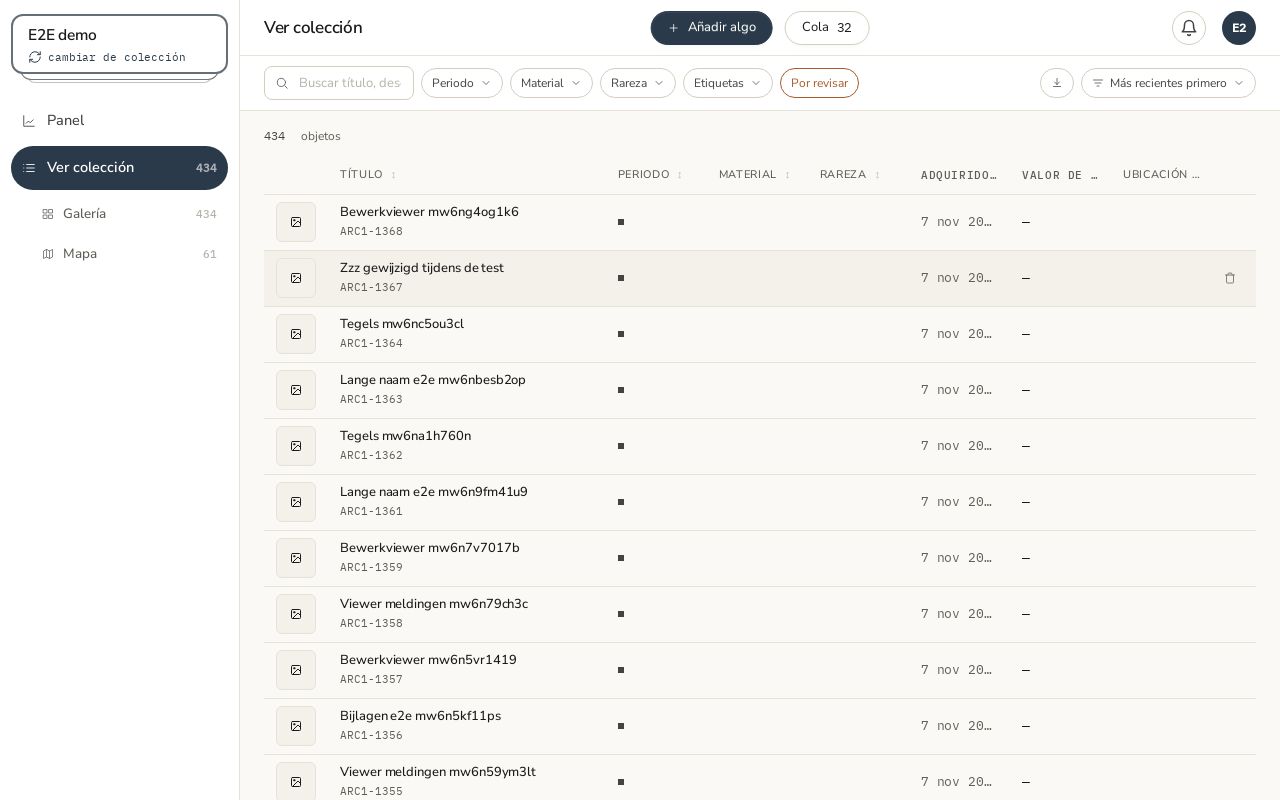
En la lista están todos tus objetos, uno debajo de otro, como una tabla. Aquí buscas, filtras y ordenas, y abres un objeto con un clic.
Qué columnas ves
En un portátil
Las columnas siguen tu tipo de colección:
- la foto;
- el título, con debajo el número de registro y, si lo has rellenado, tu propio número de inventario;
- hasta cuatro campos de tu tipo de colección, por ejemplo País / reino y Año en Monedas y billetes;
- Adquirido (la Fecha de adquisición) y Valor de mercado;
- Ubicación, solo en un tipo de colección con un campo de mapa.
No puedes elegir tú las columnas. Si desactivas un campo en tu tipo de colección (consulta el capítulo 2), la columna también desaparece.
El número de registro no tiene columna propia. Para ordenar por número de registro, usa el botón de ordenar: Número (menor→mayor) o Número (mayor→menor).
En un teléfono
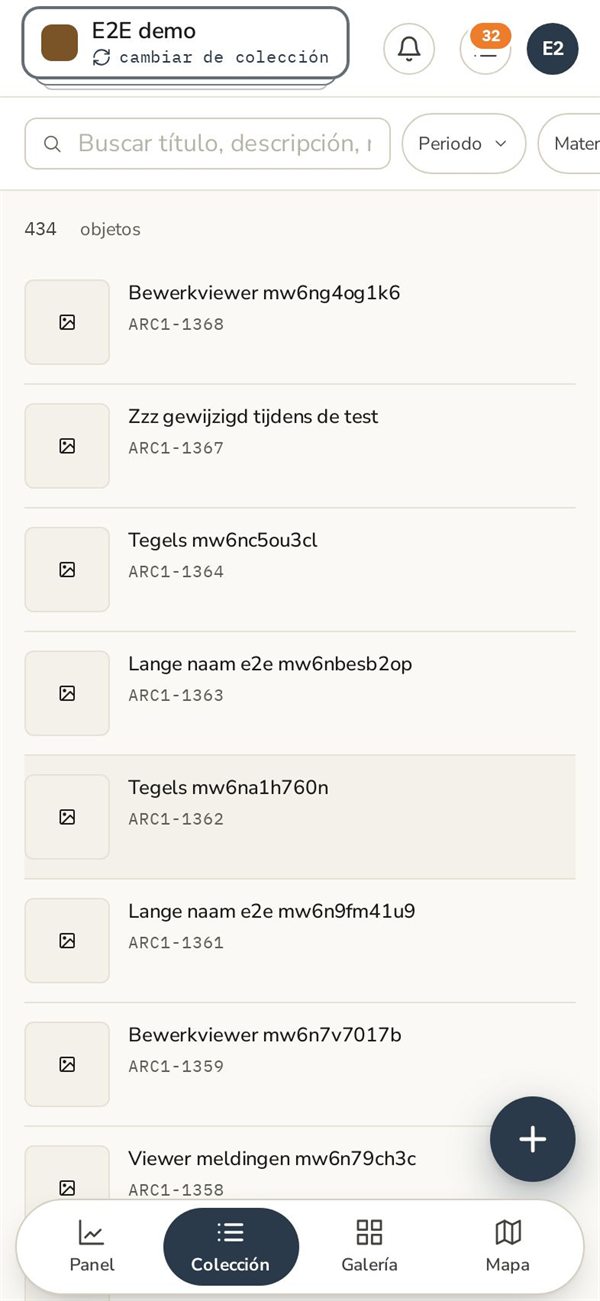
En el teléfono la lista es estrecha: ves la foto y el título con el número de registro. Los demás datos los ves al abrir el objeto.
Recorrer la lista
- Desplázate hacia abajo. La app carga sola los objetos siguientes; no hay botón "más".
- Haz clic o toca una fila para abrir el objeto.
- Cierra el objeto con Volver a la lista. Vuelves al punto de la lista donde estabas, con tu búsqueda y tus filtros todavía activos.
Encima de la lista aparece cuántos objetos ves, por ejemplo "240 objetos", o con un filtro "12 objetos · 240 en total".
Consejo: Un objeto con la etiqueta Revisar se ha registrado automáticamente. Revisa los campos que rellenó la IA (consulta el capítulo 3).
Eliminar un objeto desde la lista
En un portátil
- Pasa el ratón por encima de la fila. A la derecha aparece una papelera.
- Haz clic en la papelera.
- En la pregunta ¿Eliminar objeto?, haz clic en Sí, eliminar.
En un teléfono
- Desliza la fila hacia la izquierda. Aparece un botón rojo Eliminar.
- Toca Eliminar.
- En la pregunta ¿Eliminar objeto?, toca Sí, eliminar.
El objeto va a la papelera. Allí puedes restaurarlo durante 30 días (consulta el capítulo 4).
La galería
La galería muestra tus objetos como tarjetas con una foto grande. Ideal para hojear tu colección.
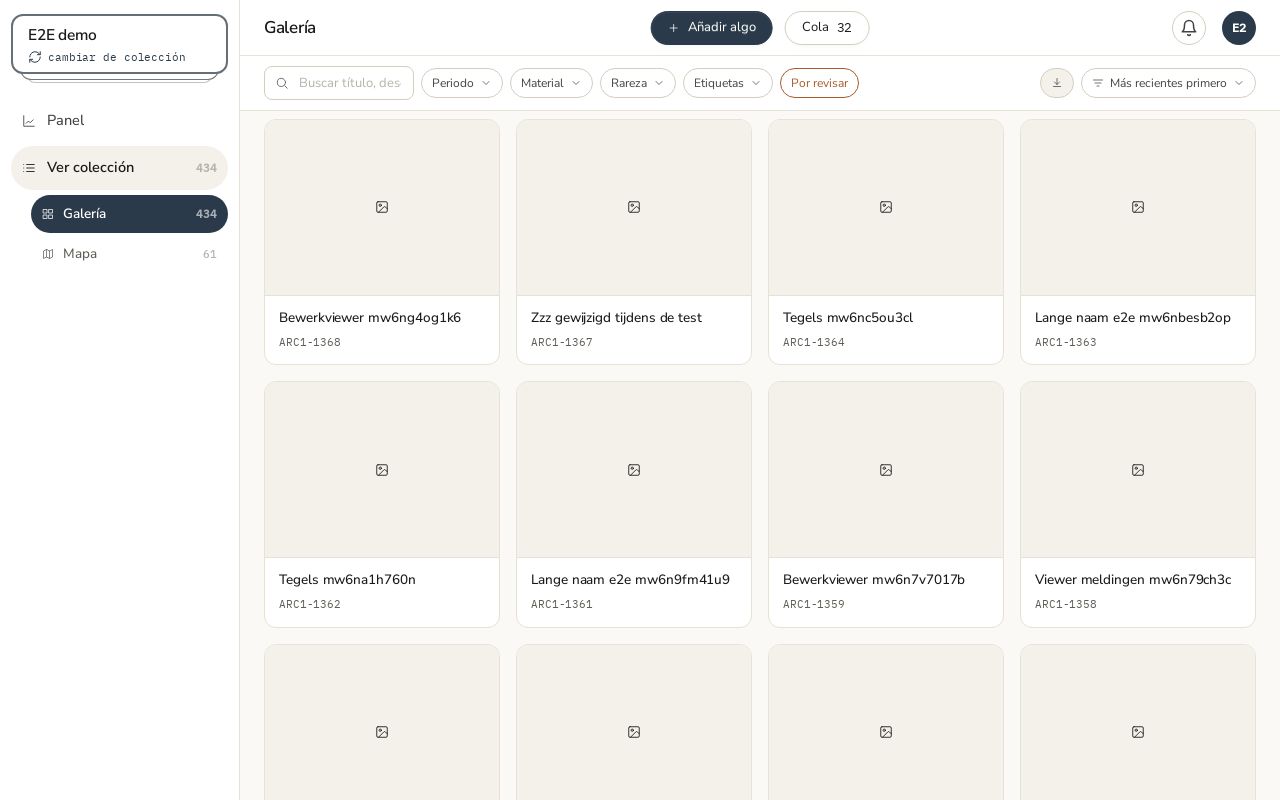
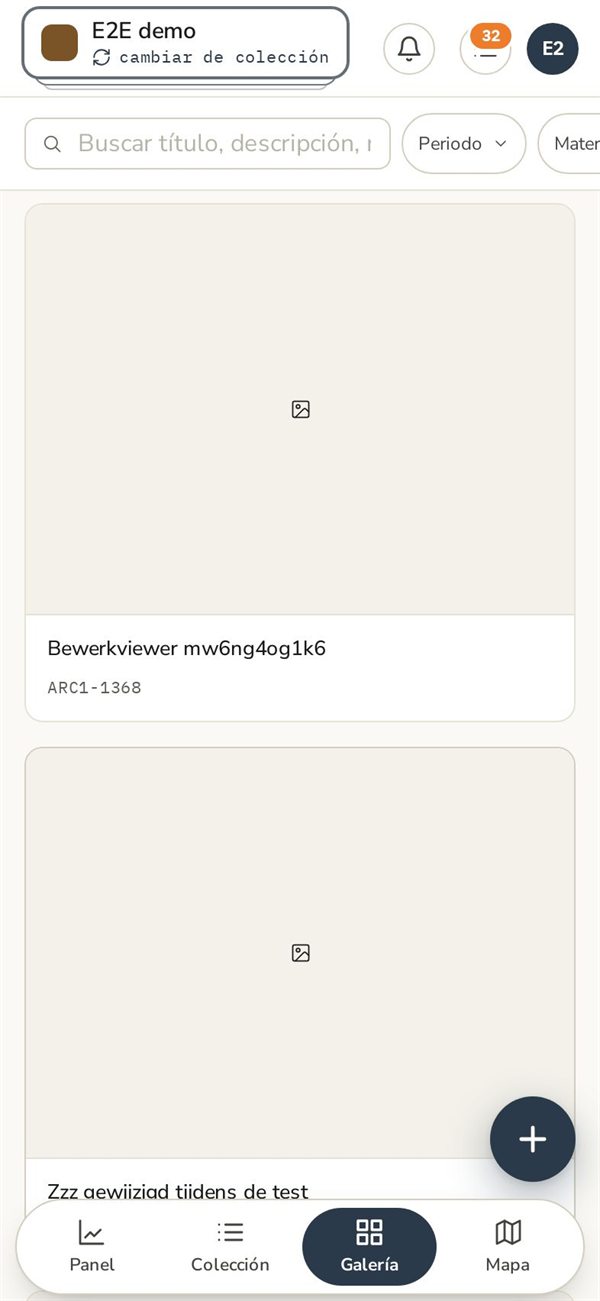
En cada tarjeta aparecen:
- la foto principal del objeto;
- el título;
- el número de registro y hasta dos características, por ejemplo país y año;
- en un tipo de colección con rareza en puntos, como Hallazgos arqueológicos: esos puntos.
Haz clic o toca una tarjeta para abrir el objeto; Volver a la galería te devuelve. Buscar, filtrar y ordenar funcionan aquí exactamente igual que en la lista. Igual que la lista, la galería carga sola más objetos cuando te desplazas hacia abajo.
Consejo: Un objeto sin foto aparece en la galería con un recuadro vacío. Añade una foto y destacará mucho más.
El mapa
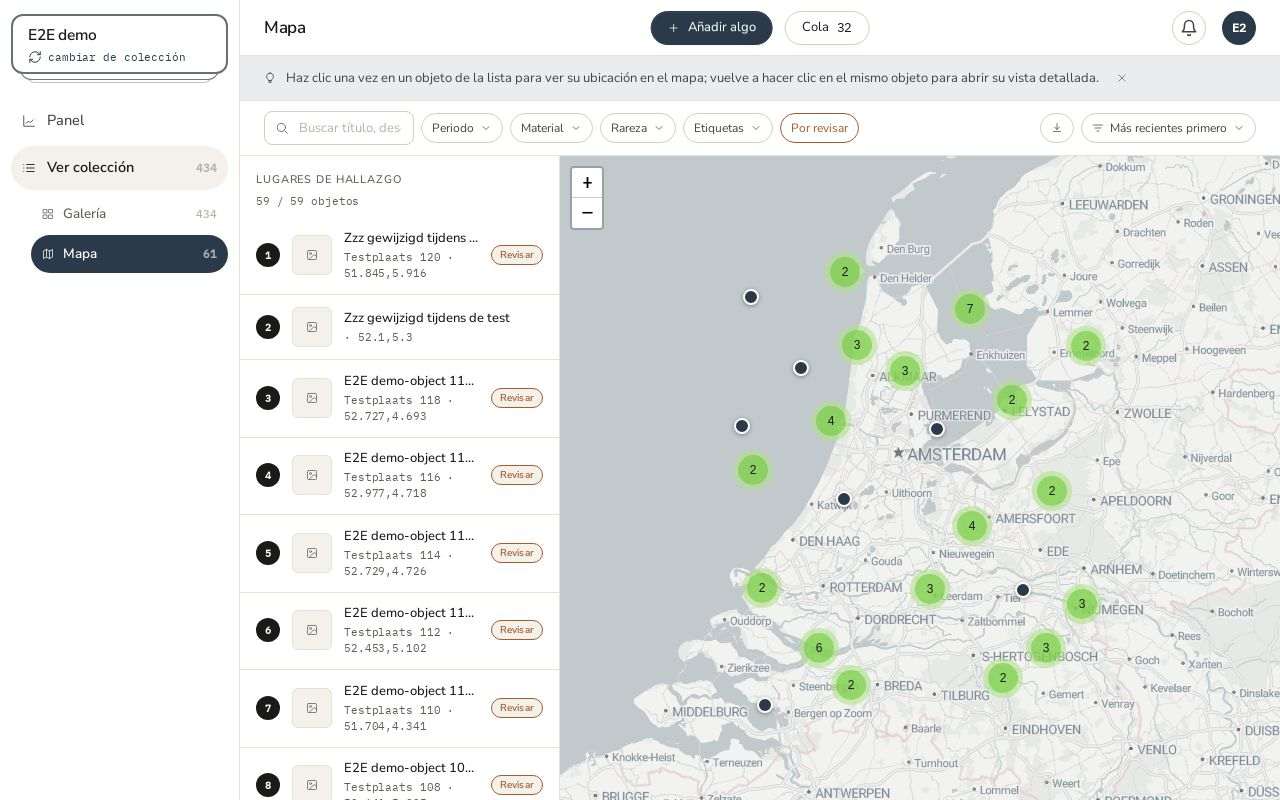
En el mapa ves de dónde vienen tus objetos. Cada objeto con ubicación aparece como un marcador; una zona dibujada se ve como un área.
En un portátil
A la izquierda del mapa está la lista Lugares de hallazgo, con un número por objeto, el título, la localidad y las coordenadas. Arriba aparece cuántos objetos hay en el mapa.
- Haz clic una vez en un objeto de la lista. El mapa se desplaza a ese marcador y muestra el nombre.
- Vuelve a hacer clic en el mismo objeto para abrirlo.
También puedes trabajar en el propio mapa:
- Pasa el ratón por encima de un marcador para ver el título.
- Haz clic en un marcador para elegirlo. Aparece una tarjeta con la foto; haz clic en ella para abrir el objeto.
- Vuelve a hacer clic en el marcador elegido, o haz doble clic en un marcador, para abrir el objeto directamente.
- Un círculo con un número es un grupo de objetos cercanos. Haz clic en él o acerca el mapa para verlos por separado.
En un teléfono
Debajo del mapa hay una franja con fotos de tus objetos.
- Desliza la franja hacia un lado para ver tus objetos.
- Toca una foto. El mapa se desplaza a ese marcador.
- Vuelve a tocar la misma foto (con la flecha) para abrir el objeto.
Pellizca o usa el más y el menos para acercar y alejar.
Consejo: Arriba del mapa aparece el consejo "Haz clic una vez en un objeto de la lista para ver su ubicación en el mapa; vuelve a hacer clic en el mismo objeto para abrir su vista detallada." Si ya lo sabes, haz clic en la cruz (No volver a mostrar este consejo).
Atención: Los objetos sin ubicación no aparecen en el mapa. Con muchísimos objetos, aparece un signo más detrás del número de la lista: la lista muestra entonces una parte, pero en el mapa están todos.
Buscar
Con el campo de búsqueda encuentras rápido un objeto. Está arriba de la lista, la galería y el mapa, con el texto "Buscar título, descripción, n.º inv…".
- Haz clic o toca el campo de búsqueda.
- Escribe una palabra o parte de ella. Los resultados aparecen mientras escribes.
Dónde busca la app
- el título (también en mitad de una palabra: "sello" también encuentra "contrasello");
- el número de registro y tu propio número de inventario;
- la localidad de la ubicación;
- los campos de tu tipo de colección que también tienen filtro, como país, metal o artista;
- la descripción, pero ahí solo al principio de una palabra: "pel" encuentra "pelota", pero no "papel".
Borrar una búsqueda
Encima de los resultados aparece la barra Resultados filtrados con tu búsqueda. Haz clic en la búsqueda para borrarla. En el teléfono, toca la cruz (Borrar búsqueda).
Filtrar
Con los filtros ves solo los objetos que buscas, por ejemplo solo las monedas de plata de Francia.
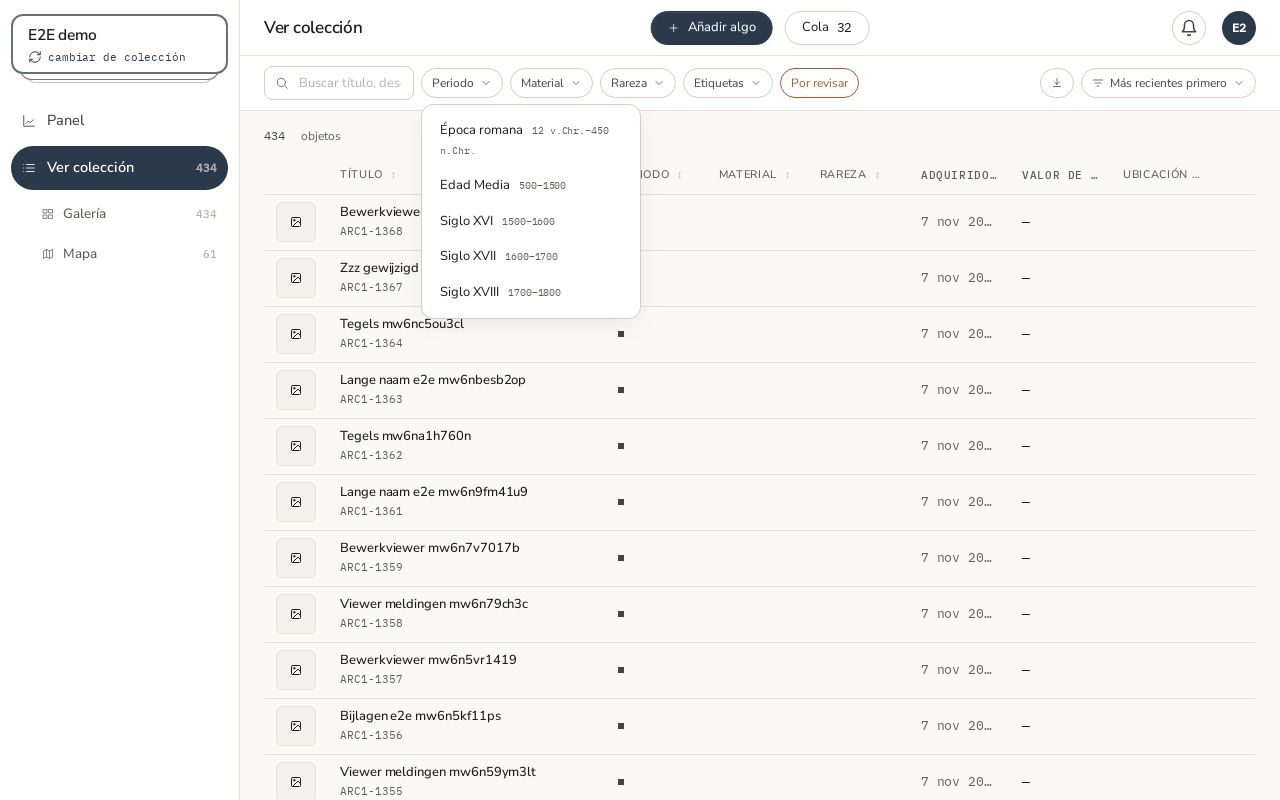
En la barra de filtros aparecen:
- un botón por cada campo de tu tipo de colección por el que puedes filtrar, por ejemplo País / reino y Metal en monedas, o Periodo en hallazgos arqueológicos. Un botón solo aparece si hay algo que elegir;
- Etiquetas: tus propias etiquetas;
- Por revisar: solo si hay objetos registrados automáticamente que aún hay que revisar;
- Restablecer: en cuanto hay un filtro activado.
En un portátil
- Haz clic en un botón de filtro, por ejemplo País / reino. Se despliega una lista de valores.
- Haz clic en un valor. Aparece una marca de verificación y la lista se ajusta al instante.
- Haz clic en más valores si quieres.
- Haz clic fuera de la lista para cerrarla.
En el botón de filtro aparece ahora un número: el número de valores que has elegido.
En un teléfono
- Toca un botón de filtro. Debajo de la barra se abre un panel con los valores.
- Toca los valores que quieras.
- Toca abajo Mostrar 12 resultados (el número es la cantidad de coincidencias) para cerrar el panel.
Si no cabe todo en pantalla, desliza la barra de filtros hacia la izquierda: ahí están los demás filtros, el botón de descarga y el botón de ordenar. En el panel también están Restablecer filtros y, en cuanto hay un filtro activado, Exportar (consulta el capítulo 7).
Cómo se combinan los filtros
- Varios valores dentro de un filtro: ves los objetos con uno de esos valores. Si en País / reino eliges Francia y Bélgica, ves las monedas de Francia y también las de Bélgica.
- Varios filtros a la vez: un objeto debe cumplirlos todos. País / reino Francia más Metal plata da solo monedas francesas de plata.
- Varias etiquetas: un objeto debe tener todas esas etiquetas.
- Búsqueda más filtros: las dos cosas a la vez.
Quitar filtros
- Un valor: en la barra Resultados filtrados, haz clic en la etiqueta de ese valor.
- Todo a la vez: haz clic en Restablecer (portátil) o toca Restablecer filtros (teléfono). Eso también borra tu búsqueda.
Atención: Si cambias de vista, por ejemplo de la lista a la galería, tu búsqueda y tus filtros desaparecen. Si abres un objeto y vuelves, se mantienen.
Consejo: Con un filtro activado puedes exportar justo esos objetos, por ejemplo como PDF para el seguro. Consulta el capítulo 7.
Ordenar
Al ordenar decides el orden de tus objetos en la lista, la galería y el mapa.
- Haz clic o toca el botón de ordenar, a la derecha de la barra de filtros. En él aparece el orden actual, por defecto Más recientes primero.
- Elige un orden. Aparece una marca de verificación.
Los órdenes
| Orden | Qué hace |
|---|---|
| Más recientes primero / Más antiguos primero | por el momento en que añadiste el objeto a la app |
| Modificados recientemente | el último objeto editado arriba |
| Número (mayor→menor) / Número (menor→mayor) | por número de registro |
| Nombre (A→Z) / Nombre (Z→A) | por título |
| Adquisición (reciente) / Adquisición (antigua) | por la Fecha de adquisición |
| Valor de mercado (alto) / Valor de mercado (bajo) | por valor de mercado; los objetos sin valor cuentan como cero |
| Rareza (alta) | los más raros primero, en un tipo de colección con rareza en puntos, como Hallazgos arqueológicos |
Ordenar por una columna (portátil)
En la lista del portátil también puedes hacer clic en un encabezado de columna. Así ordenas por un campo que no está entre los órdenes, como un año o una añada, si ese campo tiene una columna en la lista. Si el campo no tiene columna, o usas el teléfono, no puedes ordenar por él. Si el campo tiene un filtro, sí puedes filtrar por él.
- Haz clic en un encabezado de columna, por ejemplo País / reino. La lista se ordena de forma ascendente por esa columna, con una flecha ↑ en el encabezado.
- Vuelve a hacer clic para invertir el orden (↓).
El botón de ordenar muestra entonces el nombre de esa columna con la flecha.
Atención: El orden se mantiene cuando cambias entre lista, galería y mapa. Si cambias de colección o vuelves a abrir la app, empieza otra vez por Más recientes primero.
Exportar desde una vista
A la derecha de la barra de filtros hay un botón de descarga (Descargar). Con él creas un PDF, CSV o ZIP de tu colección o de lo que ves filtrado ahora. Cómo funciona se explica en el capítulo 7.