Consulter votre collection
Vous consultez une collection de plusieurs façons : le Tableau de bord avec des chiffres et des graphiques, la liste, la Galerie avec des photos et, pour certains types de collection, la Carte. Dans la liste, la galerie et la carte, vous pouvez rechercher, filtrer et trier. Ce chapitre les explique toutes.
Trouver les vues
Sur un ordinateur portable
À gauche se trouve la barre latérale. En haut, vous voyez le nom de votre collection ; il vous permet de changer de collection (voir le chapitre 2). En dessous figurent les vues :
- Tableau de bord : votre collection en chiffres.
- Voir la collection : la liste, avec le nombre d'objets à côté.
- Galerie : les mêmes objets sous forme de fiches avec photo, en retrait sous la liste.
- Carte : seulement pour un type de collection avec un champ carte, avec le nombre d'objets qui ont un lieu.
En haut de l'écran figure le nom de la vue où vous vous trouvez.
Sur un téléphone
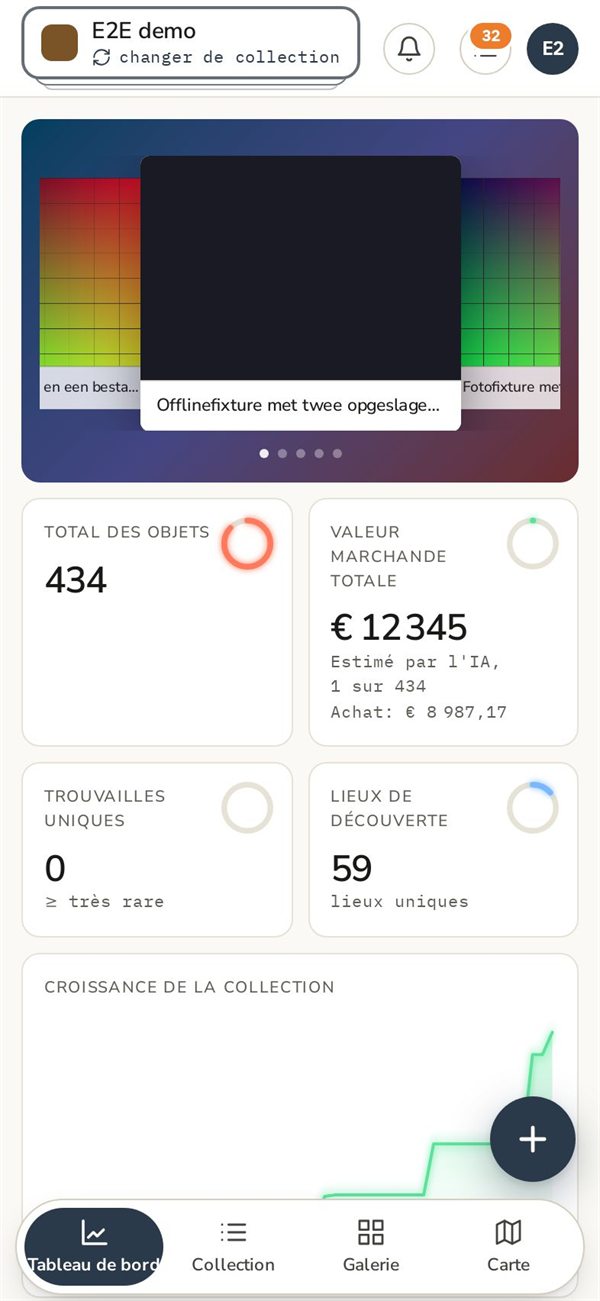
En bas se trouve la barre du bas avec Tableau de bord, Collection (la liste), Galerie et, si votre type de collection en a une, Carte. Touchez un bouton pour changer de vue. Tant qu'un objet est ouvert, la barre du bas disparaît ; fermez l'objet et elle revient.
Astuce : Les vues disponibles dépendent du type de collection. Carte n'apparaît que pour un type de collection avec un champ carte, comme Trouvailles de fouille et Fossiles, ou un type de collection où le champ Carte est activé.
Le tableau de bord
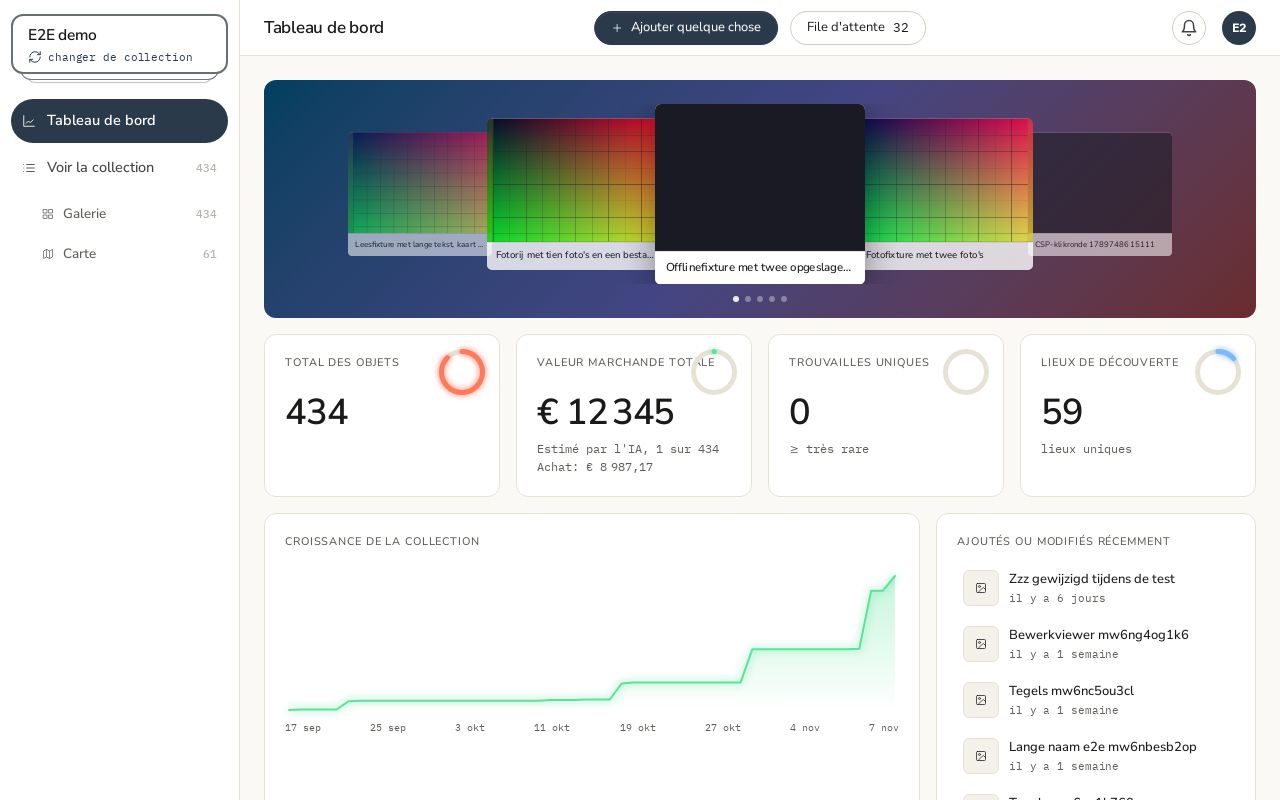
Sur le tableau de bord, vous voyez d'un coup d'œil la taille de votre collection, sa valeur, sa composition et sa croissance. Sur un ordinateur portable, vous l'ouvrez avec Tableau de bord dans la barre latérale à gauche, sur un téléphone avec Tableau de bord dans la barre du bas.
En haut : les photos
Si vous avez des objets avec une photo, les photos défilent en haut, toutes les quelques secondes. Cliquez ou touchez une photo pour ouvrir cet objet. Les petits points en dessous vous font passer à une autre photo. Si vous n'avez pas encore de photos, une bannière affiche le nom de votre collection.
Les quatre compteurs
- Total des objets : le nombre d'objets de votre collection. L'anneau se remplit en direction du prochain palier (10, 25, 50, 100, 250 et ainsi de suite). En dessous figure le nombre de valeurs différentes pour le champ principal de votre type de collection, par exemple « 12 valeurs pour Période ».
- Valeur marchande totale : la somme des valeurs marchandes de vos objets, dans la devise que vous choisissez dans vos paramètres. La ligne « Estimé par l'IA, 40 sur 120 » indique combien d'objets ont une valeur marchande. Si vous avez saisi des prix d'achat, leur total figure en dessous, à côté de Achat.
- Le troisième compteur dépend de votre type de collection :
- Trouvailles uniques : pour un type de collection avec une rareté en points, comme Trouvailles de fouille, le nombre d'objets dans les deux niveaux les plus élevés.
- Avec photo : pour les autres types de collection, le nombre d'objets qui ont une photo.
- Le quatrième compteur dépend aussi de votre type de collection :
- Lieux de découverte (Trouvailles de fouille) ou Lieux (types de collection avec un champ carte) : le nombre de lieux différents. Une zone tracée compte comme un seul lieu.
- Acquis cette année : pour les autres types de collection, le nombre d'objets dont la Date d'acquisition tombe cette année.
Astuce : Quand le mode confidentialité est activé, tous les montants sont floutés. Pratique si quelqu'un regarde par-dessus votre épaule (voir le chapitre 9).
Répartitions
Sous les compteurs, vous voyez comment votre collection est répartie, par exemple Par période ou Par matériau. L'application choisit pour cela jusqu'à trois listes déroulantes de votre type de collection :
- La première s'affiche en graphique en anneau, avec les valeurs et les nombres à côté.
- Les suivantes s'affichent en barres. Une rareté en points reçoit un demi-cercle.
Pour chaque répartition, vous voyez les huit valeurs les plus grandes. Le reste est regroupé sur une ligne grise, comme « +5 autres ».
Croissance de la collection
Le graphique Croissance de la collection montre comment votre collection a grandi au fil du temps. Il compte les objets dans l'ordre de leur Date d'acquisition. Si toutes les dates se situent sur environ trois mois, par jour ; sinon, par mois.
Attention : Les objets sans Date d'acquisition ne comptent pas dans le graphique. Si vous voyez « Pas encore assez de recul dans le temps pour montrer la croissance. », saisissez cette date pour davantage d'objets.
Ajoutés ou modifiés récemment
En bas à droite figurent les cinq objets que vous avez ajoutés ou modifiés en dernier, avec le temps écoulé (« aujourd'hui », « il y a 3 jours », « il y a 2 semaines »). Cliquez ou touchez une ligne pour ouvrir l'objet.
Une collection vide
Si votre collection n'a pas encore d'objets, vous voyez Prêt à commencer ! avec trois boutons :
- Ajoutez votre premier objet : ouvre Ajouter quelque chose (voir le chapitre 3).
- Importer depuis un CSV ou Excel : importez votre liste depuis un tableur (voir le chapitre 7). Avec Gratuit, l'étiquette Plus figure à côté, car l'import fait partie de Plus et Pro.
- Suivre la visite guidée : une courte explication de l'application.
La liste
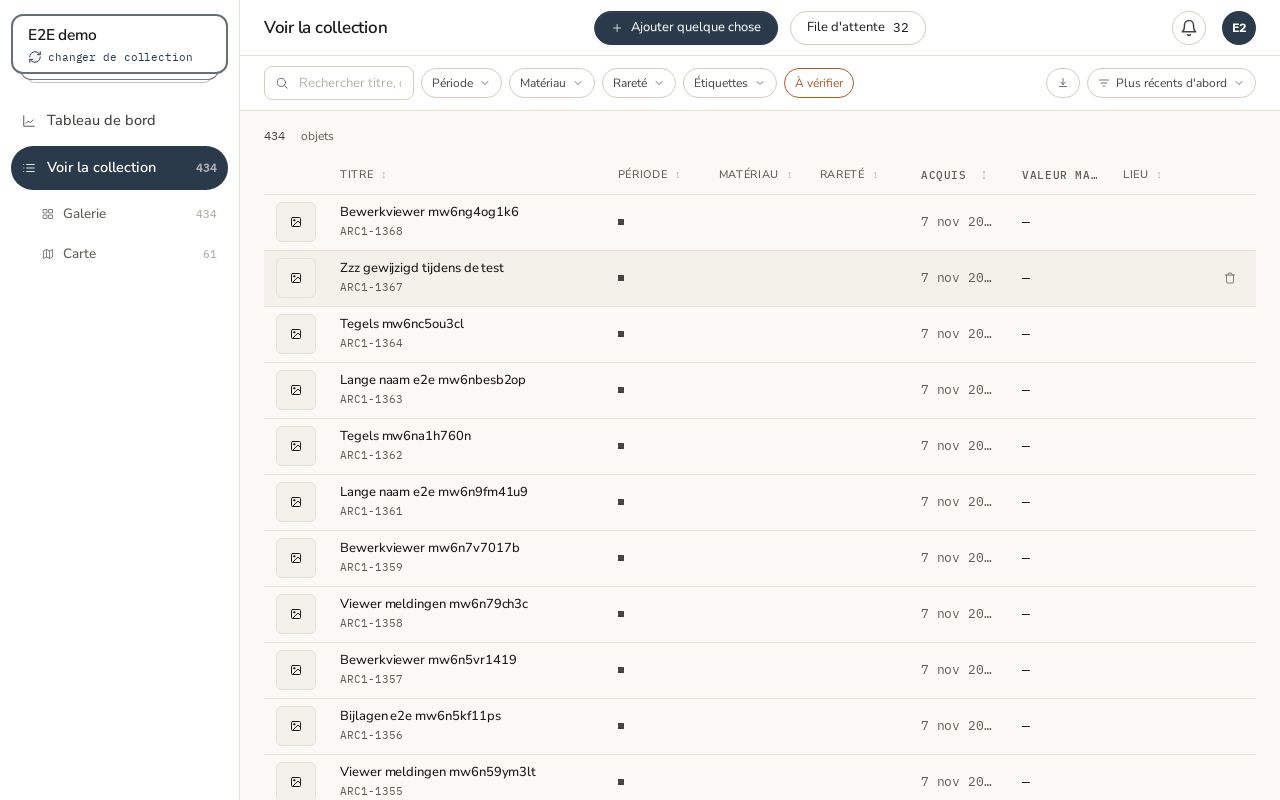
Dans la liste, tous vos objets figurent les uns sous les autres, sous forme de tableau. Vous y recherchez, filtrez et triez, et vous ouvrez un objet d'un seul clic.
Les colonnes que vous voyez
Sur un ordinateur portable
Les colonnes suivent votre type de collection :
- la photo ;
- le titre, avec en dessous le numéro d'enregistrement et, si vous l'avez saisi, votre propre numéro d'inventaire ;
- jusqu'à quatre champs de votre type de collection, par exemple Pays / royaume et Année pour Monnaies & billets ;
- Acquis (la Date d'acquisition) et Valeur marchande ;
- Lieu, seulement pour un type de collection avec un champ carte.
Vous ne pouvez pas choisir vous-même les colonnes. Si vous désactivez un champ dans votre type de collection (voir le chapitre 2), la colonne disparaît aussi.
Le numéro d'enregistrement n'a pas de colonne à lui. Pour trier par numéro d'enregistrement, utilisez le bouton de tri : Numéro (croissant) ou Numéro (décroissant).
Sur un téléphone
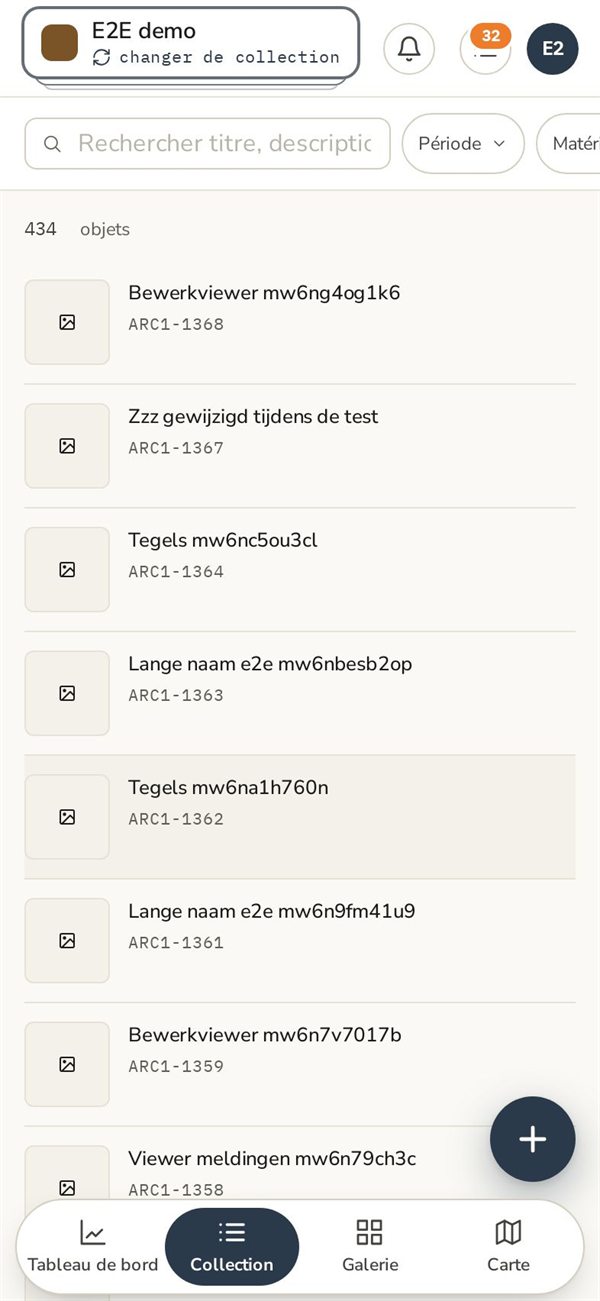
Sur un téléphone, la liste est étroite : vous voyez la photo et le titre avec le numéro d'enregistrement. Vous voyez les autres données en ouvrant l'objet.
Parcourir la liste
- Faites défiler vers le bas. L'application charge d'elle-même les objets suivants ; il n'y a pas de bouton à cliquer pour en voir plus.
- Cliquez ou touchez une ligne pour ouvrir l'objet.
- Fermez l'objet avec Retour à la liste. Vous revenez là où vous étiez dans la liste, avec votre recherche et vos filtres toujours actifs.
Au-dessus de la liste figure le nombre d'objets affichés, par exemple « 240 objets », ou avec un filtre « 12 objets · 240 au total ».
Astuce : Un objet avec l'étiquette À vérifier a été catalogué automatiquement. Vérifiez les champs que l'IA a remplis (voir le chapitre 3).
Supprimer un objet depuis la liste
Sur un ordinateur portable
- Passez la souris sur la ligne. Une corbeille apparaît à droite.
- Cliquez sur la corbeille.
- Dans la question Supprimer l'objet ?, cliquez sur Oui, supprimer.
Sur un téléphone
- Balayez la ligne vers la gauche. Un bouton rouge Supprimer apparaît.
- Touchez Supprimer.
- Dans la question Supprimer l'objet ?, touchez Oui, supprimer.
L'objet va dans la corbeille. Vous pouvez l'y restaurer pendant 30 jours (voir le chapitre 4).
La galerie
La galerie affiche vos objets sous forme de fiches avec une grande photo. Idéal pour parcourir votre collection.
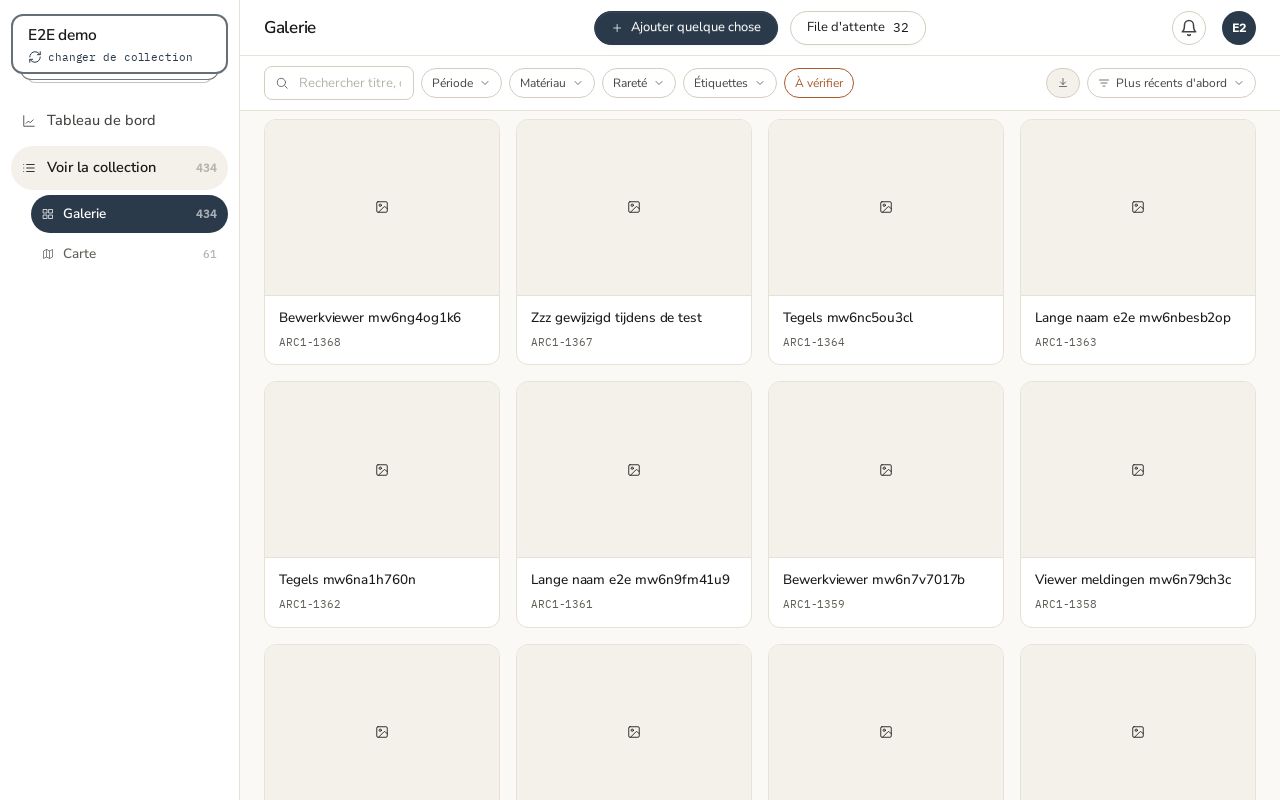
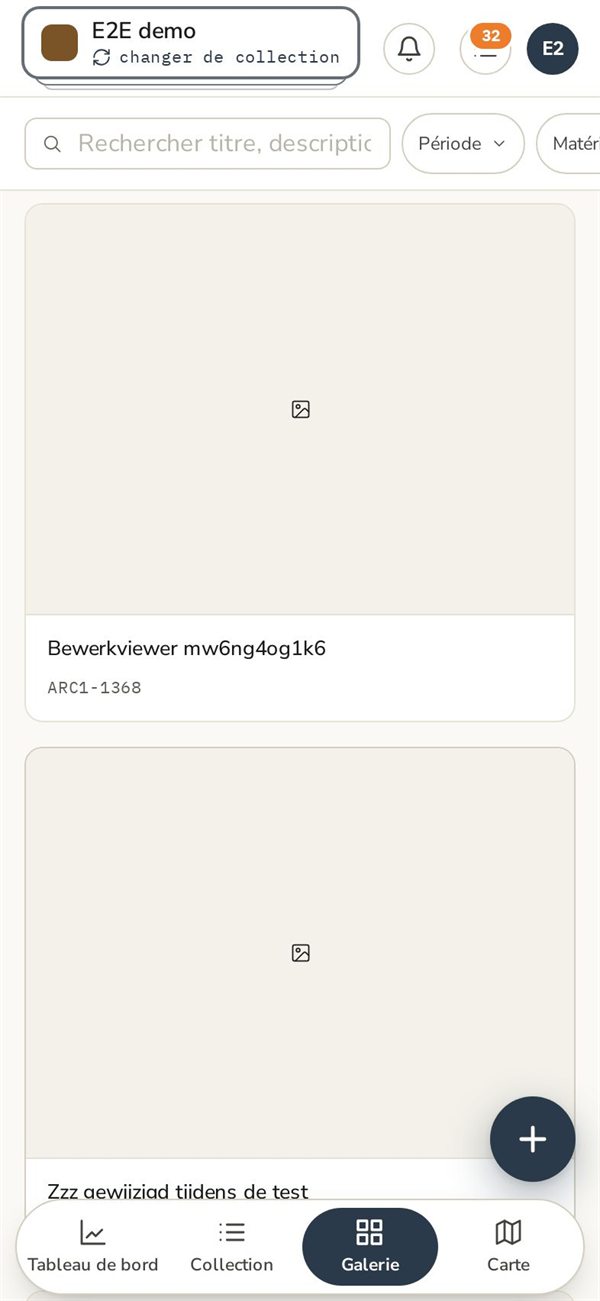
Chaque fiche affiche :
- la photo principale de l'objet ;
- le titre ;
- le numéro d'enregistrement et jusqu'à deux caractéristiques, par exemple le pays et l'année ;
- pour un type de collection avec une rareté en points, comme Trouvailles de fouille : ces points.
Cliquez ou touchez une fiche pour ouvrir l'objet ; Retour à la galerie vous ramène. La recherche, les filtres et le tri fonctionnent ici exactement comme dans la liste. Comme la liste, la galerie charge d'elle-même plus d'objets quand vous faites défiler vers le bas.
Astuce : Un objet sans photo reçoit une case vide dans la galerie. Ajoutez une photo et il ressort aussitôt davantage.
La carte
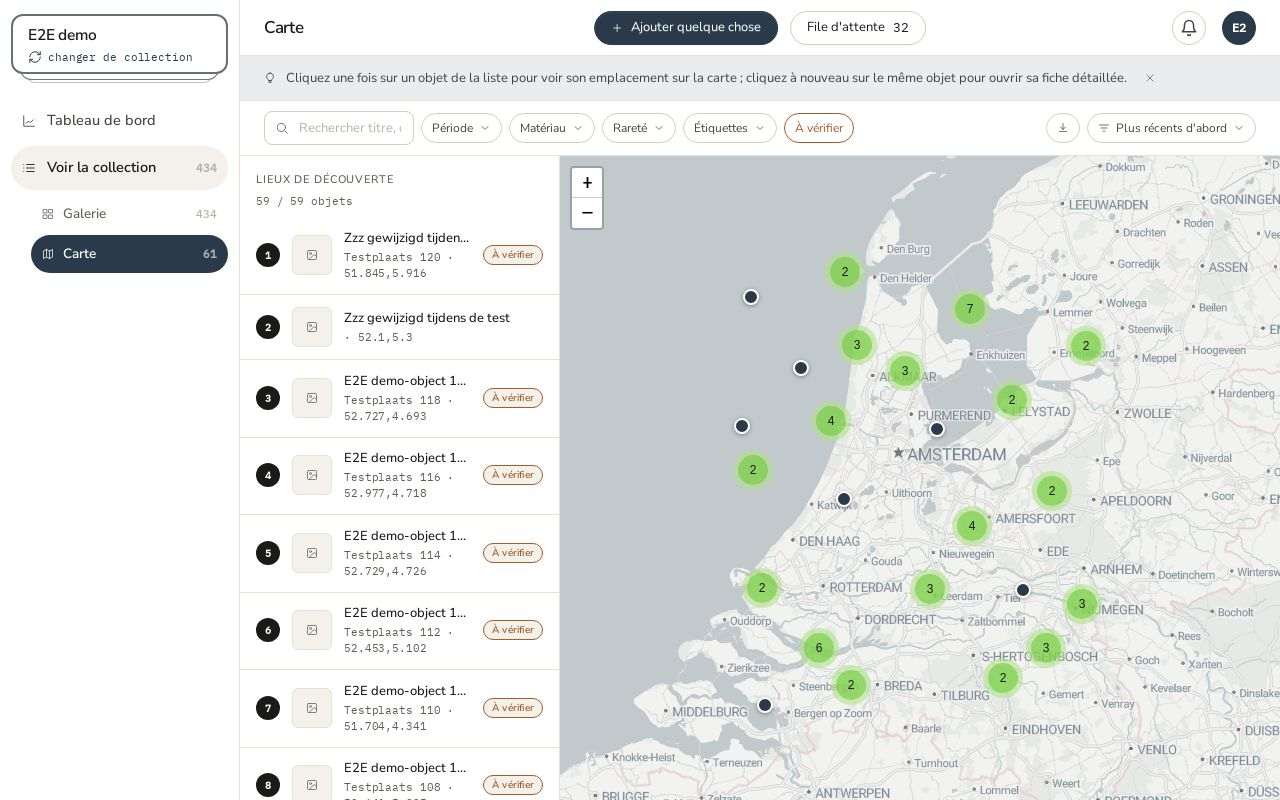
Sur la carte, vous voyez d'où viennent vos objets. Chaque objet avec un lieu y figure sous forme d'épingle ; une zone tracée apparaît comme une surface.
Sur un ordinateur portable
À gauche de la carte figure la liste Lieux de découverte, avec pour chaque objet un numéro, le titre, la localité et les coordonnées. En haut figure le nombre d'objets sur la carte.
- Cliquez une fois sur un objet de la liste. La carte se déplace vers cette épingle et affiche le nom.
- Cliquez une nouvelle fois sur le même objet pour l'ouvrir.
Vous pouvez aussi travailler sur la carte elle-même :
- Passez sur une épingle pour voir le titre.
- Cliquez sur une épingle pour la sélectionner. Une petite fiche avec la photo apparaît ; cliquez dessus pour ouvrir l'objet.
- Cliquez une nouvelle fois sur l'épingle sélectionnée, ou double-cliquez sur une épingle, pour ouvrir directement l'objet.
- Un cercle avec un nombre est un groupe d'objets proches les uns des autres. Cliquez dessus ou zoomez pour les voir séparément.
Sur un téléphone
Sous la carte se trouve une bande avec les photos de vos objets.
- Balayez la bande sur le côté pour voir vos objets.
- Touchez une photo. La carte se déplace vers cette épingle.
- Touchez une nouvelle fois la même photo (avec la flèche) pour ouvrir l'objet.
Pincez ou utilisez le plus et le moins pour zoomer et dézoomer.
Astuce : En haut de la carte figure l'astuce « Cliquez une fois sur un objet de la liste pour voir son emplacement sur la carte ; cliquez à nouveau sur le même objet pour ouvrir sa fiche détaillée. » Si vous la connaissez, cliquez sur la croix (Ne plus afficher cette astuce).
Attention : Les objets sans lieu ne figurent pas sur la carte. S'il y a énormément d'objets, un signe plus suit le nombre dans la liste : la liste n'en affiche alors qu'une partie, mais ils figurent tous sur la carte.
Rechercher
Le champ de recherche vous permet de retrouver rapidement un objet. Il figure en haut de la liste, de la galerie et de la carte, avec le texte « Rechercher titre, description, n° d'inv… ».
- Cliquez ou touchez le champ de recherche.
- Tapez un mot ou une partie de mot. Les résultats apparaissent pendant que vous tapez.
Où l'application cherche
- le titre (aussi au milieu d'un mot : « nier » trouve aussi « denier ») ;
- le numéro d'enregistrement et votre propre numéro d'inventaire ;
- la localité du lieu ;
- les champs de votre type de collection qui ont aussi un filtre, comme le pays, le métal ou l'artiste ;
- la description, mais seulement au début d'un mot : « cor » trouve « cordon », mais pas « décor ».
Effacer une recherche
Au-dessus des résultats apparaît la barre Résultats filtrés avec votre terme de recherche. Cliquez sur le terme de recherche pour l'effacer. Sur un téléphone, touchez la croix (Effacer la recherche).
Filtrer
Avec les filtres, vous ne voyez que les objets que vous cherchez, par exemple seulement les monnaies en argent de France.
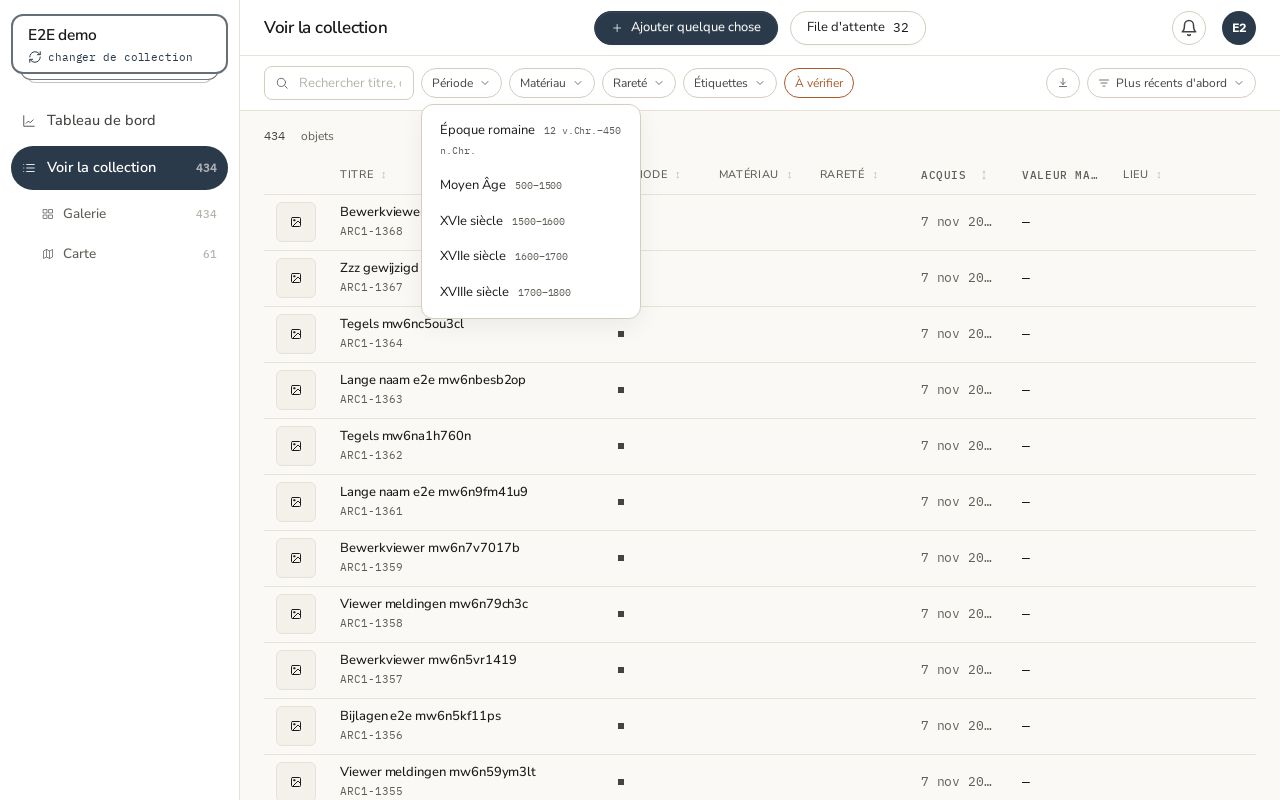
La barre de filtres contient :
- un bouton par champ de votre type de collection sur lequel vous pouvez filtrer, par exemple Pays / royaume et Métal pour les monnaies, ou Période pour les trouvailles de fouille. Un bouton n'apparaît que s'il y a quelque chose à choisir ;
- Étiquettes : vos propres étiquettes ;
- À vérifier : seulement s'il y a des objets catalogués automatiquement qui doivent encore être vérifiés ;
- Réinitialiser : dès qu'un filtre est actif.
Sur un ordinateur portable
- Cliquez sur un bouton de filtre, par exemple Pays / royaume. Une liste de valeurs se déplie.
- Cliquez sur une valeur. Une coche apparaît et la liste s'adapte aussitôt.
- Cliquez sur d'autres valeurs si vous le souhaitez.
- Cliquez à côté de la liste pour la fermer.
Le bouton de filtre affiche maintenant un nombre : le nombre de valeurs que vous avez choisies.
Sur un téléphone
- Touchez un bouton de filtre. Un panneau avec les valeurs s'ouvre sous la barre.
- Touchez les valeurs que vous voulez.
- En bas, touchez Afficher 12 résultats (le nombre est celui des résultats trouvés) pour fermer le panneau.
Si tout ne tient pas à l'écran, balayez la barre de filtres vers la gauche : vous y trouvez les autres filtres, le bouton de téléchargement et le bouton de tri. Le panneau contient aussi Réinitialiser les filtres et, dès qu'un filtre est actif, Exporter (voir le chapitre 7).
Comment les filtres se combinent
- Plusieurs valeurs dans un même filtre : vous voyez les objets qui ont l'une de ces valeurs. Si vous choisissez France et Belgique dans Pays / royaume, vous voyez les monnaies de France et celles de Belgique.
- Plusieurs filtres à la fois : un objet doit les satisfaire tous. Pays / royaume France plus Métal argent ne donne que les monnaies françaises en argent.
- Plusieurs étiquettes : un objet doit avoir toutes ces étiquettes.
- Recherche plus filtres : les deux en même temps.
Retirer des filtres
- Une seule valeur : dans la barre Résultats filtrés, cliquez sur l'étiquette de cette valeur.
- Tout à la fois : cliquez sur Réinitialiser (ordinateur portable) ou touchez Réinitialiser les filtres (téléphone). Cela efface aussi votre recherche.
Attention : Si vous changez de vue, par exemple de la liste à la galerie, votre recherche et vos filtres disparaissent. Si vous ouvrez un objet et revenez en arrière, ils restent en place.
Astuce : Avec un filtre actif, vous pouvez exporter exactement ces objets, par exemple en PDF pour l'assurance. Voir le chapitre 7.
Trier
Le tri détermine l'ordre de vos objets dans la liste, la galerie et la carte.
- Cliquez ou touchez le bouton de tri à droite de la barre de filtres. Il affiche l'ordre actuel, par défaut Plus récents d'abord.
- Choisissez un ordre. Une coche apparaît.
Les ordres de tri
| Ordre | Ce qu'il fait |
|---|---|
| Plus récents d'abord / Plus anciens d'abord | selon le moment où vous avez ajouté l'objet dans l'application |
| Modifiés récemment | le dernier objet modifié en haut |
| Numéro (décroissant) / Numéro (croissant) | selon le numéro d'enregistrement |
| Nom (A→Z) / Nom (Z→A) | selon le titre |
| Acquisition (récente) / Acquisition (ancienne) | selon la Date d'acquisition |
| Valeur marchande (élevée) / Valeur marchande (faible) | selon la valeur marchande ; les objets sans valeur comptent pour zéro |
| Rareté (élevée) | les plus rares d'abord, pour un type de collection avec une rareté en points, comme Trouvailles de fouille |
Trier sur une colonne (ordinateur portable)
Dans la liste sur un ordinateur portable, vous pouvez aussi cliquer sur un en-tête de colonne. Vous triez ainsi sur un champ qui ne figure pas parmi les ordres de tri, comme une année ou un millésime, si ce champ a une colonne dans la liste. Si le champ n'a pas de colonne, ou si vous utilisez le téléphone, vous ne pouvez pas trier sur ce champ. Si le champ a un filtre, vous pouvez en revanche filtrer dessus.
- Cliquez sur un en-tête de colonne, par exemple Pays / royaume. La liste se trie par ordre croissant sur cette colonne, avec une flèche ↑ dans l'en-tête.
- Cliquez une nouvelle fois pour inverser l'ordre (↓).
Le bouton de tri affiche alors le nom de cette colonne avec la flèche.
Attention : Le tri est conservé quand vous passez de la liste à la galerie ou à la carte. Si vous changez de collection, ou si vous rouvrez l'application, il revient à Plus récents d'abord.
Exporter depuis une vue
À droite de la barre de filtres figure un bouton de téléchargement (Télécharger). Il vous permet de créer un PDF, un CSV ou un ZIP de votre collection ou de ce que vous voyez filtré à ce moment. Le fonctionnement est décrit au chapitre 7.