Erste Schritte
Mit 12Collect erfasst du deine Sammlung: Fotos, Merkmale, Herkunft, Kauf und Marktwert, je Objekt und je Sammlung. In diesem Kapitel erstellst du ein Konto, meldest dich an, legst deine erste Sammlung an und lernst die Bildschirme kennen.
Ein Konto erstellen
Mit einem Konto bewahrst du deine Sammlungen sicher auf und kannst sie auf jedem Gerät öffnen. Du kannst ein Konto mit deiner E-Mail-Adresse und einem Passwort erstellen, oder mit Google oder Apple.
Mit E-Mail-Adresse und Passwort
- Öffne den Anmeldebildschirm und klicke unten bei Noch kein Konto? auf Registrieren.
- Gib deine E-Mail-Adresse ein.
- Wähle ein Passwort mit mindestens 15 Zeichen. Ein Satz mit Leerzeichen funktioniert gut. Unter dem Feld siehst du, ob dein Passwort Zu kurz ist, Ausreichend, Stark oder Sehr stark.
- Gib dasselbe Passwort noch einmal bei Passwort wiederholen ein.
- Setze das Häkchen, dass du der Datenschutzerklärung und den Bedingungen zustimmst.
- Klicke auf Konto erstellen.
- Du siehst den Bildschirm Prüfe deine E-Mails. Öffne die Mail von 12Collect und klicke auf den Link darin.
- Klicke auf der Seite, die sich öffnet, auf Meine E-Mail-Adresse bestätigen. Dein Konto ist jetzt aktiv und du kannst dich anmelden.
Tipp: Keine Mail bekommen? Schau auch in deinem Spam-Ordner oder bei unerwünschten Mails nach.
Tipp: Mit dem Auge im Passwortfeld (Passwort anzeigen) siehst du, was du tippst.
Mit Google oder Apple
- Öffne den Registrierungsbildschirm.
- Klicke auf Registrieren mit Google oder Registrieren mit Apple. Am Telefon steht auf diesen Schaltflächen nur Google und Apple.
- Melde dich bei Google oder Apple an und erteile die Zustimmung.
- Beim ersten Mal bittet 12Collect um deine Zustimmung zur Datenschutzerklärung und zu den Bedingungen. Setze das Häkchen und klicke auf Zustimmen und weiter.
Du brauchst dann kein eigenes Passwort für 12Collect: Du meldest dich immer über Google oder Apple an.
Anmelden
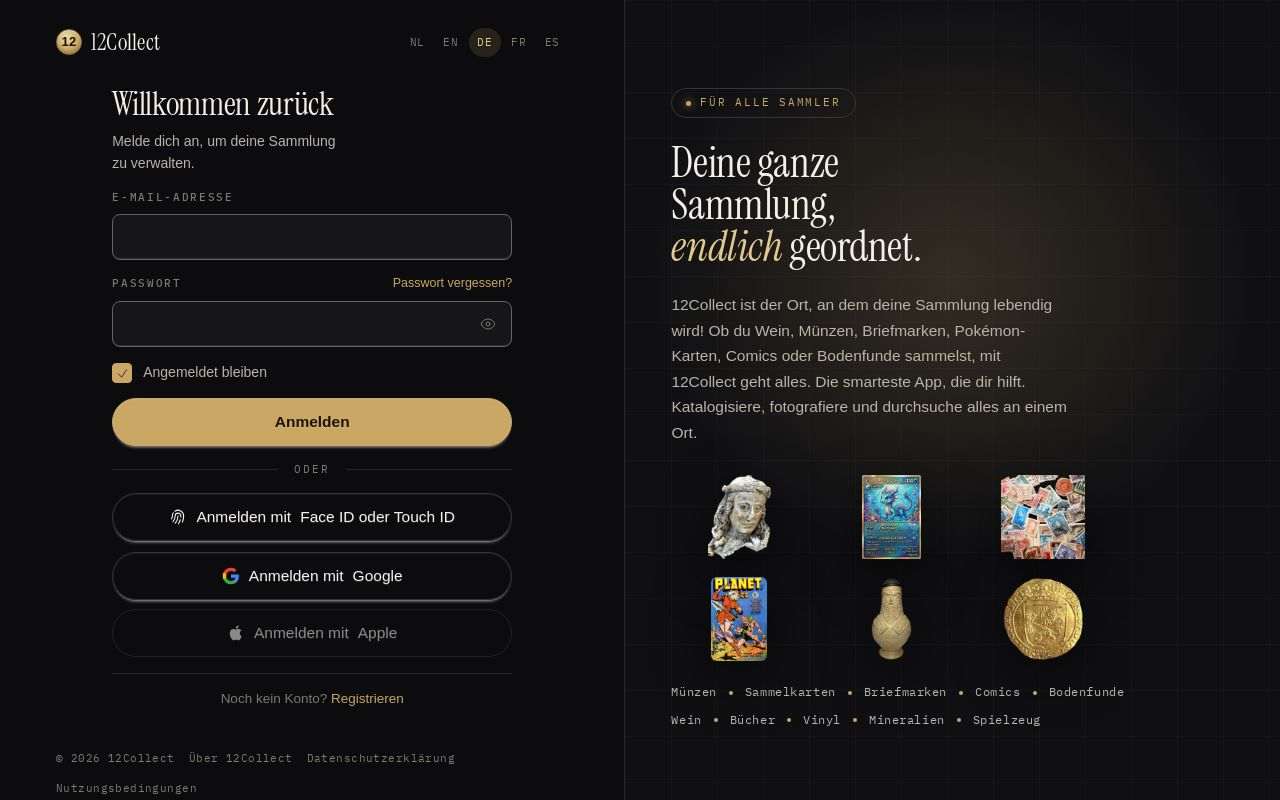
Du kannst dich auf vier Arten anmelden: mit E-Mail und Passwort, mit Google, mit Apple oder mit einem Passkey (Face ID, Touch ID oder Windows Hello).
Mit E-Mail und Passwort
- Gib deine E-Mail-Adresse und dein Passwort ein.
- Lass Angemeldet bleiben angehakt, wenn du auf diesem Gerät angemeldet bleiben willst. Das Kästchen ist standardmäßig aktiviert.
- Klicke auf Anmelden.
Achtung: Nutzt du einen gemeinsam genutzten Computer, dann entferne das Häkchen bei Angemeldet bleiben und melde dich danach ab.
Mit Google oder Apple
Klicke auf Anmelden mit Google oder Anmelden mit Apple (am Telefon: Google oder Apple) und folge den Schritten von Google oder Apple.
Mit Face ID, Touch ID oder Windows Hello
Mit einem Passkey meldest du dich mit deinem Gesicht oder Fingerabdruck an, ohne Passwort. Dein Gesicht oder Fingerabdruck verlässt dein Gerät nie.
- Richte zuerst einen Passkey auf diesem Gerät ein (siehe unten).
- Klicke auf dem Anmeldebildschirm auf Anmelden mit Face ID oder Touch ID (am Telefon: Face ID oder Touch ID).
- Bestätige mit deinem Gesicht, deinem Fingerabdruck oder der PIN deines Geräts.
Die Schaltfläche erscheint nur, wenn dein Browser Passkeys unterstützt.
Einen Passkey nach dem Anmelden einrichten
Meldest du dich auf einem Gerät mit Face ID, Touch ID oder Windows Hello an, dann fragt die App oben rechts: Künftig mit Face ID oder Touch ID anmelden?
- Klicke auf Einrichten und bestätige mit deinem Gesicht oder Fingerabdruck. Du siehst: "Fertig. Ab jetzt meldest du dich mit Face ID oder Touch ID an."
- Willst du es jetzt nicht, dann klicke auf Nicht jetzt. Die Frage kommt auf diesem Gerät 30 Tage lang nicht wieder.
Du kannst einen Passkey auch später im Kontomenü einrichten, unter Einstellungen und dann Kontosicherheit. Siehe das Kapitel Konto und Einstellungen.
Passwort vergessen
- Klicke auf dem Anmeldebildschirm auf Passwort vergessen?.
- Gib deine E-Mail-Adresse ein und klicke auf Reset-Link senden.
- Du siehst Schau in deinen Posteingang. Öffne die Mail und klicke auf den Link.
- Wähle bei Neues Passwort ein neues Passwort und wiederhole es bei Passwort wiederholen.
- Klicke auf Passwort speichern. Danach bist du sofort angemeldet.
Tipp: Keine Mail? Schau zuerst in deinem Spam-Ordner nach, bevor du auf Erneut senden klickst.
Achtung: Nach ein paar fehlgeschlagenen Versuchen siehst du "Zu viele Versuche. Warte kurz und versuche es erneut." Warte dann ein paar Minuten.
Eine andere Sprache wählen
12Collect gibt es auf Niederländisch, Englisch, Deutsch, Französisch und Spanisch. Auf dem Anmeldebildschirm wählst du die Sprache bei Sprache. Nach dem Anmelden änderst du die Sprache im Kontomenü.
12Collect auf deinem Home-Bildschirm
12Collect funktioniert im Browser, am Laptop und am Telefon. Auf einem iPhone kannst du die App auf deinen Home-Bildschirm legen, damit sie sich wie eine normale App öffnet:
- Öffne 12Collect in Safari.
- Tippe auf die Teilen-Schaltfläche.
- Wähle Zum Home-Bildschirm und tippe auf Hinzufügen.
Auf einem Android-Telefon findest du eine ähnliche Option im Menü von Chrome.
Deine erste Sammlung: Was sammelst du?
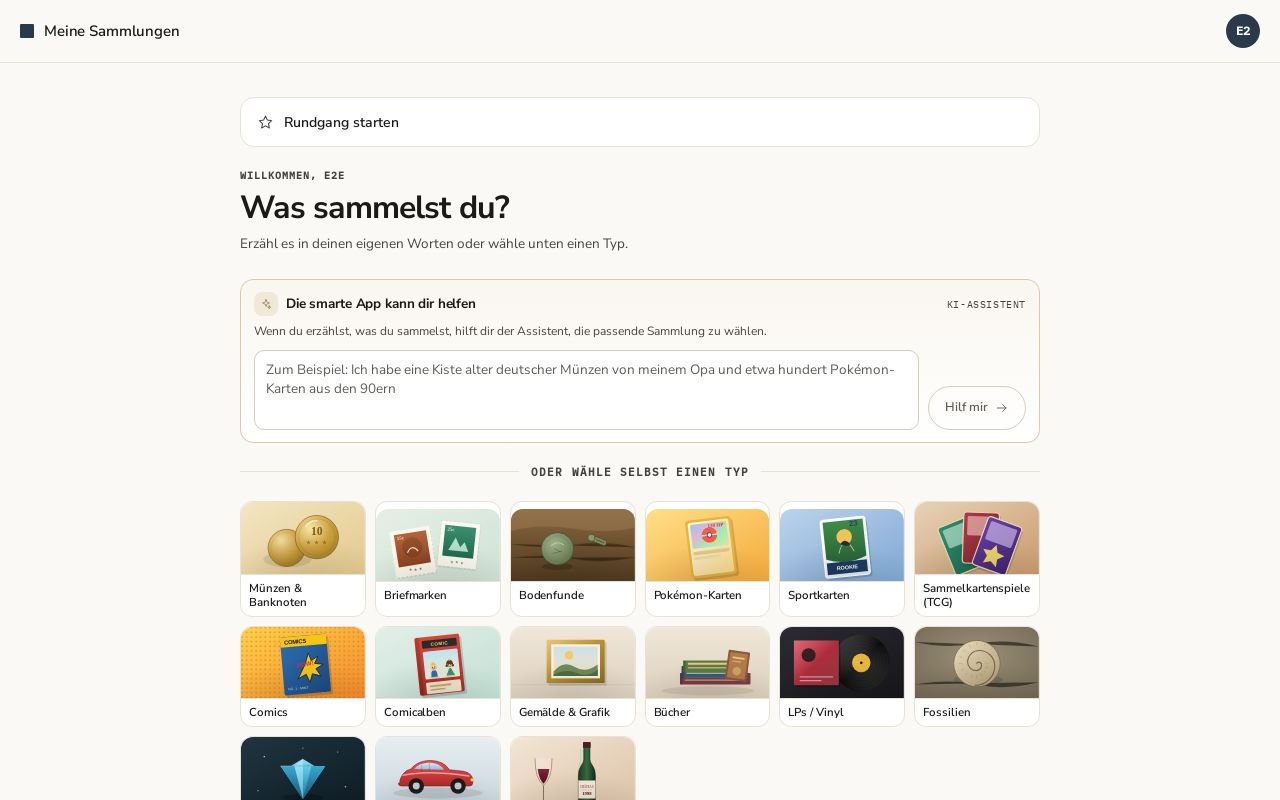
Hast du noch keine Sammlung, dann öffnet die App auf der Startseite Was sammelst du?. Hier erstellst du in einem Schritt deine erste Sammlung. Du hast zwei Möglichkeiten.
Erzähl es in deinen eigenen Worten
Der KI-Assistent wählt dann den Sammlungstyp für dich und denkt sich einen Namen aus.
- Tippe in das Feld unter Die smarte App kann dir helfen, was du sammelst. Zum Beispiel: "Ich habe eine Kiste mit alten niederländischen Münzen von meinem Opa."
- Klicke auf Hilf mir.
- Unter Vorschlag siehst du, welche Sammlung der Assistent anlegen will: den Sammlungstyp, die zugehörigen Felder und einen Namen. Den Namen kannst du im Feld anpassen.
- Schlägt der Assistent mehrere Sammlungen vor, dann kannst du mit dem Häkchen eine davon abwählen.
- Klicke auf Sammlung erstellen (oder Diese 2 Sammlungen erstellen).
Tipp: Versteht der Assistent es nicht, dann sagt er das. Schreib es dann etwas konkreter auf, zum Beispiel, was für Gegenstände es sind.
Achtung: Mit dem Abo Kostenlos hast du Platz für eine Sammlung. Sieht der Assistent mehr, dann nennt er, was du mit Plus hinzufügen kannst. Der Vorschlag des Assistenten zählt als eine schnelle KI-Analyse.
Selbst einen Typ wählen
- Wähle unter oder wähle selbst einen Typ eine Kachel, zum Beispiel Münzen & Banknoten oder Bodenfunde.
- Ein Fenster öffnet sich. Fülle das Feld Name aus und wähle bei Bedarf Interessengebiete.
- Klicke auf Erstellen.
Was du in diesem Fenster alles einstellen kannst, liest du im Kapitel Sammlungen.
Der Rundgang
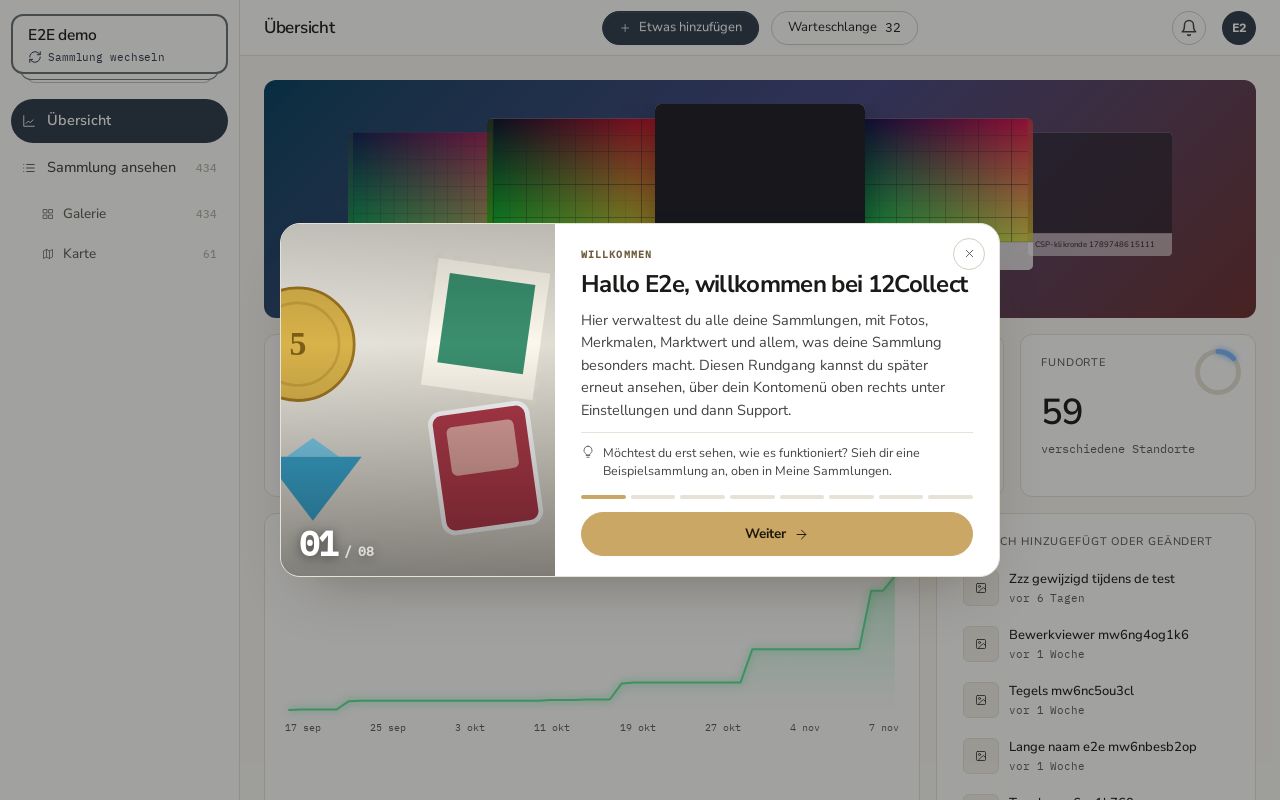
Der Rundgang zeigt in acht kurzen Schritten, was du mit 12Collect machen kannst: Willkommen, deine erste Sammlung, Objekte hinzufügen, Wert, Herkunft, offline, Passkey und Exportieren.
Dem Rundgang folgen
Der Rundgang öffnet sich von selbst, wenn du zum ersten Mal eine Sammlung öffnest.
- Lies den Schritt und klicke auf Weiter.
- Zurück zum vorigen Schritt geht es mit Zurück (am Telefon nur ein Pfeil).
- Beim letzten Schritt klickst du auf Loslegen.
Willst du aufhören, dann klicke auf das Kreuz oben rechts. Ein Klick neben die Karte oder die Escape-Taste schließt den Rundgang nicht: So klickst du ihn nicht aus Versehen weg.
Den Rundgang noch einmal ansehen
Du kannst den Rundgang auf drei Arten neu starten:
- Öffne das Kontomenü (deine Initialen oben rechts), wähle Hilfe und Handbuch und dann Rundgang.
- Klicke in Meine Sammlungen auf Rundgang starten in der Leiste oben.
- Klicke in einer leeren Sammlung auf Rundgang ansehen.
Beispielsammlungen
Willst du zuerst sehen, wie eine gefüllte Sammlung aussieht? Dann schau dir eine Beispielsammlung an. Es gibt drei Beispiele: Münzen, Bodenfunde und Wein.
Ein Beispiel öffnen
- Klicke auf der Startseite oder in Meine Sammlungen auf Beispielsammlungen ansehen in der Leiste oben.
- Wähle ein Beispiel aus der Liste.
Du findest die Beispiele auch im Kontomenü unter Hilfe und Handbuch, Beispielsammlungen ansehen, und im Fenster für eine neue Sammlung unter Beispiel ansehen.
Was du in einem Beispiel tun kannst
In einem Beispiel kannst du dir alles ansehen: die Übersicht, die Liste, die Galerie und die Karte. Du kannst suchen, filtern und sortieren, Objekte öffnen und die Fotos groß ansehen. Du kannst die Sammlung sogar exportieren. Ändern geht nicht: Versuchst du etwas zu ändern, dann siehst du "Das ist eine Beispielsammlung. Du kannst sie ansehen, aber nicht ändern."
In der grünen Leiste oben gibt es zwei Schaltflächen:
- Weitere Beispielsammlungen ansehen bringt dich zur Übersicht aller Beispiele.
- Starte deine eigene Sammlung öffnet das Fenster für eine neue Sammlung, mit dem Typ des Beispiels bereits ausgewählt.
Die Bildschirme auf einen Blick
Sobald du eine Sammlung hast, öffnet die App in dieser Sammlung. Die meisten Bildschirme sind am Laptop und am Telefon gleich; nur die Position der Schaltflächen unterscheidet sich.
Am Laptop
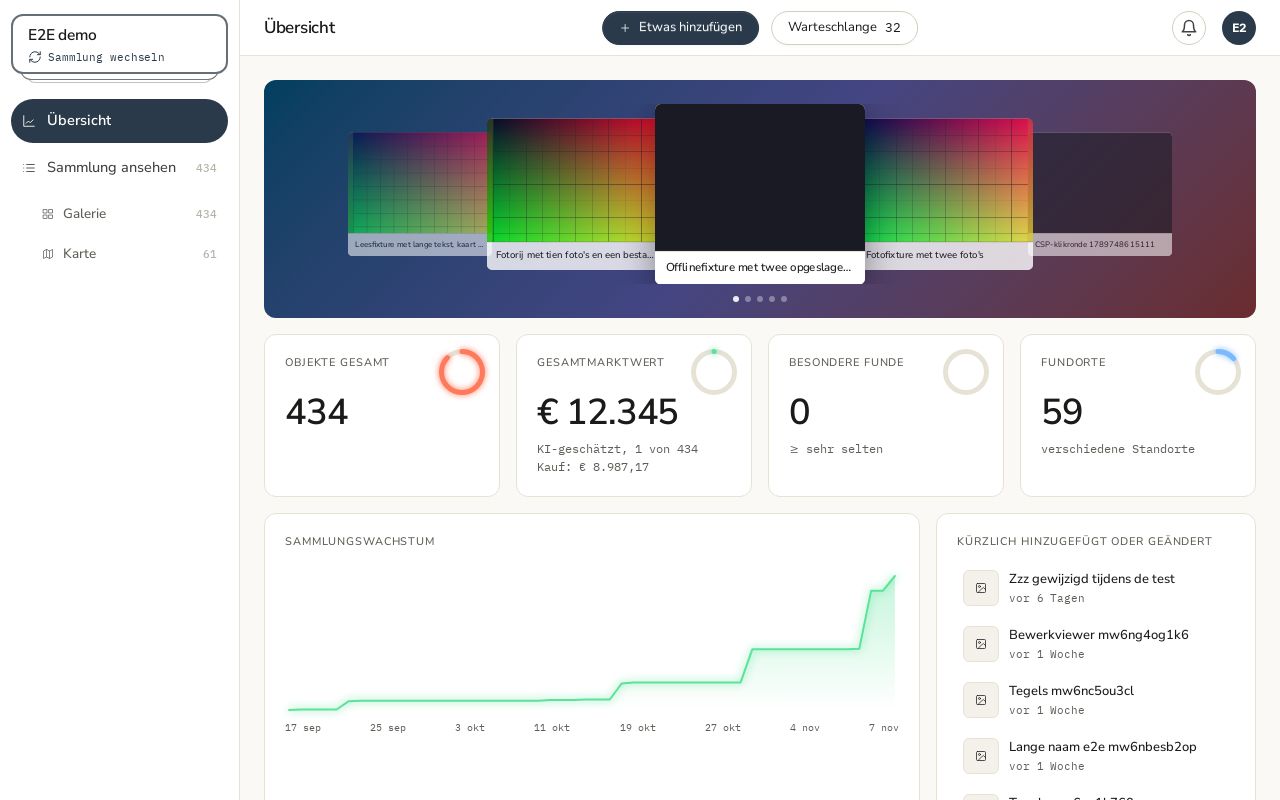
- Links die Seitenleiste. Oben steht der Name deiner Sammlung. Klicke darauf, um zu Meine Sammlungen zu gelangen, wo du wechselst, eine Sammlung hinzufügst oder die Einstellungen einer Sammlung öffnest. Darunter wählst du die Ansicht: Übersicht, Sammlung ansehen (die Liste) und darunter Galerie und, wenn dein Sammlungstyp eine Karte hat, Karte. Hinter jeder Ansicht steht die Anzahl der Objekte.
- Oben stehen der Name der Ansicht, die Schaltfläche Etwas hinzufügen und, wenn etwas darin ist, die Schaltfläche Warteschlange mit der Anzahl.
- Oben rechts stehen die ?-Schaltfläche (Hilfe), die Glocke (Benachrichtigungen) und ein Kreis mit deinen Initialen. Dieser Kreis öffnet das Kontomenü.
Am Telefon
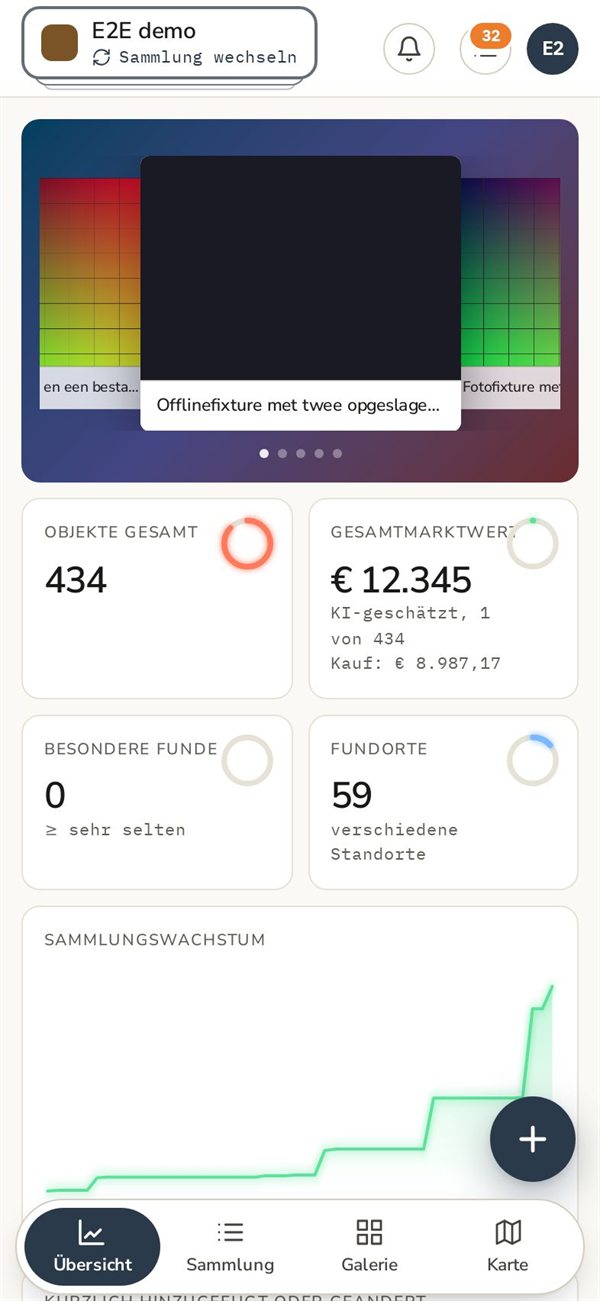
- Oben steht der Name deiner Sammlung mit darunter Sammlung wechseln (oder Neue Sammlung erstellen, wenn du nur eine hast). Tippe darauf, um zu Meine Sammlungen zu gelangen. Rechts stehen die ?-Schaltfläche (Hilfe), die Glocke, das Symbol der Warteschlange (nur wenn etwas darin ist) und deine Initialen für das Kontomenü.
- Unten steht die Leiste mit den Ansichten: Übersicht, Sammlung, Galerie und, wenn dein Typ eine Karte hat, Karte.
- Unten rechts steht eine runde Schaltfläche mit einem Plus. Das ist Etwas hinzufügen.
Öffnest du ein Objekt, dann füllt das Objektfenster den ganzen Bildschirm und die untere Leiste verschwindet. Mit der Schaltfläche oben links gehst du zurück.
Die Ansichten
- Übersicht: deine Sammlung in Zahlen, zum Beispiel Anzahlen, Verteilung und Gesamtwert.
- Sammlung ansehen (am Telefon Sammlung): alle Objekte in einer Liste, zum Sortieren, Filtern und Durchsuchen.
- Galerie: deine Objekte als Fotos.
- Karte: woher deine Objekte stammen. Nur bei Sammlungstypen mit einem Standort, wie Bodenfunde und Fossilien.
Wie du diese Ansichten nutzt, liest du im Kapitel Deine Sammlung ansehen.
Das Kontomenü
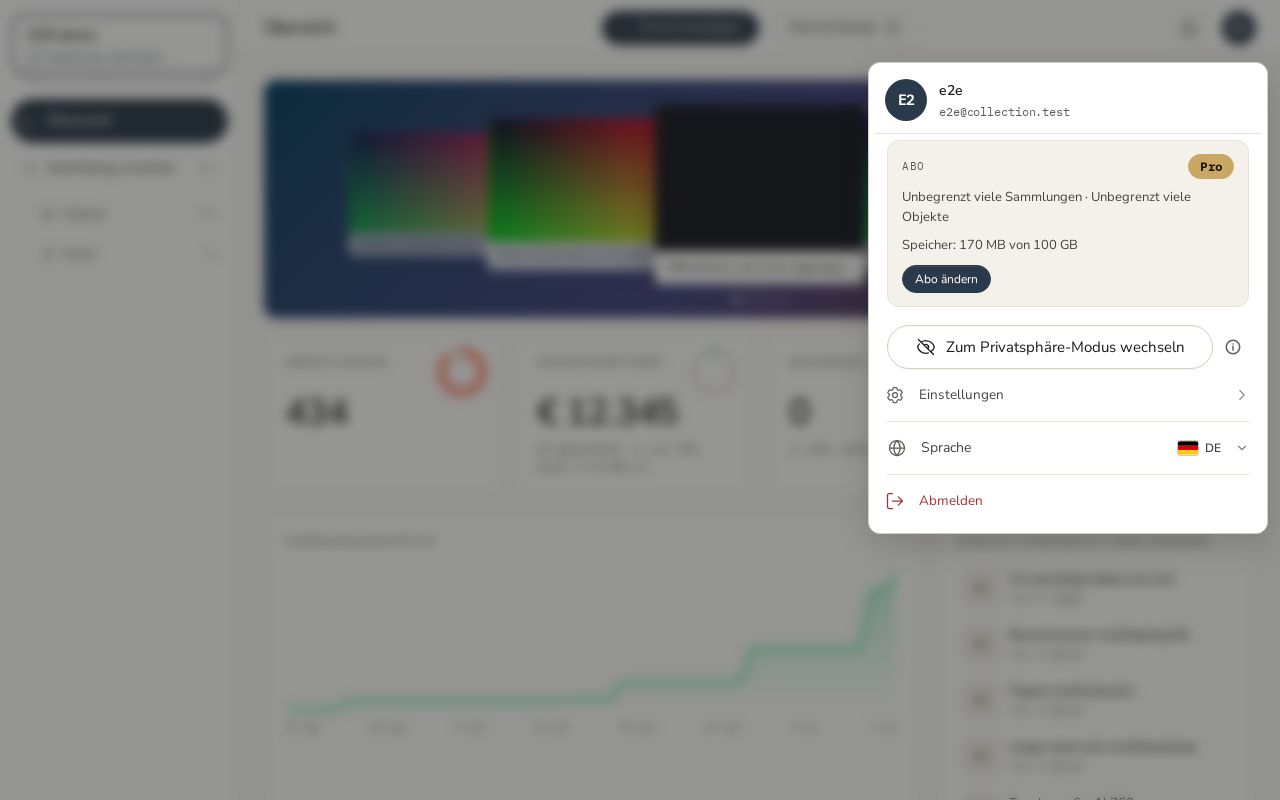
Klicke oder tippe auf deine Initialen oben rechts. Am Laptop öffnet sich ein Menü, am Telefon ein Bereich von unten (mit einem Kreuz zum Schließen). Hier findest du dein Abo, den Privatsphäre-Modus, Einstellungen, Hilfe und Handbuch, Sprache und Abmelden. Unter Einstellungen stehen Anzeigeeinstellungen, Kontosicherheit, Importieren / Exportieren und Papierkorb. Unter Hilfe und Handbuch findest du das Handbuch, den Rundgang, die Beispielsammlungen und die Tipps. Im Handbuch suchen kannst du auch direkt mit der ?-Schaltfläche oben rechts. Mehr dazu im Kapitel Konto und Einstellungen.
Benachrichtigungen
Die Glocke oben rechts zeigt eine Zahl, wenn es neue Benachrichtigungen gibt, zum Beispiel wenn ein Export zum Herunterladen bereit ist. Klicke darauf, um sie zu lesen. Mit Alle gelesen markierst du alle als gelesen; mit dem Kreuz entfernst du eine Benachrichtigung.