Premiers pas
Avec 12Collect, vous enregistrez votre collection : photos, caractéristiques, provenance, achat et valeur marchande, par objet et par collection. Dans ce chapitre, vous créez un compte, vous vous connectez, vous créez votre première collection et vous découvrez les écrans.
Créer un compte
Avec un compte, vos collections sont conservées en sécurité et vous pouvez les ouvrir sur n'importe quel appareil. Vous pouvez créer un compte avec votre adresse e-mail et un mot de passe, ou avec Google ou Apple.
Avec une adresse e-mail et un mot de passe
- Ouvrez l'écran de connexion et, en bas, à côté de Pas encore de compte ?, cliquez sur S'inscrire.
- Saisissez votre Adresse e-mail.
- Choisissez un Mot de passe d'au moins 15 caractères. Une phrase avec des espaces convient très bien. Sous le champ, vous voyez si votre mot de passe est Trop court, Suffisant, Fort ou Très fort.
- Retapez le même mot de passe dans Confirmer le mot de passe.
- Cochez la case pour accepter la déclaration de confidentialité et les conditions.
- Cliquez sur Créer un compte.
- L'écran Consultez vos e-mails s'affiche. Ouvrez l'e-mail de 12Collect et cliquez sur le lien qu'il contient.
- Sur la page qui s'ouvre, cliquez sur Confirmer mon adresse e-mail. Votre compte est maintenant actif et vous pouvez vous connecter.
Astuce : Pas reçu d'e-mail ? Regardez aussi dans votre dossier de spam ou de courrier indésirable.
Astuce : L'œil dans le champ du mot de passe (Afficher le mot de passe) vous montre ce que vous tapez.
Avec Google ou Apple
- Ouvrez l'écran d'inscription.
- Cliquez sur S'inscrire avec Google ou S'inscrire avec Apple. Sur un téléphone, ces boutons affichent seulement Google et Apple.
- Connectez-vous chez Google ou Apple et donnez votre autorisation.
- La première fois, 12Collect vous demande d'accepter la déclaration de confidentialité et les conditions. Cochez la case et cliquez sur Accepter et continuer.
Vous n'avez alors pas besoin d'un mot de passe distinct pour 12Collect : vous vous connectez toujours via Google ou Apple.
Se connecter
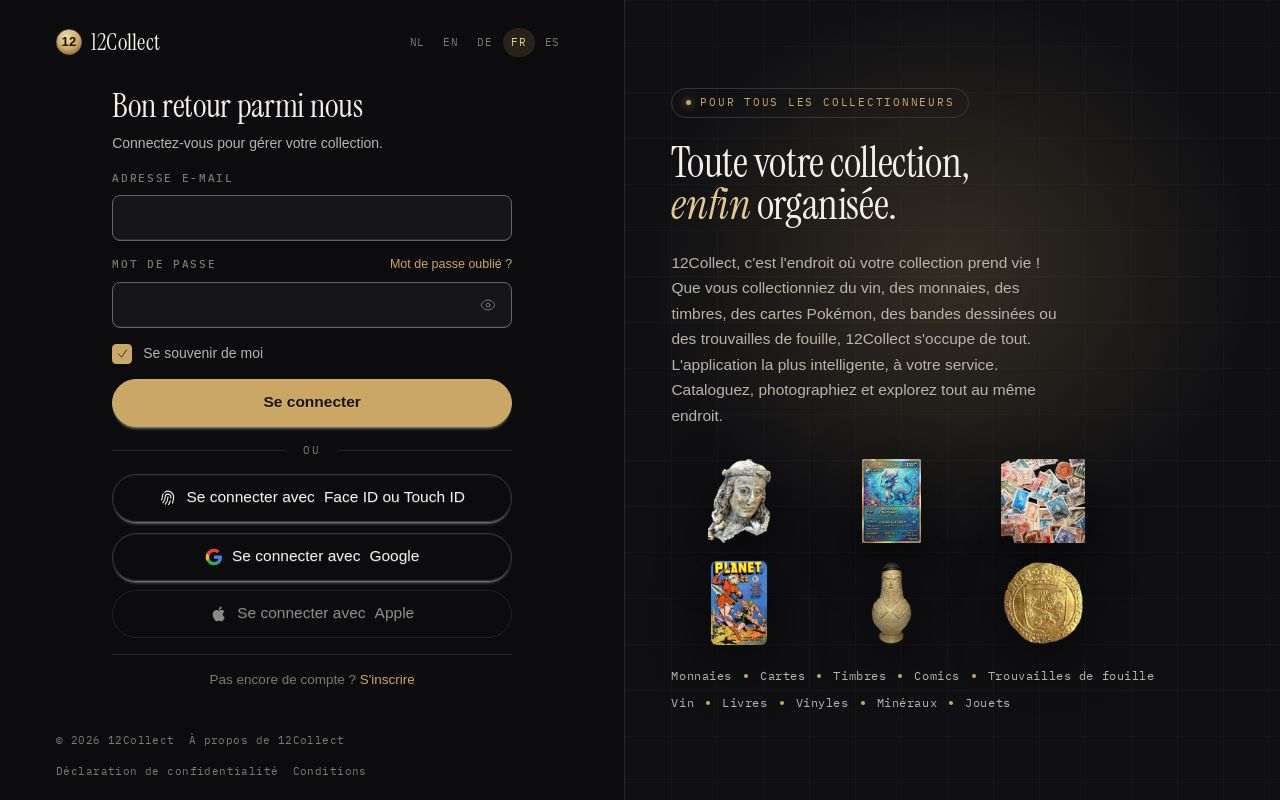
Vous pouvez vous connecter de quatre façons : avec votre e-mail et votre mot de passe, avec Google, avec Apple ou avec une clé d'accès (Face ID, Touch ID ou Windows Hello).
Avec l'e-mail et le mot de passe
- Saisissez votre Adresse e-mail et votre Mot de passe.
- Laissez Se souvenir de moi coché si vous voulez rester connecté sur cet appareil. La case est cochée par défaut.
- Cliquez sur Se connecter.
Attention : Sur un ordinateur partagé, décochez Se souvenir de moi et déconnectez-vous à la fin.
Avec Google ou Apple
Cliquez sur Se connecter avec Google ou Se connecter avec Apple (sur un téléphone : Google ou Apple) et suivez les étapes de Google ou d'Apple.
Avec Face ID, Touch ID ou Windows Hello
Avec une clé d'accès, vous vous connectez avec votre visage ou votre empreinte digitale, sans mot de passe. Votre visage ou votre empreinte ne quitte jamais votre appareil.
- Configurez d'abord une clé d'accès sur cet appareil (voir ci-dessous).
- Sur l'écran de connexion, cliquez sur Se connecter avec Face ID ou Touch ID (sur un téléphone : Face ID ou Touch ID).
- Confirmez avec votre visage, votre empreinte digitale ou le code de votre appareil.
Le bouton n'apparaît que si votre navigateur prend en charge les clés d'accès.
Configurer une clé d'accès après la connexion
Si vous vous connectez sur un appareil avec Face ID, Touch ID ou Windows Hello, l'application vous demande en haut à droite : Se connecter désormais avec Face ID ou Touch ID ?
- Cliquez sur Configurer et confirmez avec votre visage ou votre empreinte digitale. Vous voyez : « C'est fait. Désormais, vous vous connectez avec Face ID ou Touch ID. »
- Si vous ne le voulez pas maintenant, cliquez sur Pas maintenant. La question ne revient pas sur cet appareil pendant 30 jours.
Vous pouvez aussi configurer une clé d'accès plus tard dans le menu du compte, sous Paramètres puis Sécurité du compte. Voir le chapitre Compte et paramètres.
Mot de passe oublié
- Sur l'écran de connexion, cliquez sur Mot de passe oublié ?.
- Saisissez votre Adresse e-mail et cliquez sur Envoyer le lien de réinitialisation.
- Vous voyez Consultez votre boîte de réception. Ouvrez l'e-mail et cliquez sur le lien.
- Dans Nouveau mot de passe, choisissez un nouveau mot de passe et retapez-le dans Confirmer le mot de passe.
- Cliquez sur Enregistrer le mot de passe. Vous êtes ensuite connecté immédiatement.
Astuce : Pas d'e-mail ? Regardez d'abord dans votre dossier de spam avant de cliquer sur Renvoyer.
Attention : Après quelques tentatives échouées, vous voyez « Trop de tentatives. Patientez un instant et réessayez. » Attendez alors quelques minutes.
Choisir une autre langue
12Collect fonctionne en néerlandais, en anglais, en allemand, en français et en espagnol. Sur l'écran de connexion, vous choisissez la langue sous Langue. Une fois connecté, vous changez la langue dans le menu du compte.
12Collect sur votre écran d'accueil
12Collect fonctionne dans le navigateur, sur un ordinateur portable comme sur un téléphone. Sur un iPhone, vous pouvez placer l'application sur votre écran d'accueil, pour qu'elle s'ouvre comme une application ordinaire :
- Ouvrez 12Collect dans Safari.
- Touchez le bouton de partage.
- Choisissez Sur l'écran d'accueil et touchez Ajouter.
Sur un téléphone Android, vous trouvez une option similaire dans le menu de Chrome.
Votre première collection : Que collectionnez-vous ?
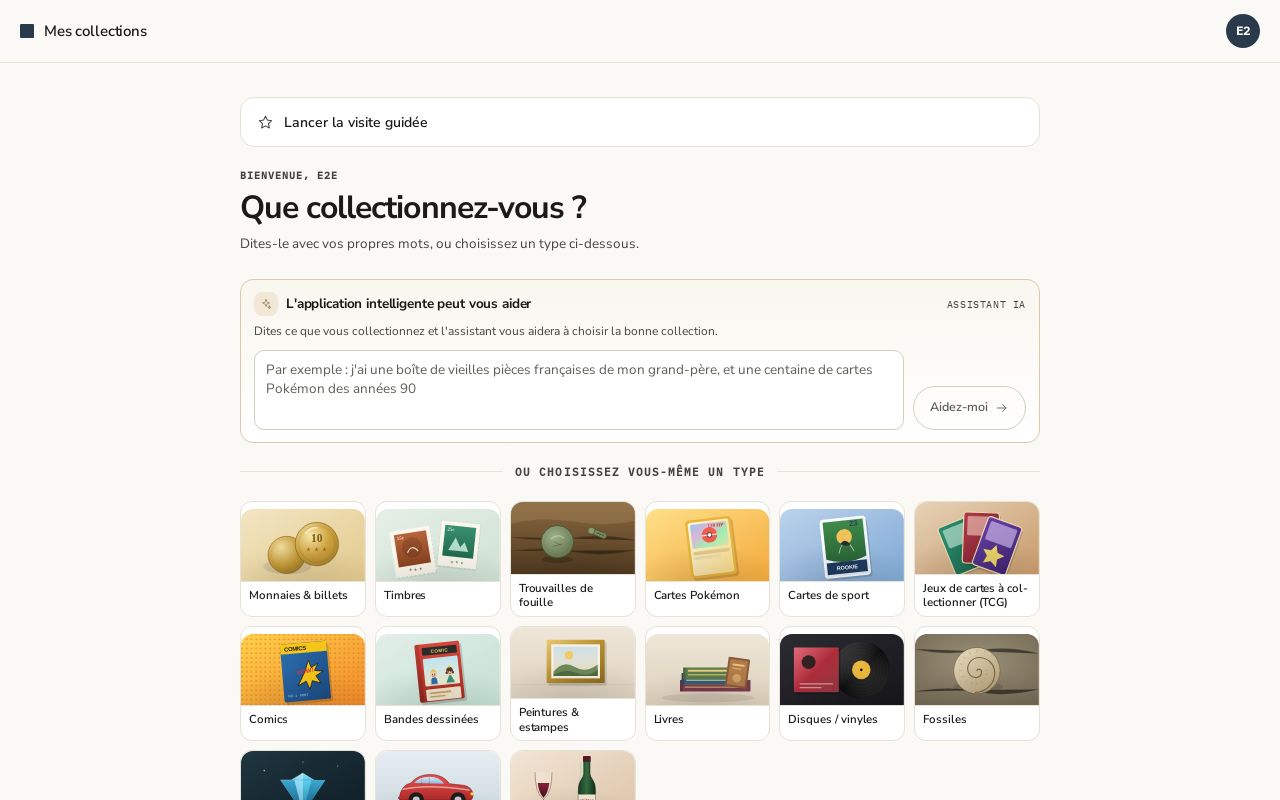
Si vous n'avez pas encore de collection, l'application s'ouvre sur la page d'accueil Que collectionnez-vous ?. Vous y créez votre première collection en une seule fois. Vous avez deux possibilités.
Décrivez-la avec vos propres mots
L'assistant IA choisit alors le type de collection pour vous et trouve un nom.
- Dans le champ sous L'application intelligente peut vous aider, tapez ce que vous collectionnez. Par exemple : « J'ai une boîte de vieilles pièces néerlandaises de mon grand-père. »
- Cliquez sur Aidez-moi.
- Sous Proposition, vous voyez la collection que l'assistant veut créer : le type de collection, les champs qui vont avec et un nom. Vous pouvez modifier le nom dans le champ.
- Si l'assistant propose plusieurs collections, vous pouvez en désactiver une avec la coche.
- Cliquez sur Créer la collection (ou Créer ces 2 collections).
Astuce : Si l'assistant ne comprend pas, il le dit. Décrivez alors les choses un peu plus concrètement, par exemple le genre d'objets dont il s'agit.
Attention : Avec un abonnement Gratuit, vous avez de la place pour une seule collection. Si l'assistant en voit davantage, il indique ce que vous pouvez ajouter avec Plus. La proposition de l'assistant compte comme une analyse IA rapide.
Choisir vous-même un type
- Sous ou choisissez vous-même un type, choisissez une vignette, par exemple Monnaies & billets ou Trouvailles de fouille.
- Une fenêtre s'ouvre. Saisissez un Nom et choisissez éventuellement des centres d'intérêt.
- Cliquez sur Créer.
Tout ce que vous pouvez régler dans cette fenêtre est décrit dans le chapitre Collections.
La visite guidée
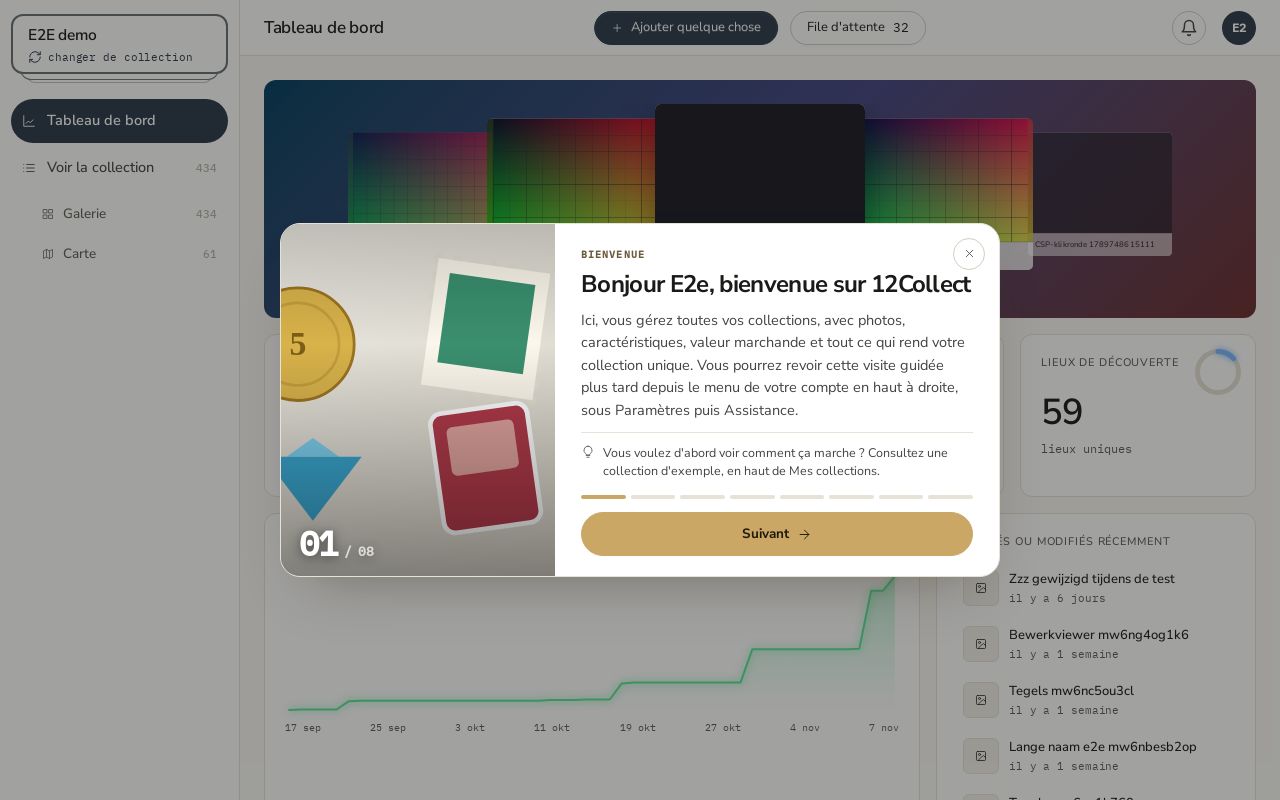
La visite guidée montre en huit courtes étapes ce que vous pouvez faire avec 12Collect : bienvenue, votre première collection, ajouter des objets, valeur, provenance, hors ligne, clé d'accès et exporter.
Suivre la visite guidée
La visite guidée s'ouvre automatiquement la première fois que vous ouvrez une collection.
- Lisez l'étape et cliquez sur Suivant.
- Pour revenir à l'étape précédente, utilisez Précédent (sur un téléphone, seulement une flèche).
- À la dernière étape, cliquez sur Commencer.
Pour arrêter, cliquez sur la croix en haut à droite. Cliquer à côté de l'encadré ou appuyer sur Échap ne ferme pas la visite guidée : ainsi, vous ne la fermez pas par erreur.
Revoir la visite guidée
Vous pouvez relancer la visite guidée de trois façons :
- Ouvrez le menu du compte (vos initiales en haut à droite), choisissez Aide et manuel, puis Visite guidée.
- Dans Mes collections, cliquez sur Lancer la visite guidée dans la barre du haut.
- Dans une collection vide, cliquez sur Suivre la visite guidée.
Collections d'exemple
Vous voulez d'abord voir à quoi ressemble une collection remplie ? Consultez alors une collection d'exemple. Il y a trois exemples : Monnaies, Trouvailles de fouille et Vin.
Ouvrir un exemple
- Sur la page d'accueil ou dans Mes collections, cliquez sur Voir les collections d'exemple dans la barre du haut.
- Choisissez un exemple dans la liste.
Vous trouvez aussi les exemples dans le menu du compte sous Aide et manuel, Voir les collections d'exemple, et dans la fenêtre de création d'une collection sous Voir un exemple.
Ce que vous pouvez faire dans un exemple
Dans un exemple, vous pouvez tout consulter : le tableau de bord, la liste, la galerie et la carte. Vous pouvez rechercher, filtrer et trier, ouvrir des objets et afficher les photos en grand. Vous pouvez même exporter la collection. Modifier n'est pas possible : si vous essayez de changer quelque chose, vous voyez « Ceci est une collection d'exemple. Vous pouvez la consulter, mais pas la modifier. »
La barre verte en haut contient deux boutons :
- Voir d'autres collections d'exemple vous amène à l'aperçu de tous les exemples.
- Commencez votre propre collection ouvre la fenêtre de création d'une collection, avec le type de l'exemple déjà choisi.
Les écrans en un coup d'œil
Dès que vous avez une collection, l'application s'ouvre dans cette collection. La plupart des écrans sont identiques sur un ordinateur portable et sur un téléphone ; seul l'emplacement des boutons diffère.
Sur un ordinateur portable
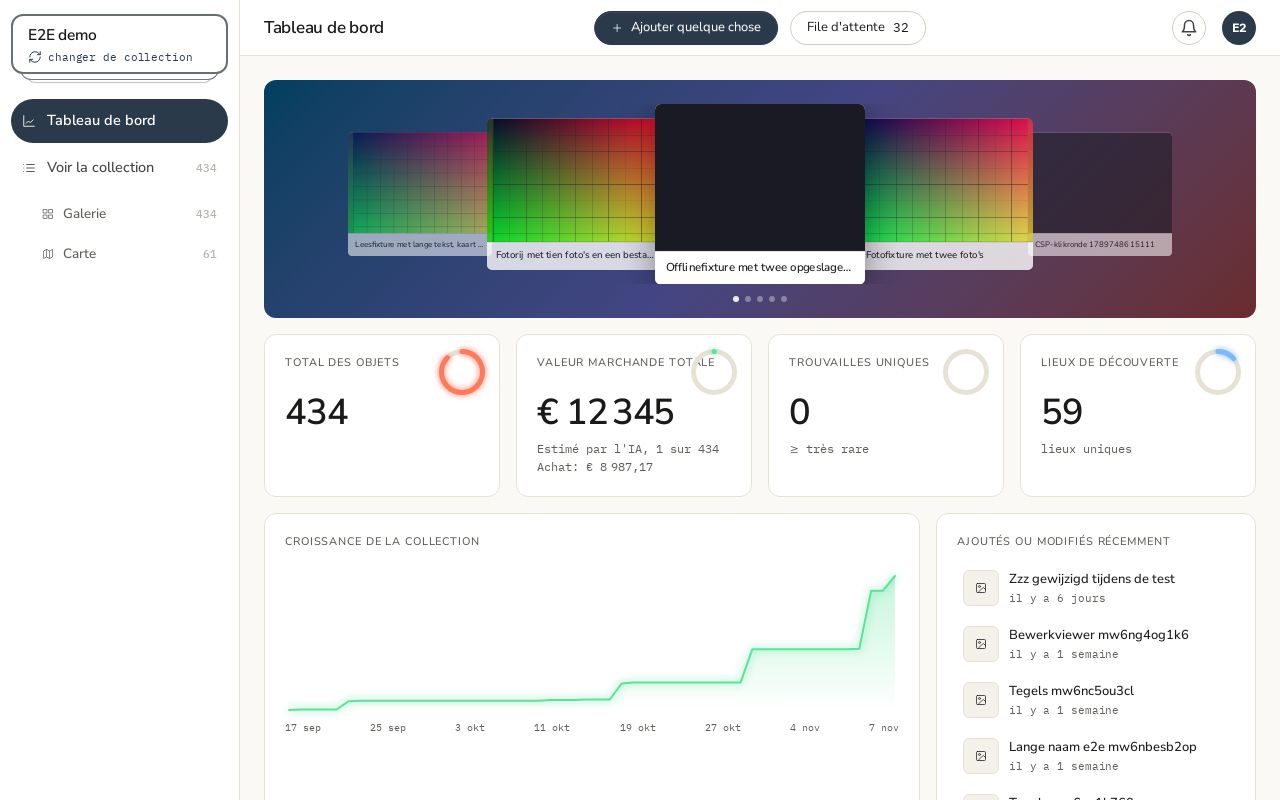
- À gauche, la barre latérale. En haut figure le nom de votre collection. Cliquez dessus pour aller dans Mes collections, où vous changez de collection, ajoutez une collection ou ouvrez les paramètres d'une collection. En dessous, vous choisissez la vue : Tableau de bord, Voir la collection (la liste) et, en dessous, Galerie et, si votre type de collection a une carte, Carte. À côté de chaque vue figure le nombre d'objets.
- En haut figurent le nom de la vue, le bouton Ajouter quelque chose et, quand elle contient quelque chose, le bouton File d'attente avec le nombre.
- En haut à droite se trouvent le bouton avec le point d'interrogation (Aide), la cloche (Notifications) et un cercle avec vos initiales. Ce cercle ouvre le menu du compte.
Sur un téléphone
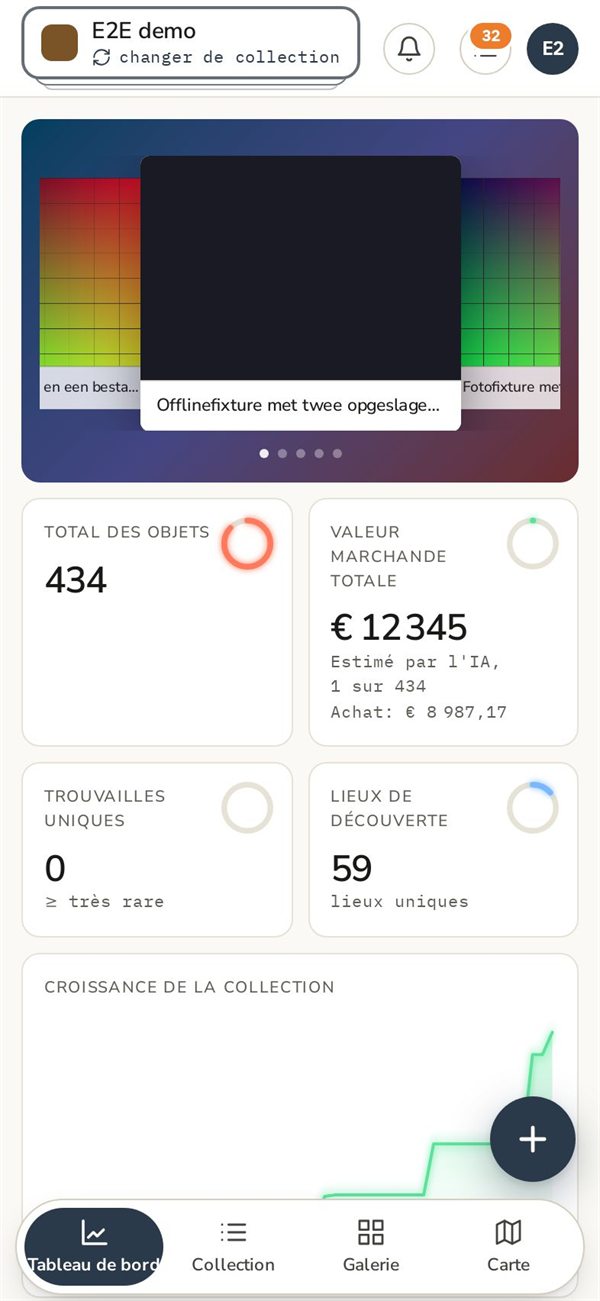
- En haut figure le nom de votre collection, avec en dessous changer de collection (ou Créer une nouvelle collection si vous n'en avez qu'une). Touchez-le pour aller dans Mes collections. À droite se trouvent le bouton avec le point d'interrogation (Aide), la cloche, l'icône de la File d'attente (seulement si elle contient quelque chose) et vos initiales pour le menu du compte.
- En bas se trouve la barre des vues : Tableau de bord, Collection, Galerie et, si votre type a une carte, Carte.
- En bas à droite se trouve un bouton rond avec un plus. C'est Ajouter quelque chose.
Si vous ouvrez un objet, la fenêtre de l'objet occupe tout l'écran et la barre du bas disparaît. Le bouton en haut à gauche vous ramène en arrière.
Les vues
- Tableau de bord : votre collection en chiffres, comme les quantités, la répartition et la valeur totale.
- Voir la collection (sur un téléphone, Collection) : tous les objets dans une liste, que vous pouvez trier, filtrer et parcourir par recherche.
- Galerie : vos objets sous forme de photos.
- Carte : d'où viennent vos objets. Uniquement pour les types de collection avec un lieu, comme Trouvailles de fouille et Fossiles.
Vous lisez comment utiliser ces vues dans le chapitre Consulter votre collection.
Le menu du compte
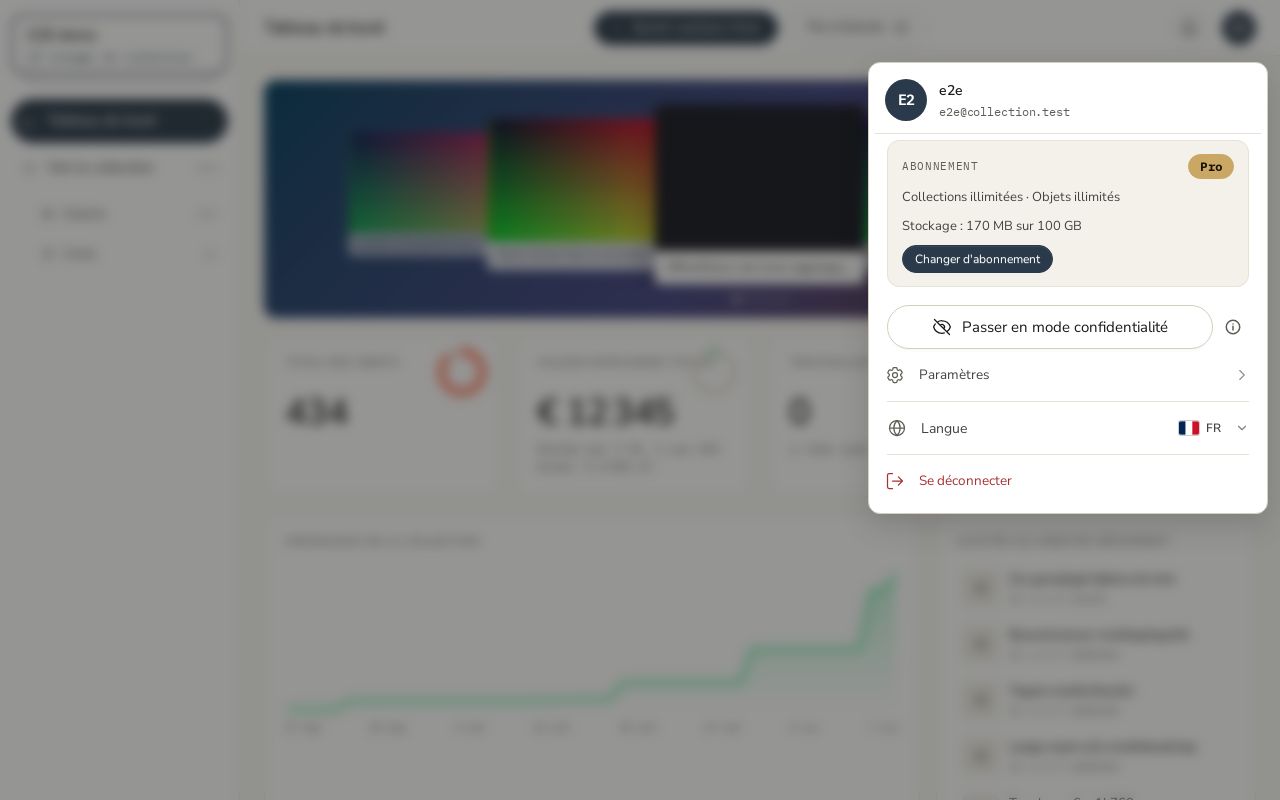
Cliquez ou touchez vos initiales en haut à droite. Sur un ordinateur portable, un menu s'ouvre ; sur un téléphone, un panneau s'ouvre depuis le bas (avec une croix pour le fermer). Vous y trouvez votre Abonnement, le Mode confidentialité, Paramètres, Aide et manuel, Langue et Se déconnecter. Sous Paramètres figurent Préférences d'affichage, Sécurité du compte, Importer / Exporter et Corbeille. Sous Aide et manuel, vous trouvez le manuel, la Visite guidée, les collections d'exemple et les astuces. Vous pouvez aussi chercher directement dans le manuel avec le point d'interrogation en haut à droite. Plus d'informations dans le chapitre Compte et paramètres.
Notifications
La cloche en haut à droite affiche un nombre quand il y a de nouvelles notifications, par exemple quand un export est prêt à être téléchargé. Cliquez dessus pour les lire. Tout marquer comme lu marque toutes les notifications comme lues ; la croix retire une notification.