Aan de slag
Met 12Collect leg je je verzameling vast: foto's, kenmerken, herkomst, aanschaf en marktwaarde, per item en per collectie. In dit hoofdstuk maak je een account, log je in, maak je je eerste collectie en leer je de schermen kennen.
Een account maken
Met een account bewaar je je collecties veilig en kun je ze op elk apparaat openen. Je kunt een account maken met je e-mailadres en een wachtwoord, of met Google of Apple.
Met e-mailadres en wachtwoord
- Open het inlogscherm en klik onderaan bij Nog geen account? op Registreren.
- Vul je E-mailadres in.
- Kies een Wachtwoord van minstens 15 tekens. Een zin met spaties werkt prima. Onder het veld zie je of je wachtwoord Te kort is, Voldoet, Sterk of Zeer sterk.
- Typ hetzelfde wachtwoord nog eens bij Herhaal wachtwoord.
- Vink aan dat je akkoord gaat met de privacyverklaring en voorwaarden.
- Klik op Account aanmaken.
- Je ziet het scherm Controleer je e-mail. Open de mail van 12Collect en klik op de link erin.
- Klik op de pagina die opent op Bevestig mijn e-mailadres. Je account is nu actief en je kunt inloggen.
Tip: Geen mail ontvangen? Kijk ook in je map met spam of ongewenste mail.
Tip: Met het oogje in het wachtwoordveld (Wachtwoord tonen) zie je wat je typt.
Met Google of Apple
- Open het registratiescherm.
- Klik op Registreren met Google of Registreren met Apple. Op de telefoon staat op die knoppen alleen Google en Apple.
- Log in bij Google of Apple en geef toestemming.
- De eerste keer vraagt 12Collect je akkoord met de privacyverklaring en voorwaarden. Vink het vakje aan en klik op Akkoord en doorgaan.
Je hebt dan geen apart wachtwoord voor 12Collect nodig: je logt steeds in via Google of Apple.
Inloggen
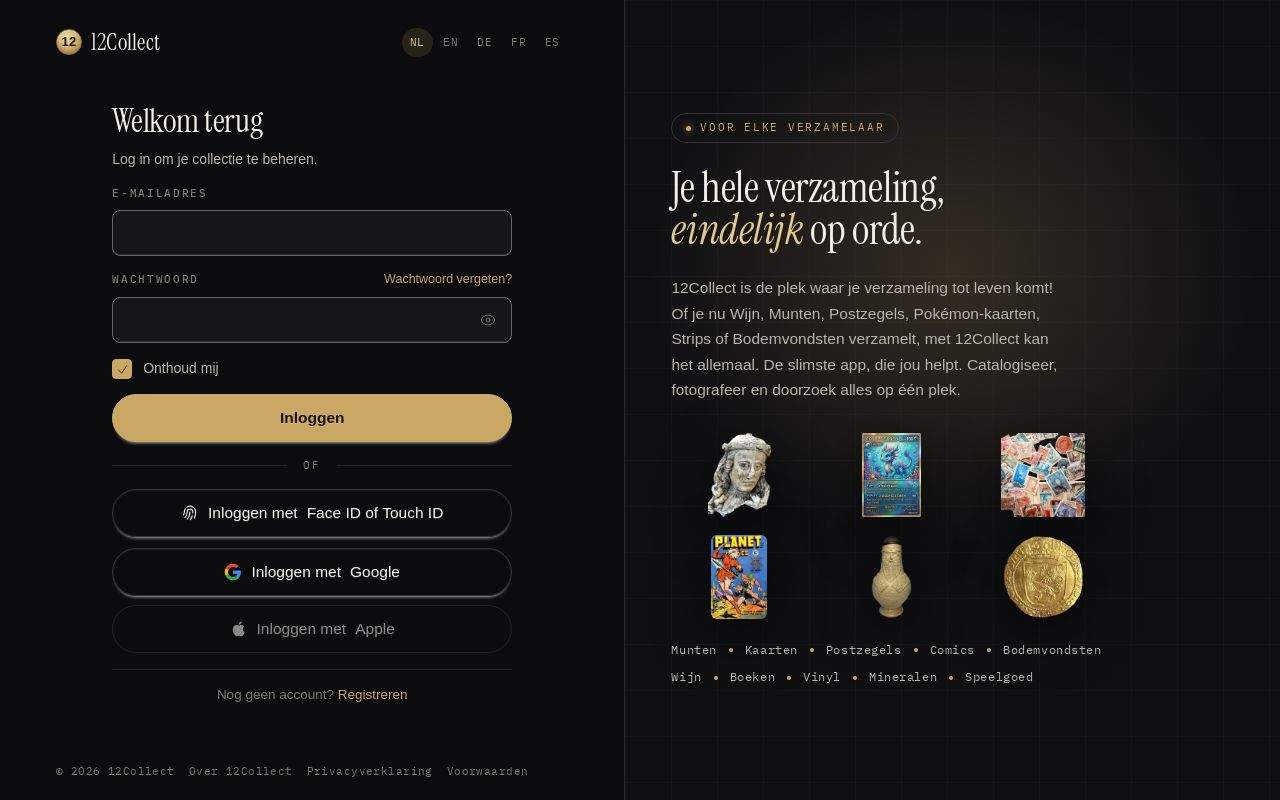
Je kunt op vier manieren inloggen: met e-mail en wachtwoord, met Google, met Apple of met een passkey (Face ID, Touch ID of Windows Hello).
Met e-mail en wachtwoord
- Vul je E-mailadres en Wachtwoord in.
- Laat Onthoud mij aangevinkt als je op dit apparaat ingelogd wilt blijven. Het vakje staat standaard aan.
- Klik op Inloggen.
Let op: Gebruik je een gedeelde computer, vink Onthoud mij dan uit en log na afloop uit.
Met Google of Apple
Klik op Inloggen met Google of Inloggen met Apple (op de telefoon: Google of Apple) en volg de stappen van Google of Apple.
Met Face ID, Touch ID of Windows Hello
Met een passkey log je in met je gezicht of vingerafdruk, zonder wachtwoord. Je gezicht of vingerafdruk verlaat je apparaat nooit.
- Stel eerst een passkey in op dit apparaat (zie hieronder).
- Klik op het inlogscherm op Inloggen met Face ID of Touch ID (op de telefoon: Face ID of Touch ID).
- Bevestig met je gezicht, vingerafdruk of de pincode van je apparaat.
De knop verschijnt alleen als je browser passkeys ondersteunt.
Een passkey instellen na het inloggen
Log je in op een apparaat met Face ID, Touch ID of Windows Hello, dan vraagt de app rechtsboven: Voortaan inloggen met Face ID of Touch ID?
- Klik op Instellen en bevestig met je gezicht of vingerafdruk. Je ziet: "Klaar. Voortaan log je in met Face ID of Touch ID."
- Wil je het nu niet, klik dan op Niet nu. De vraag komt op dit apparaat 30 dagen niet terug.
Je kunt een passkey ook later instellen in het accountmenu, onder Instellingen en dan Accountbeveiliging. Zie het hoofdstuk Account en instellingen.
Wachtwoord vergeten
- Klik op het inlogscherm op Wachtwoord vergeten?.
- Vul je E-mailadres in en klik op Verstuur resetlink.
- Je ziet Kijk in je inbox. Open de mail en klik op de link.
- Kies bij Nieuw wachtwoord een nieuw wachtwoord en herhaal het bij Herhaal wachtwoord.
- Klik op Wachtwoord opslaan. Daarna ben je meteen ingelogd.
Tip: Geen mail? Kijk eerst in je spam-map voordat je op Verstuur opnieuw klikt.
Let op: Na een paar mislukte pogingen zie je "Te veel pogingen. Wacht even en probeer het opnieuw." Wacht dan een paar minuten.
Een andere taal kiezen
12Collect werkt in het Nederlands, Engels, Duits, Frans en Spaans. Op het inlogscherm kies je de taal bij Taal. Na het inloggen wijzig je de taal in het accountmenu.
12Collect op je beginscherm
12Collect werkt in de browser, op de laptop en op de telefoon. Op een iPhone kun je de app op je beginscherm zetten, zodat hij opent als een gewone app:
- Open 12Collect in Safari.
- Tik op de deelknop.
- Kies Zet op beginscherm en tik op Voeg toe.
Op een Android-telefoon vind je een vergelijkbare optie in het menu van Chrome.
Je eerste collectie: Wat verzamel je?
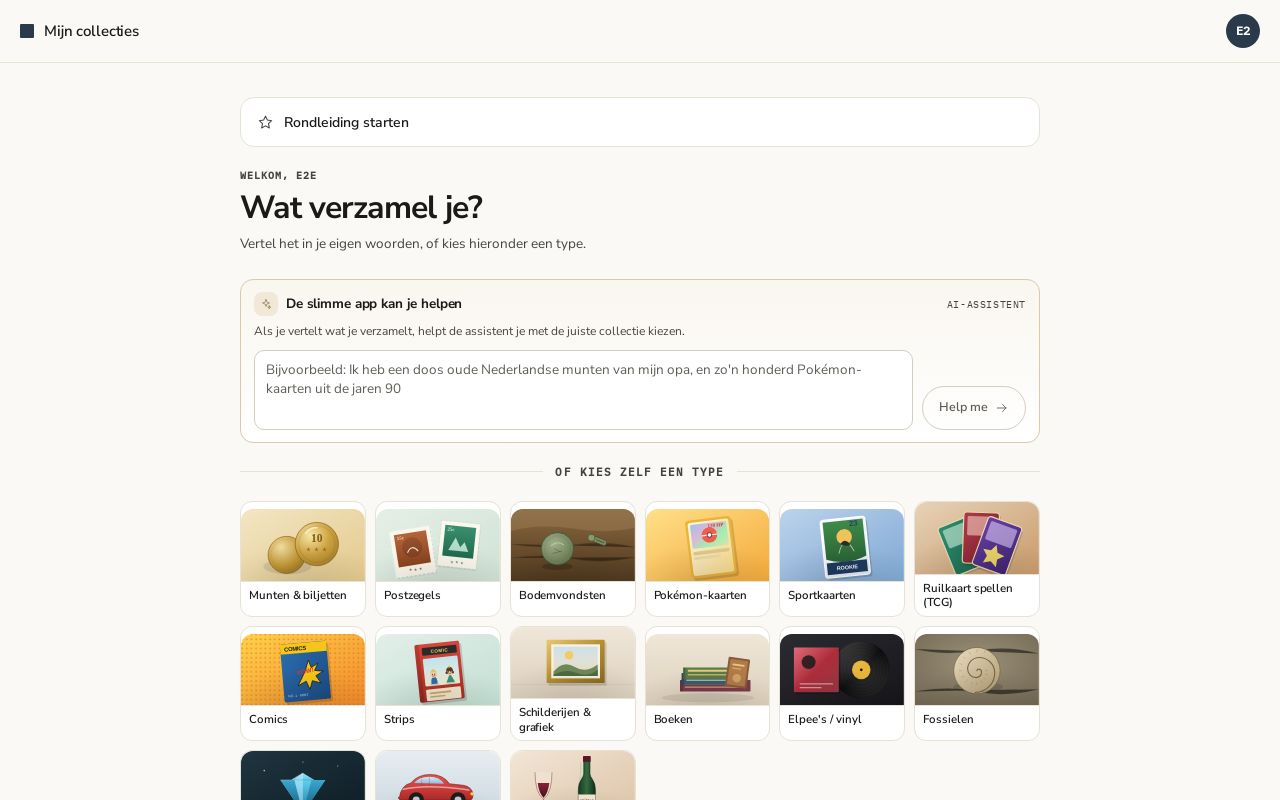
Heb je nog geen collectie, dan opent de app op de startpagina Wat verzamel je?. Hier maak je in één keer je eerste collectie. Je hebt twee mogelijkheden.
Vertel het in je eigen woorden
De AI-assistent kiest dan het collectietype voor je en bedenkt een naam.
- Typ in het vak onder De slimme app kan je helpen wat je verzamelt. Bijvoorbeeld: "Ik heb een doos oude Nederlandse munten van mijn opa."
- Klik op Help me.
- Onder Voorstel zie je welke collectie de assistent wil maken: het collectietype, de velden die erbij horen en een naam. De naam kun je in het vak aanpassen.
- Stelt de assistent meer collecties voor, dan kun je er met het vinkje een uitzetten.
- Klik op Maak de collectie aan (of Maak deze 2 collecties aan).
Tip: Snapt de assistent het niet, dan zegt hij dat. Schrijf het dan iets concreter op, bijvoorbeeld wat voor voorwerpen het zijn.
Let op: Met een Gratis abonnement heb je ruimte voor één collectie. Ziet de assistent meer, dan noemt hij wat je met Plus kunt toevoegen. Het voorstel van de assistent telt mee als één snelle AI-analyse.
Zelf een type kiezen
- Kies onder of kies zelf een type een tegel, bijvoorbeeld Munten & biljetten of Bodemvondsten.
- Er opent een venster. Vul een Naam in en kies eventueel aandachtsgebieden.
- Klik op Aanmaken.
Wat je in dat venster allemaal kunt instellen, lees je in het hoofdstuk Collecties.
De rondleiding
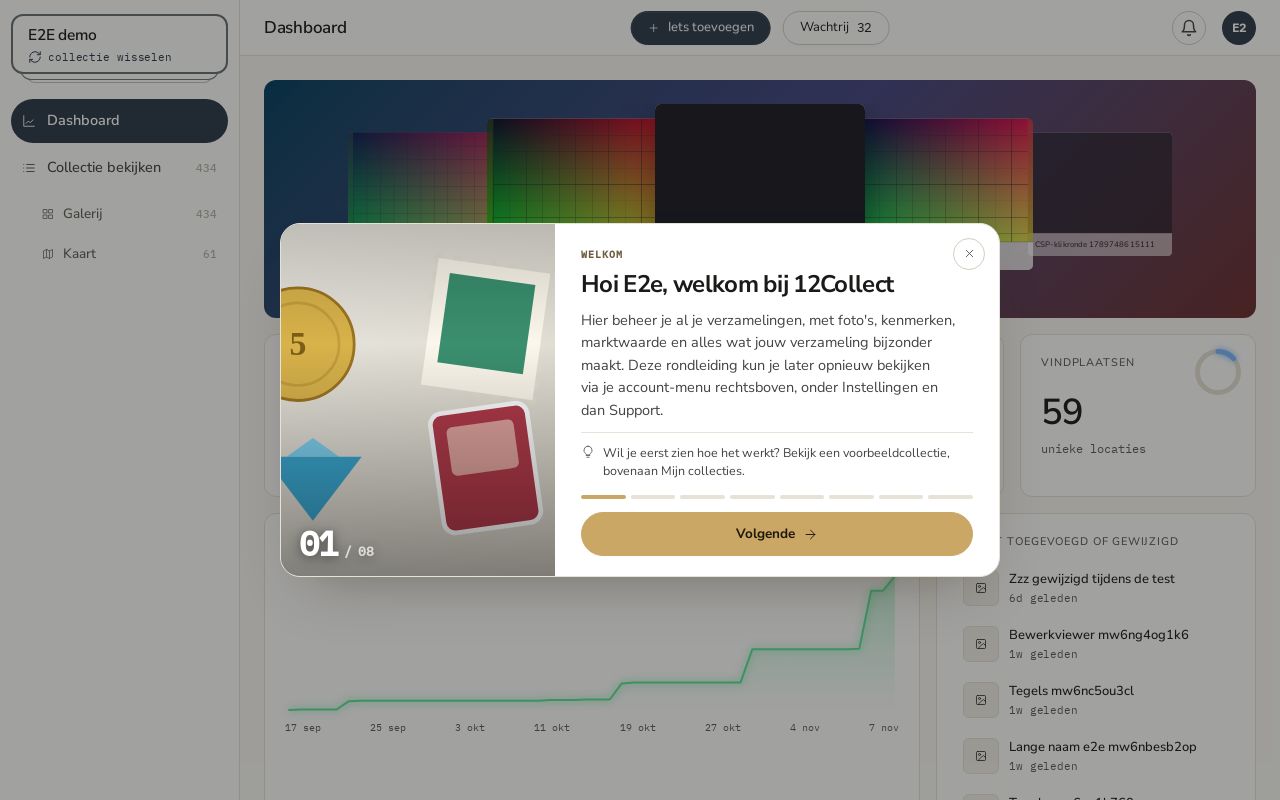
De rondleiding laat in acht korte stappen zien wat je met 12Collect kunt: welkom, je eerste collectie, items toevoegen, waarde, herkomst, offline, passkey en exporteren.
De rondleiding volgen
De rondleiding opent vanzelf de eerste keer dat je een collectie opent.
- Lees de stap en klik op Volgende.
- Terug naar de vorige stap kan met Vorige (op de telefoon alleen een pijltje).
- Bij de laatste stap klik je op Beginnen.
Wil je stoppen, klik dan op het kruisje rechtsboven. Naast de kaart klikken of op Escape drukken sluit de rondleiding niet: zo klik je hem niet per ongeluk weg.
De rondleiding opnieuw bekijken
Je kunt de rondleiding op drie manieren opnieuw starten:
- Open het accountmenu (je initialen rechtsboven), kies Hulp en handleiding en dan Rondleiding.
- Klik in Mijn collecties op Rondleiding starten in de balk bovenaan.
- Klik in een lege collectie op Rondleiding bekijken.
Voorbeeldcollecties
Wil je eerst zien hoe een gevulde collectie eruitziet? Bekijk dan een voorbeeldcollectie. Er zijn drie voorbeelden: Munten, Bodemvondsten en Wijn.
Een voorbeeld openen
- Klik op de startpagina of in Mijn collecties op Voorbeeldcollecties bekijken in de balk bovenaan.
- Kies een voorbeeld uit de lijst.
Je vindt de voorbeelden ook in het accountmenu onder Hulp en handleiding, Voorbeeldcollecties bekijken, en in het venster voor een nieuwe collectie onder Bekijk een voorbeeld.
Wat je in een voorbeeld kunt
In een voorbeeld kun je alles bekijken: het dashboard, de lijst, de galerij en de kaart. Je kunt zoeken, filteren en sorteren, items openen en de foto's groot bekijken. Je kunt de collectie zelfs exporteren. Wijzigen kan niet: probeer je iets te veranderen, dan zie je "Dit is een voorbeeldcollectie. Je kunt hem bekijken, maar niet wijzigen."
In de groene balk bovenaan staan twee knoppen:
- Andere voorbeeldcollecties bekijken brengt je naar het overzicht van alle voorbeelden.
- Begin je eigen collectie opent het venster voor een nieuwe collectie, met het type van het voorbeeld al gekozen.
De schermen in één oogopslag
Zodra je een collectie hebt, opent de app in die collectie. De meeste schermen zijn op de laptop en de telefoon hetzelfde; alleen de plaats van de knoppen verschilt.
Op de laptop
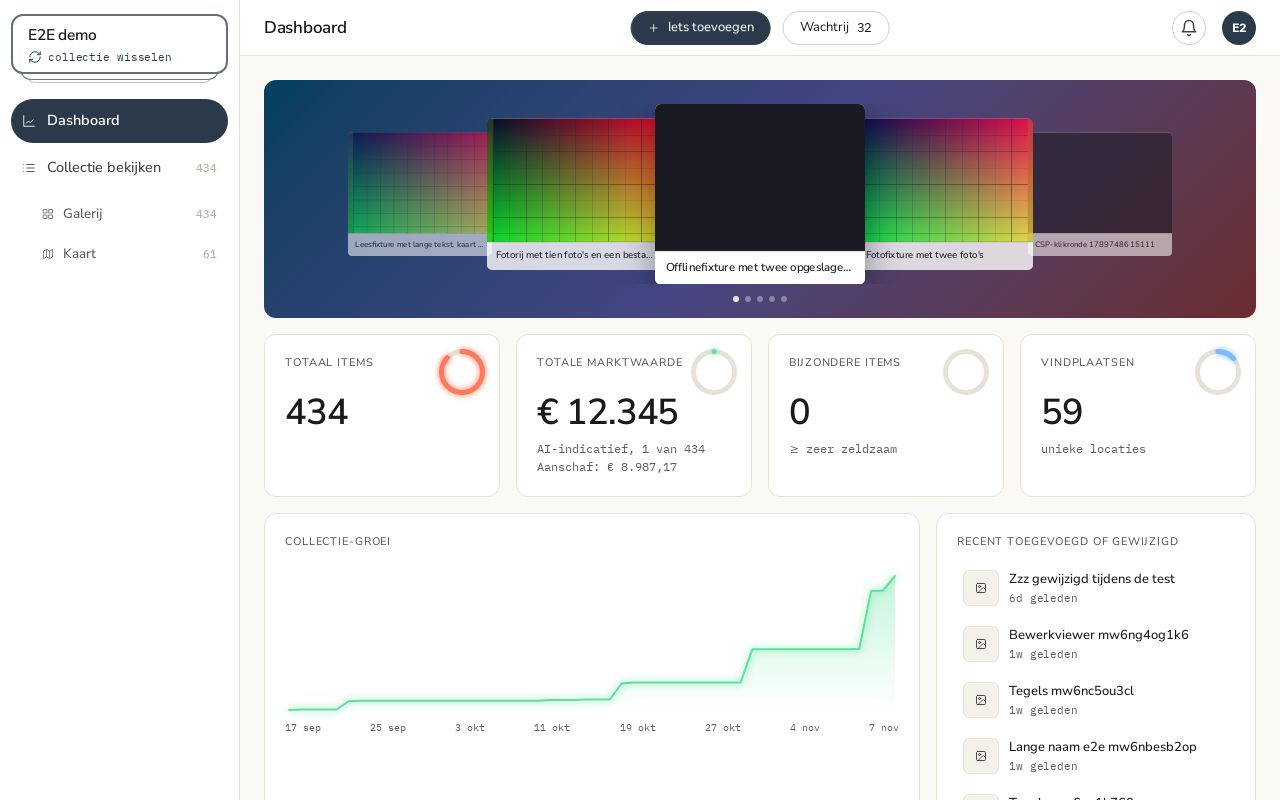
- Links de zijbalk. Bovenaan staat de naam van je collectie. Klik erop om naar Mijn collecties te gaan, waar je wisselt, een collectie toevoegt of de instellingen van een collectie opent. Daaronder kies je de weergave: Dashboard, Collectie bekijken (de lijst) en daaronder Galerij en, als je collectietype een kaart heeft, Kaart. Achter elke weergave staat het aantal items.
- Bovenaan staat de naam van de weergave, de knop Iets toevoegen en, als er iets in staat, de knop Wachtrij met het aantal.
- Rechtsboven staan de ?-knop (Hulp), het belletje (Meldingen) en een rondje met je initialen. Dat rondje opent het accountmenu.
Op de telefoon
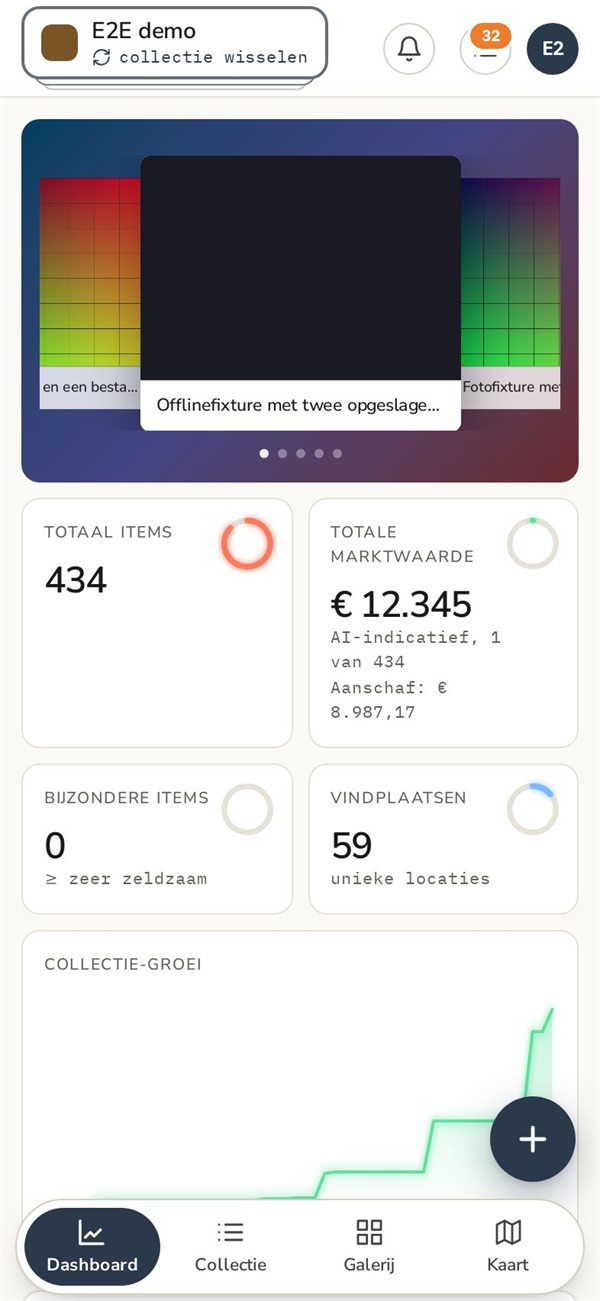
- Bovenaan staat de naam van je collectie met daaronder collectie wisselen (of Nieuwe collectie maken als je er maar één hebt). Tik erop om naar Mijn collecties te gaan. Rechts staan de ?-knop (Hulp), het belletje, het icoon van de Wachtrij (alleen als er iets in staat) en je initialen voor het accountmenu.
- Onderaan staat de balk met de weergaven: Dashboard, Collectie, Galerij en, als je type een kaart heeft, Kaart.
- Rechtsonder staat een ronde knop met een plus. Dat is Iets toevoegen.
Open je een item, dan vult het itemvenster het hele scherm en verdwijnt de onderbalk. Met de knop linksboven ga je terug.
De weergaven
- Dashboard: je collectie in cijfers, zoals aantallen, verdeling en totale waarde.
- Collectie bekijken (op de telefoon Collectie): alle items in een lijst, te sorteren, te filteren en te doorzoeken.
- Galerij: je items als foto's.
- Kaart: waar je items vandaan komen. Alleen bij collectietypen met een locatie, zoals Bodemvondsten en Fossielen.
Hoe je deze weergaven gebruikt, lees je in het hoofdstuk Je collectie bekijken.
Het accountmenu
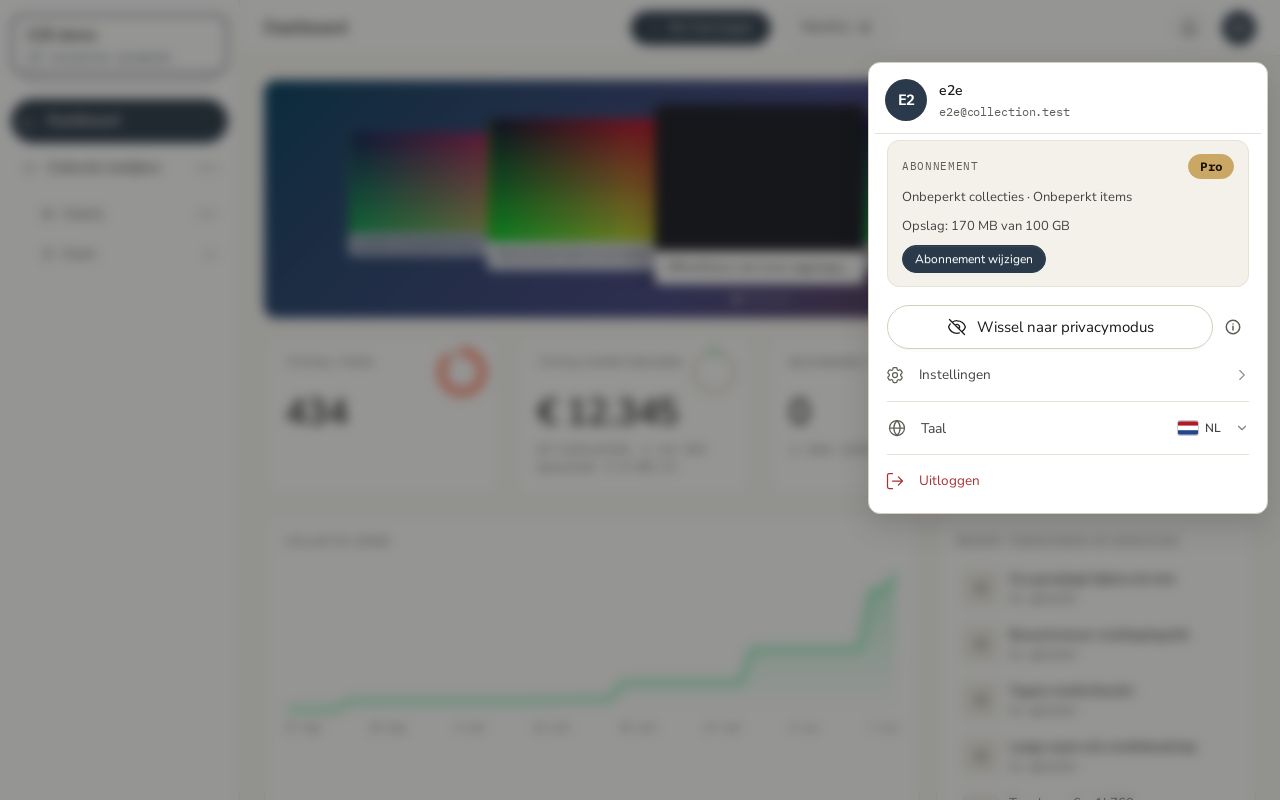
Klik of tik op je initialen rechtsboven. Op de laptop opent een menu, op de telefoon een paneel van onderen (met een kruisje om te sluiten). Hier vind je je Abonnement, de Privacymodus, Instellingen, Hulp en handleiding, Taal en Uitloggen. Onder Instellingen staan Weergavevoorkeuren, Accountbeveiliging, Importeren / Exporteren en Prullenbak. Onder Hulp en handleiding vind je de handleiding, de Rondleiding, de voorbeeldcollecties en de tips. Zoeken in de handleiding kan ook meteen met de ?-knop rechtsboven. Meer hierover in het hoofdstuk Account en instellingen.
Meldingen
Het belletje rechtsboven toont een getal als er nieuwe meldingen zijn, bijvoorbeeld als een export klaar is om te downloaden. Klik erop om ze te lezen. Met Alles gelezen markeer je ze allemaal als gelezen; met het kruisje haal je een melding weg.