Primeros pasos
Con 12Collect registras tu colección: fotos, características, procedencia, compra y valor de mercado, por objeto y por colección. En este capítulo creas una cuenta, inicias sesión, creas tu primera colección y conoces las pantallas.
Crear una cuenta
Con una cuenta guardas tus colecciones de forma segura y puedes abrirlas en cualquier dispositivo. Puedes crear una cuenta con tu correo electrónico y una contraseña, o con Google o Apple.
Con correo electrónico y contraseña
- Abre la pantalla de inicio de sesión y, abajo, junto a ¿Aún no tienes cuenta?, haz clic en Registrarse.
- Escribe tu Correo electrónico.
- Elige una Contraseña de al menos 15 caracteres. Una frase con espacios funciona muy bien. Debajo del campo ves si tu contraseña es Demasiado corta, Suficiente, Fuerte o Muy fuerte.
- Escribe la misma contraseña otra vez en Repite la contraseña.
- Marca que aceptas la política de privacidad y las condiciones.
- Haz clic en Crear cuenta.
- Verás la pantalla Revisa tu correo. Abre el correo de 12Collect y haz clic en el enlace.
- En la página que se abre, haz clic en Confirmar mi correo electrónico. Tu cuenta ya está activa y puedes iniciar sesión.
Consejo: ¿No has recibido el correo? Mira también en tu carpeta de spam o correo no deseado.
Consejo: Con el ojo del campo de contraseña (Mostrar contraseña) ves lo que escribes.
Con Google o Apple
- Abre la pantalla de registro.
- Haz clic en Registrarse con Google o Registrarse con Apple. En un teléfono, esos botones solo dicen Google y Apple.
- Inicia sesión en Google o Apple y da tu permiso.
- La primera vez, 12Collect te pide que aceptes la política de privacidad y las condiciones. Marca la casilla y haz clic en Aceptar y continuar.
Así no necesitas una contraseña aparte para 12Collect: siempre inicias sesión con Google o Apple.
Iniciar sesión
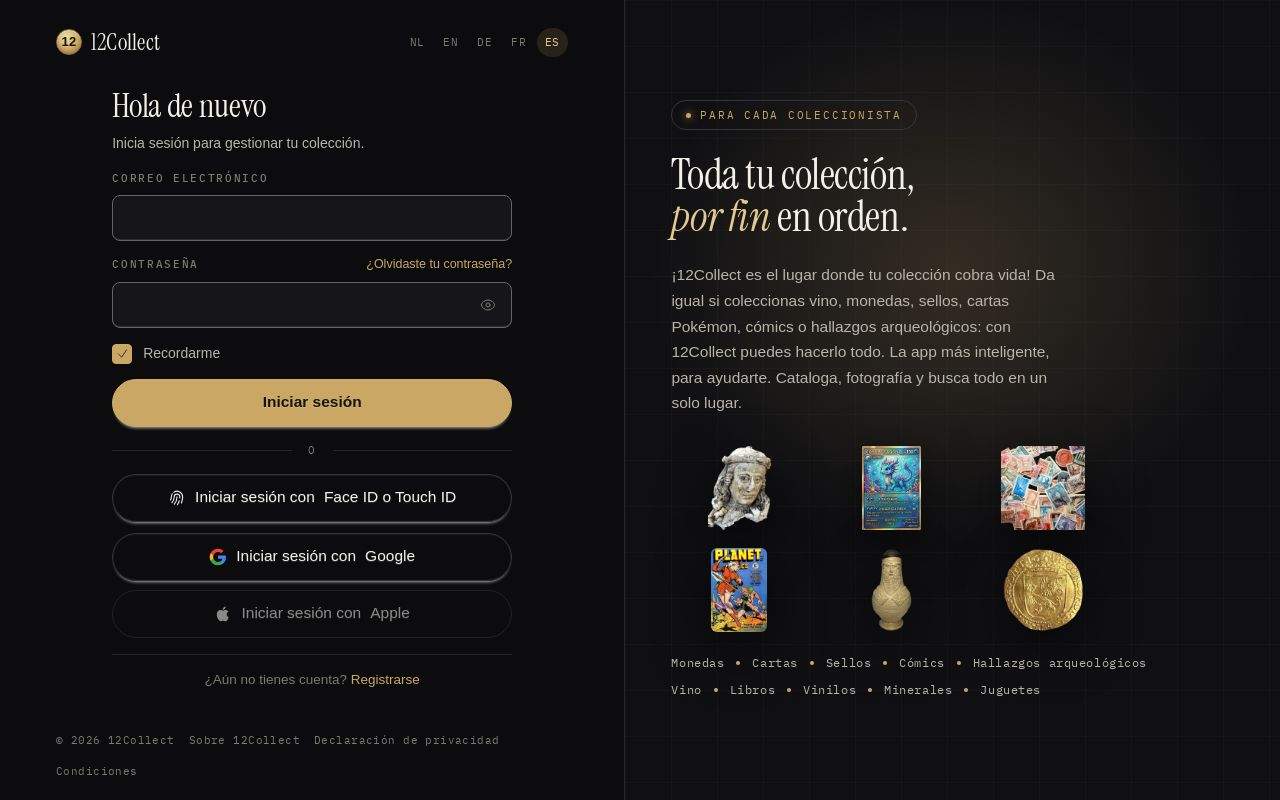
Puedes iniciar sesión de cuatro maneras: con correo y contraseña, con Google, con Apple o con una llave de acceso (Face ID, Touch ID o Windows Hello).
Con correo y contraseña
- Escribe tu Correo electrónico y tu Contraseña.
- Deja marcado Recordarme si quieres mantener la sesión iniciada en este dispositivo. La casilla está activada por defecto.
- Haz clic en Iniciar sesión.
Atención: Si usas un ordenador compartido, desmarca Recordarme y cierra sesión al terminar.
Con Google o Apple
Haz clic en Iniciar sesión con Google o Iniciar sesión con Apple (en un teléfono: Google o Apple) y sigue los pasos de Google o Apple.
Con Face ID, Touch ID o Windows Hello
Con una llave de acceso inicias sesión con tu cara o tu huella, sin contraseña. Tu cara o tu huella nunca salen de tu dispositivo.
- Primero configura una llave de acceso en este dispositivo (ver más abajo).
- En la pantalla de inicio de sesión, haz clic en Iniciar sesión con Face ID o Touch ID (en un teléfono: Face ID o Touch ID).
- Confirma con tu cara, tu huella o el PIN de tu dispositivo.
El botón solo aparece si tu navegador admite llaves de acceso.
Configurar una llave de acceso después de iniciar sesión
Si inicias sesión en un dispositivo con Face ID, Touch ID o Windows Hello, la app te pregunta arriba a la derecha: ¿Iniciar sesión a partir de ahora con Face ID o Touch ID?
- Haz clic en Configurar y confirma con tu cara o tu huella. Verás: "Listo. A partir de ahora inicias sesión con Face ID o Touch ID."
- Si ahora no quieres, haz clic en Ahora no. La pregunta no vuelve a aparecer en este dispositivo durante 30 días.
También puedes configurar una llave de acceso más tarde en el menú de la cuenta, en Ajustes y luego Seguridad de la cuenta. Consulta el capítulo Cuenta y ajustes.
Olvidé mi contraseña
- En la pantalla de inicio de sesión, haz clic en ¿Olvidaste tu contraseña?.
- Escribe tu Correo electrónico y haz clic en Enviar enlace.
- Verás Revisa tu bandeja de entrada. Abre el correo y haz clic en el enlace.
- En Nueva contraseña, elige una contraseña nueva y repítela en Repite la contraseña.
- Haz clic en Guardar contraseña. Después ya has iniciado sesión.
Consejo: ¿No has recibido el correo? Mira primero en tu carpeta de spam antes de hacer clic en Reenviar.
Atención: Tras unos cuantos intentos fallidos verás "Demasiados intentos. Espera un momento y vuelve a intentarlo." Espera entonces unos minutos.
Elegir otro idioma
12Collect funciona en neerlandés, inglés, alemán, francés y español. En la pantalla de inicio de sesión eliges el idioma en Idioma. Después de iniciar sesión, cambias el idioma en el menú de la cuenta.
12Collect en tu pantalla de inicio
12Collect funciona en el navegador, en el portátil y en el teléfono. En un iPhone puedes poner la app en tu pantalla de inicio para que se abra como una app normal:
- Abre 12Collect en Safari.
- Toca el botón de compartir.
- Elige Añadir a pantalla de inicio y toca Añadir.
En un teléfono Android encontrarás una opción parecida en el menú de Chrome.
Tu primera colección: ¿Qué coleccionas?
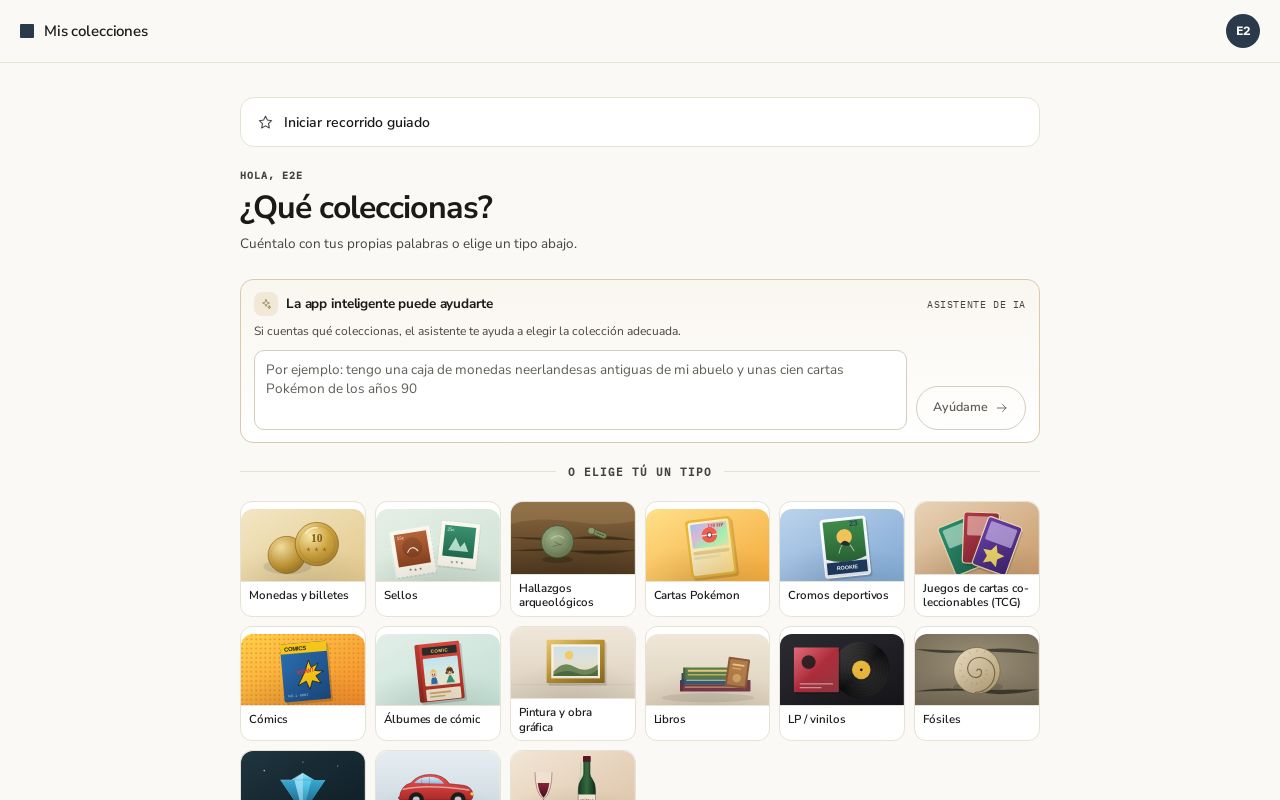
Si aún no tienes ninguna colección, la app se abre en la página de inicio ¿Qué coleccionas?. Aquí creas tu primera colección de una vez. Tienes dos opciones.
Cuéntalo con tus propias palabras
El asistente de IA elige entonces el tipo de colección por ti y propone un nombre.
- En el cuadro bajo La app inteligente puede ayudarte, escribe lo que coleccionas. Por ejemplo: "Tengo una caja de monedas neerlandesas antiguas de mi abuelo."
- Haz clic en Ayúdame.
- En Propuesta ves qué colección quiere crear el asistente: el tipo de colección, los campos que lo acompañan y un nombre. Puedes cambiar el nombre en el cuadro.
- Si el asistente propone más colecciones, puedes desactivar una con la marca de verificación.
- Haz clic en Crear la colección (o Crear estas 2 colecciones).
Consejo: Si el asistente no lo entiende, te lo dice. Escríbelo entonces de forma algo más concreta, por ejemplo qué tipo de objetos son.
Atención: Con una suscripción Gratis tienes espacio para una colección. Si el asistente ve más, te indica qué puedes añadir con Plus. La propuesta del asistente cuenta como un análisis rápido de IA.
Elegir tú un tipo
- En o elige tú un tipo, elige una tarjeta, por ejemplo Monedas y billetes o Hallazgos arqueológicos.
- Se abre una ventana. Escribe un Nombre y, si quieres, elige áreas de interés.
- Haz clic en Crear.
Todo lo que puedes configurar en esa ventana lo encontrarás en el capítulo Colecciones.
El recorrido guiado
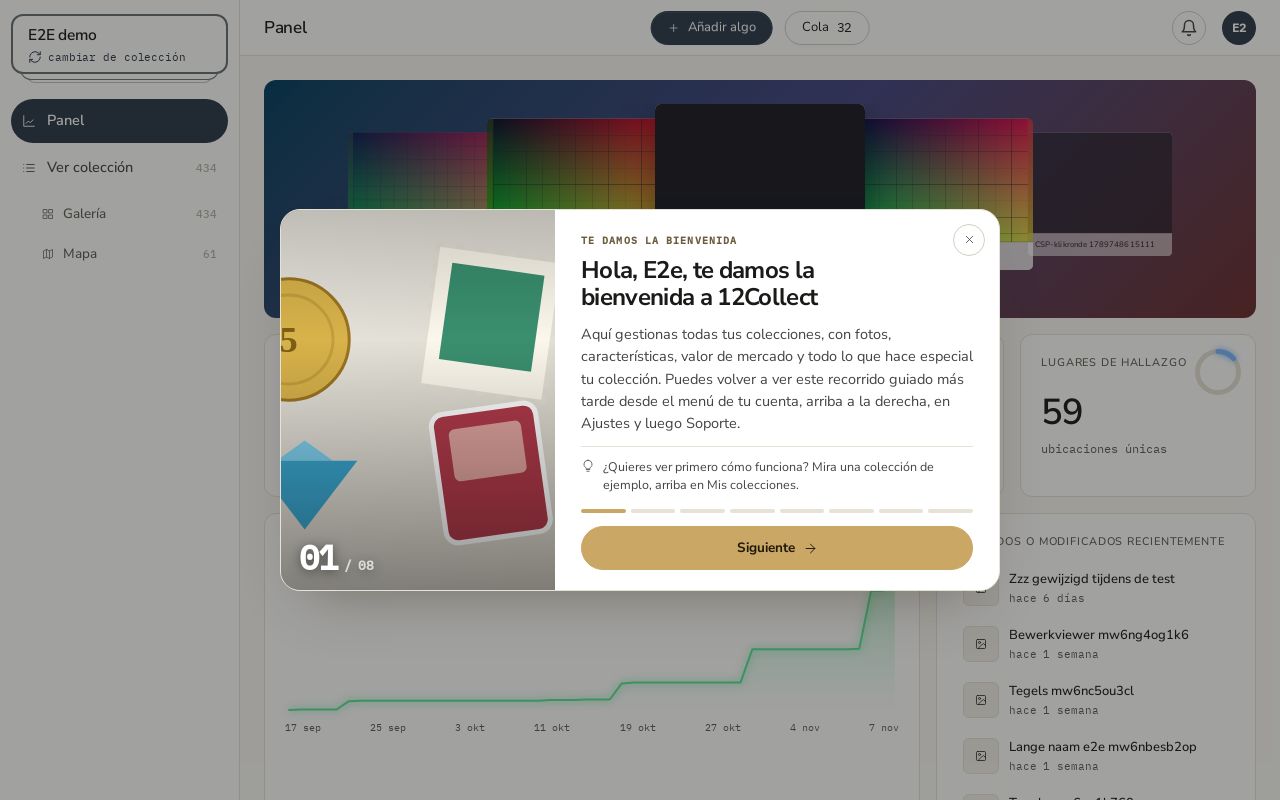
El recorrido guiado muestra en ocho pasos cortos lo que puedes hacer con 12Collect: bienvenida, tu primera colección, añadir objetos, valor, procedencia, sin conexión, llave de acceso y exportar.
Seguir el recorrido guiado
El recorrido guiado se abre solo la primera vez que abres una colección.
- Lee el paso y haz clic en Siguiente.
- Para volver al paso anterior, usa Anterior (en un teléfono, solo una flecha).
- En el último paso, haz clic en Empezar.
Si quieres parar, haz clic en la cruz de arriba a la derecha. Hacer clic fuera de la tarjeta o pulsar Escape no cierra el recorrido: así no lo cierras por error.
Volver a ver el recorrido guiado
Puedes volver a iniciar el recorrido guiado de tres maneras:
- Abre el menú de la cuenta (tus iniciales arriba a la derecha), elige Ayuda y manual y luego Recorrido guiado.
- En Mis colecciones, haz clic en Iniciar recorrido guiado en la barra superior.
- En una colección vacía, haz clic en Ver recorrido guiado.
Colecciones de ejemplo
¿Quieres ver primero cómo es una colección llena? Mira una colección de ejemplo. Hay tres ejemplos: Monedas, Hallazgos arqueológicos y Vino.
Abrir un ejemplo
- En la página de inicio o en Mis colecciones, haz clic en Ver colecciones de ejemplo en la barra superior.
- Elige un ejemplo de la lista.
También encontrarás los ejemplos en el menú de la cuenta, en Ayuda y manual, Ver colecciones de ejemplo, y en la ventana para una colección nueva, en Ver un ejemplo.
Qué puedes hacer en un ejemplo
En un ejemplo puedes verlo todo: el panel, la lista, la galería y el mapa. Puedes buscar, filtrar y ordenar, abrir objetos y ver las fotos en grande. Incluso puedes exportar la colección. No puedes hacer cambios: si intentas cambiar algo, verás "Esta es una colección de ejemplo. Puedes verla, pero no modificarla."
En la barra verde de arriba hay dos botones:
- Ver otras colecciones de ejemplo te lleva a la vista general de todos los ejemplos.
- Empieza tu propia colección abre la ventana para una colección nueva, con el tipo del ejemplo ya elegido.
Las pantallas de un vistazo
En cuanto tienes una colección, la app se abre en esa colección. La mayoría de las pantallas son iguales en el portátil y en el teléfono; solo cambia el lugar de los botones.
En un portátil
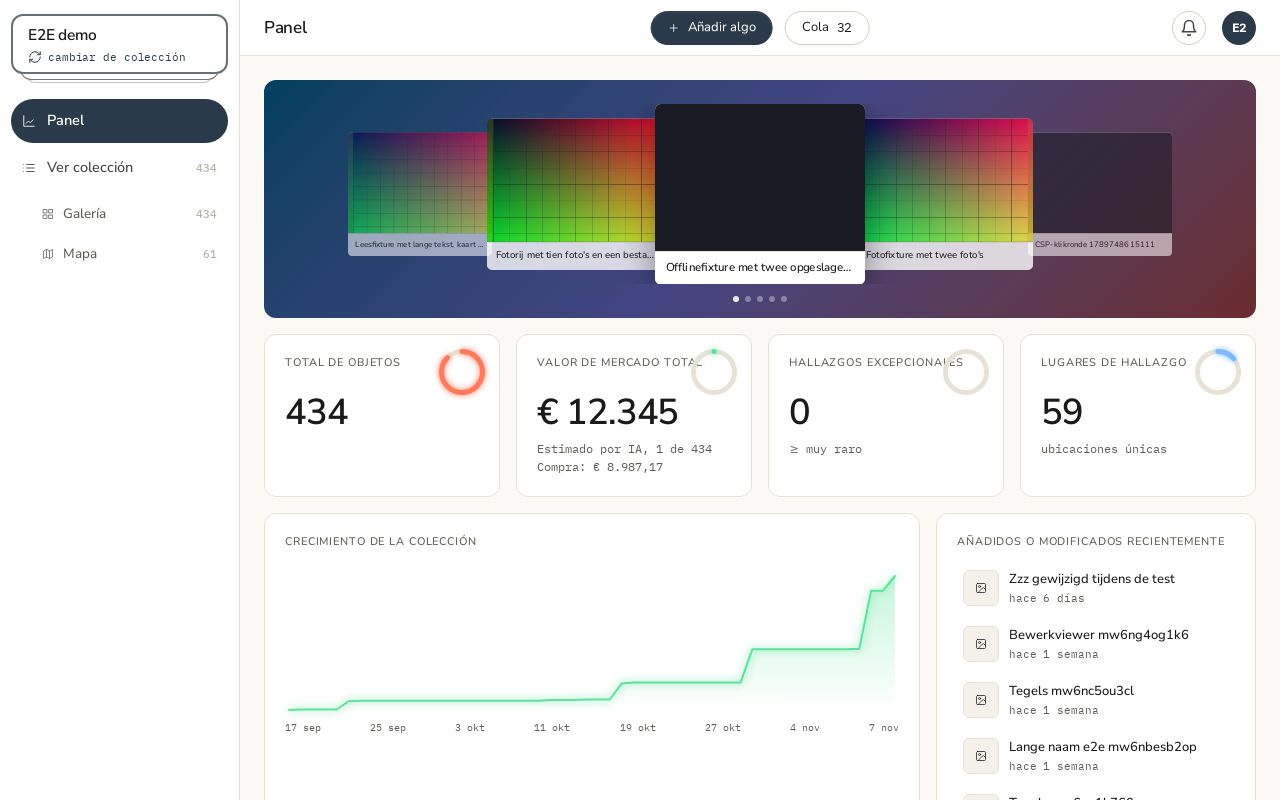
- A la izquierda, la barra lateral. Arriba está el nombre de tu colección. Haz clic en él para ir a Mis colecciones, donde cambias de colección, añades una colección o abres los ajustes de una colección. Debajo eliges la vista: Panel, Ver colección (la lista) y debajo Galería y, si tu tipo de colección tiene mapa, Mapa. Detrás de cada vista aparece el número de objetos.
- Arriba están el nombre de la vista, el botón Añadir algo y, si contiene algo, el botón Cola con el número.
- Arriba a la derecha están el botón con el signo de interrogación (Ayuda), la campana (Notificaciones) y un círculo con tus iniciales. Ese círculo abre el menú de la cuenta.
En un teléfono
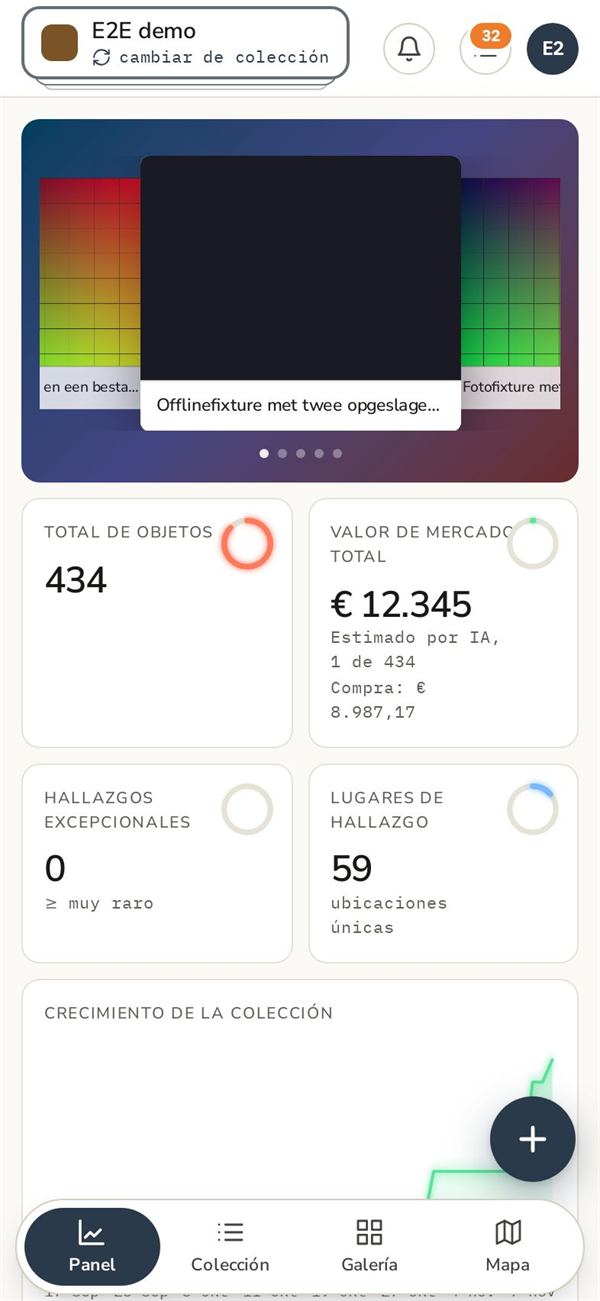
- Arriba está el nombre de tu colección y debajo cambiar de colección (o Crear una colección nueva si solo tienes una). Tócalo para ir a Mis colecciones. A la derecha están el botón con el signo de interrogación (Ayuda), la campana, el icono de la Cola (solo si contiene algo) y tus iniciales para el menú de la cuenta.
- Abajo está la barra con las vistas: Panel, Colección, Galería y, si tu tipo tiene mapa, Mapa.
- Abajo a la derecha hay un botón redondo con un signo más. Es Añadir algo.
Si abres un objeto, la ventana del objeto ocupa toda la pantalla y la barra inferior desaparece. Con el botón de arriba a la izquierda vuelves atrás.
Las vistas
- Panel: tu colección en cifras, como cantidades, distribución y valor total.
- Ver colección (en un teléfono, Colección): todos los objetos en una lista, que puedes ordenar, filtrar y buscar.
- Galería: tus objetos como fotos.
- Mapa: de dónde vienen tus objetos. Solo en tipos de colección con ubicación, como Hallazgos arqueológicos y Fósiles.
Cómo usar estas vistas lo encontrarás en el capítulo Ver tu colección.
El menú de la cuenta
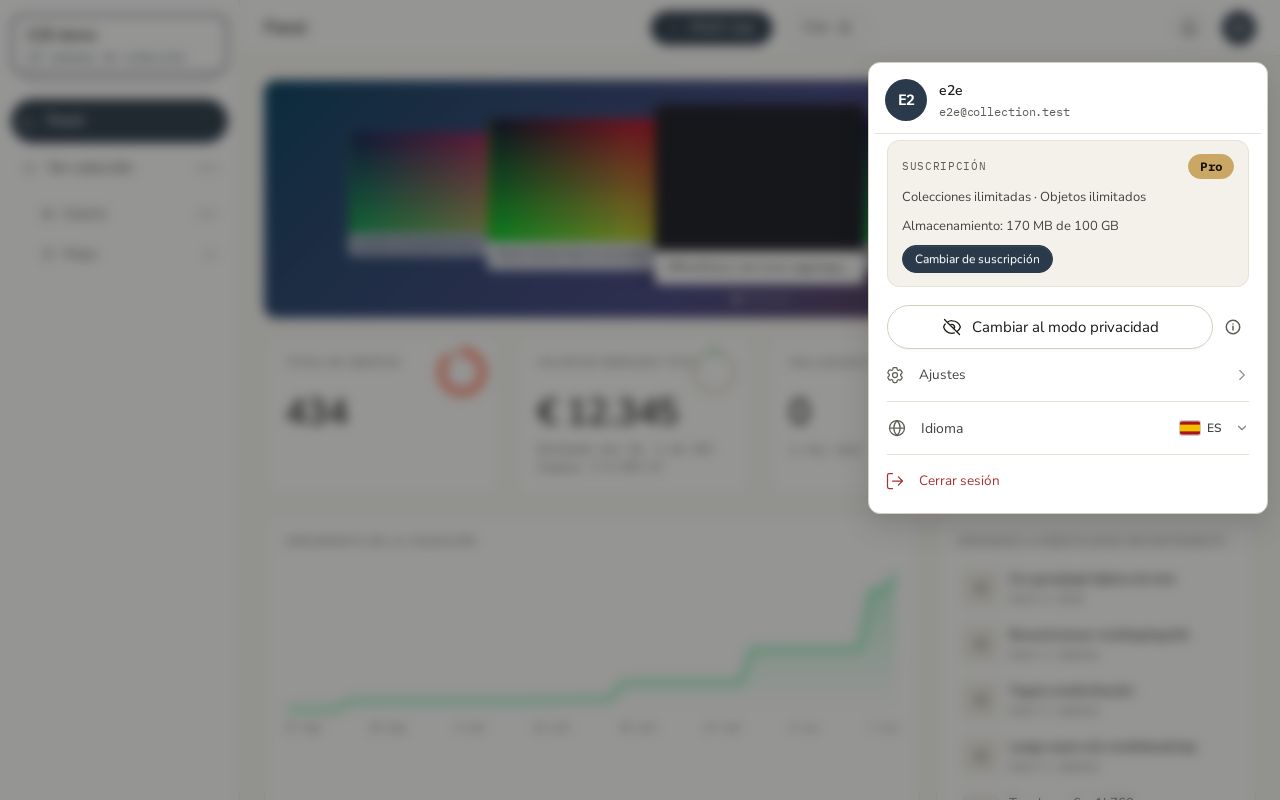
Haz clic o toca tus iniciales arriba a la derecha. En el portátil se abre un menú; en el teléfono, un panel desde abajo (con una cruz para cerrarlo). Aquí encontrarás tu Suscripción, el Modo privacidad, Ajustes, Ayuda y manual, Idioma y Cerrar sesión. En Ajustes están Preferencias de visualización, Seguridad de la cuenta, Importar / Exportar y Papelera. En Ayuda y manual encontrarás el manual, el Recorrido guiado, las colecciones de ejemplo y los consejos. También puedes buscar en el manual directamente con el signo de interrogación de arriba a la derecha. Más información en el capítulo Cuenta y ajustes.
Notificaciones
La campana de arriba a la derecha muestra un número cuando hay notificaciones nuevas, por ejemplo cuando una exportación está lista para descargar. Haz clic en ella para leerlas. Con Marcar todo como leído las marcas todas como leídas; con la cruz quitas una notificación.