Objekte hinzufügen
Ein Objekt ist ein einzelner Gegenstand in deiner Sammlung: eine Münze, eine Flasche Wein, ein Fund. In diesem Kapitel fügst du Objekte hinzu, mit Fotos, mit Hilfe der KI oder ganz selbst, und liest, wie du viele Objekte gleichzeitig verarbeitest.
Etwas hinzufügen
Am Laptop
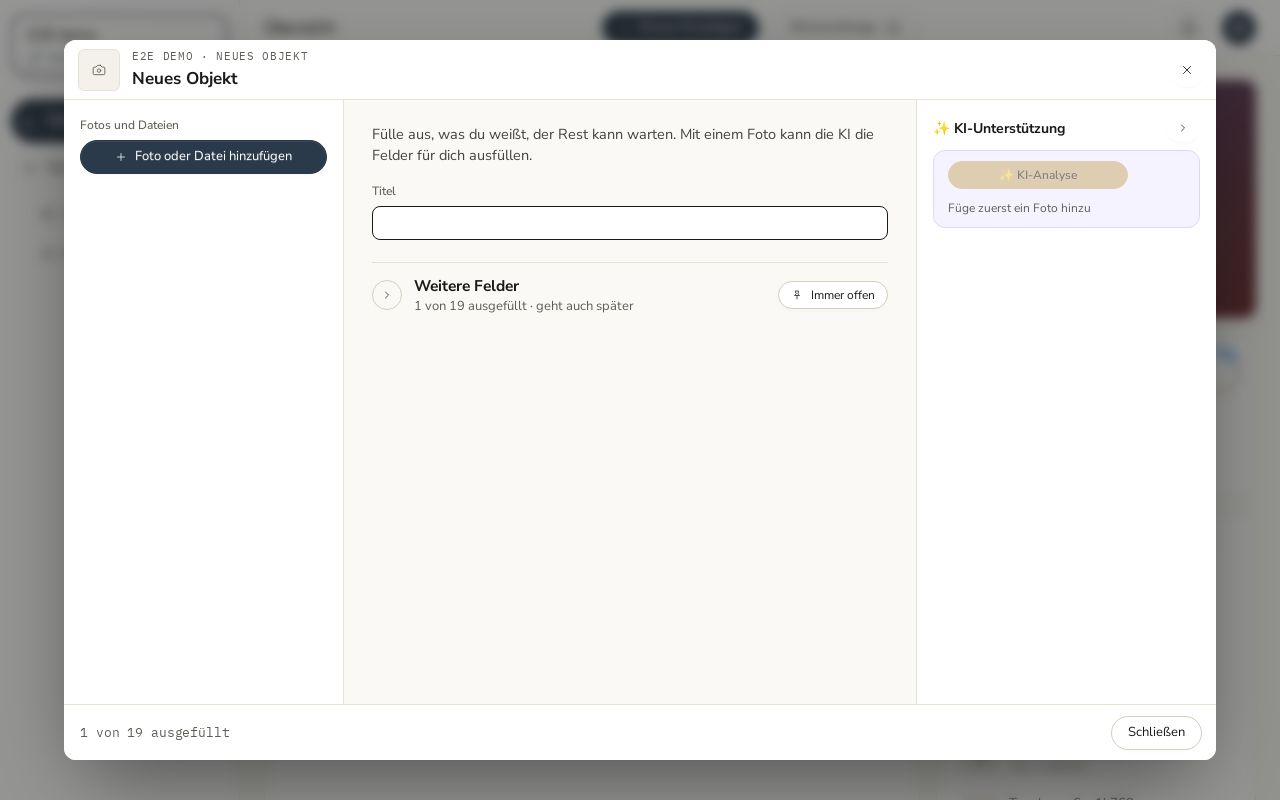
Klicke oben auf Etwas hinzufügen. Das Fenster Neues Objekt öffnet sich über deiner Sammlung: links die Fotos und Dateien, in der Mitte die Felder und rechts die KI-Unterstützung. Der Cursor steht sofort in Titel.
Am Telefon
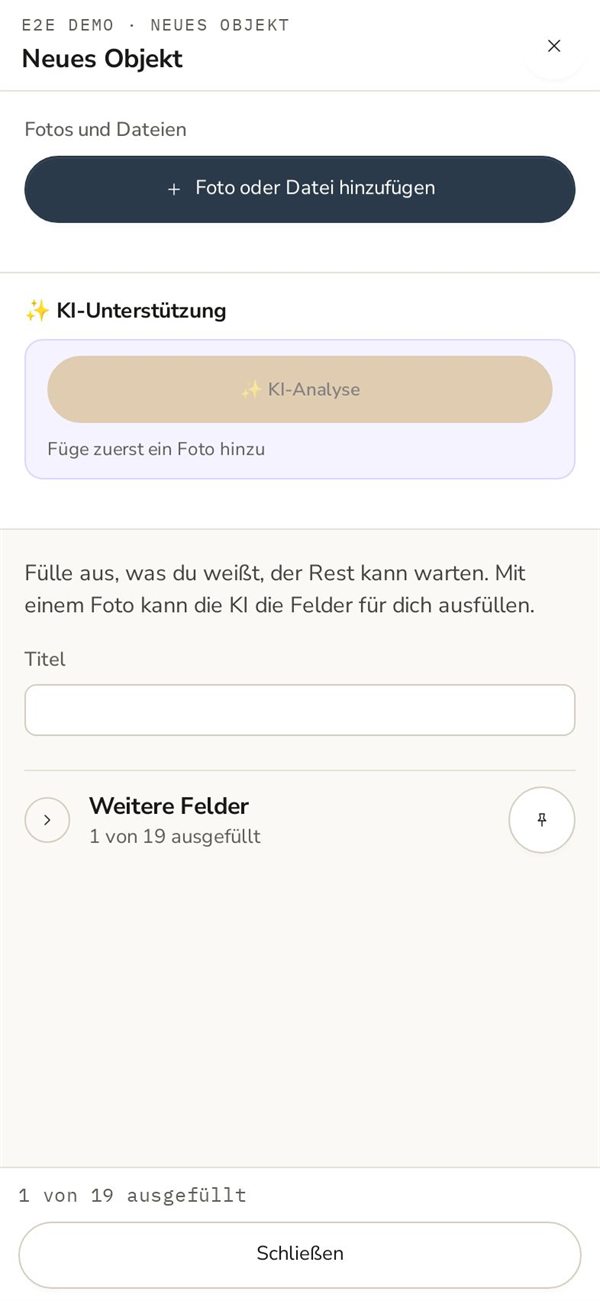
Tippe unten rechts auf die runde Schaltfläche mit dem Plus. Das Fenster füllt den ganzen Bildschirm. Du scrollst von oben nach unten: zuerst die Fotos, dann die KI-Unterstützung, dann die Felder.
In einer leeren Sammlung gibt es auch die Schaltfläche Füge dein erstes Objekt hinzu. Sie macht dasselbe.
Tipp: Fülle aus, was du weißt, der Rest kann später kommen. Mit einem Foto kann die KI die Felder für dich ausfüllen.
Fotos hinzufügen
Du kannst bis zu 10 Fotos je Objekt hinzufügen.
- Klicke auf Foto oder Datei hinzufügen.
- Wähle im Auswahlfenster:
- Foto aufnehmen: Die Kamera deines Telefons oder Tablets öffnet sich. Diese Option siehst du nur auf einem Gerät mit Touchscreen.
- Foto oder Datei wählen: Wähle Fotos aus deiner Fotomediathek oder von deinem Computer. Du kannst mehrere gleichzeitig wählen. Hier wählst du auch Dateien wie ein PDF, siehe das Kapitel Objekte ansehen und bearbeiten.
- Bereits verknüpfte Datei auch hier verknüpfen: eine Datei, die schon zu einem anderen Objekt gehört.
- Die Fotos erscheinen als Kacheln.
Das Hauptfoto wählen
Das erste Foto ist das Hauptfoto. Es erscheint in der Liste und in der Galerie. Über dem Hauptfoto steht Hauptfoto und es hat einen gefüllten Stern. Willst du ein anderes Foto als Hauptfoto, dann klicke auf den Stern dieses Fotos (Als Hauptfoto festlegen).
Ein Foto entfernen
Klicke auf das Kreuz auf dem Foto (Foto löschen). Bei einem Objekt, das schon existierte, kommt das Foto beim Speichern in den Papierkorb. Siehe das Kapitel Objekte ansehen und bearbeiten.
Ein Foto bearbeiten
Der Stift ist in dem Fenster, in dem du ein Objekt ausfüllst oder bearbeitest. Bei einem Objekt, das du schon hast, klickst du also zuerst auf Bearbeiten. Klicke dann auf den Stift auf dem Foto (Foto bearbeiten). Du kannst:
- Zuschneiden, Nach links drehen, Nach rechts drehen und Begradigen;
- Helligkeit, Kontrast, Belichtung, Wärme, Sättigung und Schärfe anpassen;
- Automatisch verbessern nutzen, oder mit Zurücksetzen neu anfangen.
Hake Original auch behalten an, wenn du das unbearbeitete Foto auch behalten willst; das bearbeitete Foto kommt dann direkt nach dem Original. Ohne dieses Häkchen ersetzt das bearbeitete Foto das Original. Mit Bearbeitetes Foto als Hauptfoto verwenden wird die bearbeitete Version das Hauptfoto. Klicke auf Anwenden.
Speichere danach das Objekt: Klicke auf Speichern (neues Objekt) oder Änderungen speichern (ein Objekt, das du bearbeitest). Erst dann ist die Bearbeitung gespeichert. Ein Original, das ersetzt wurde, liegt nach dem Speichern noch 30 Tage im Papierkorb.
Tipp: Zieh die Finger zusammen oder scrolle, um zu zoomen, und ziehe, um zu verschieben.
Viele Fotos auf einmal
Wählst du 5 Fotos oder mehr gleichzeitig, dann fragt die App Viele Fotos auf einmal:
- Eine Erfassung: Alle Fotos gehören zu einem Objekt.
- Separate Erfassung pro Foto: Jedes Foto wird ein eigenes Objekt in der Warteschlange (Plus und Pro, siehe weiter unten).
- Abbrechen: nichts hinzufügen.
Achtung: Du hast höchstens 10 Fotos je Objekt. Wählst du mehr, dann fügt die App hinzu, was passt, und meldet, wie viele Fotos hinzugefügt wurden.
Tipp: Mit Plus und Pro speichert 12Collect neben dem Foto in der App auch die Originaldatei. Sie kommt beim Export als ZIP mit. Mit Kostenlos speichert die App eine scharfe Version bis 2048 Pixel.
KI-Erkennung
Mit einem Foto kann die KI den Gegenstand erkennen und die Felder ausfüllen: Typ, Jahr, Material, Zustand und mehr. Die KI startet nie von selbst. Du entscheidest, wann, und du siehst den Vorschlag, bevor etwas gespeichert wird.
Eine KI-Analyse machen
- Füge mindestens ein Foto hinzu. Ohne Foto ist die Schaltfläche grau mit Füge zuerst ein Foto hinzu. Nach dem ersten Foto weist dir ein grüner Rahmen den Weg: Der KI-Assistent kann dir jetzt helfen.
- Klicke in KI-Unterstützung auf ✨ KI-Analyse. Du siehst Objekt analysieren…. Das dauert ein paar Sekunden.
- Die KI füllt die Felder aus. Ein Feld, das die KI ausgefüllt hat, trägt das Label AI ("Von der KI ausgefüllt, bitte prüfen").
- Prüfe die Felder und ändere, was nicht stimmt.
- Klicke auf Speichern.
In einem grünen Rahmen im Bereich steht danach, wie viele Felder die KI ausgefüllt hat, zum Beispiel "3 Felder wurden als Vorschlag ausgefüllt, prüfe und übernimm sie nebenan im Formular."
Was du selbst ausgefüllt hast, bleibt stehen
Die KI füllt nur leere Felder direkt aus. Hattest du ein Feld schon ausgefüllt und sieht die KI es anders, dann siehst du bei diesem Feld einen KI-Vorschlag mit zwei Schaltflächen:
- Übernehmen: den Wert der KI übernehmen;
- Ignorieren: deinen eigenen Wert behalten.
Warten mehrere Vorschläge, dann übernimmst du sie auf einmal mit Übernehmen neben der Schaltfläche ✨ KI-Analyse (mit der Anzahl in Klammern).
Sicher, Ziemlich sicher oder Unsicher
Nach der Analyse sagt die KI, wie sicher sie ist: Sicher, Ziemlich sicher oder Unsicher.
Gründlich: wenn die KI unsicher ist
Ist die KI unsicher, dann erscheint die Schaltfläche 🔬 Gründlich. Gründlich liest das Foto in hoher Auflösung und achtet genauer auf Details, zum Beispiel auf die Randschrift einer Münze.
Siehst du 🔬 Gründlich nicht, dann war die KI nicht unsicher, oder es wurde noch keine ✨ KI-Analyse gemacht. Sind deine gründlichen Analysen aufgebraucht, dann siehst du die Schaltfläche bei Unsicherheit trotzdem, aber sie ist deaktiviert.
- Klicke auf 🔬 Gründlich. Du siehst Foto in hoher Auflösung lesen…. Das dauert länger als die normale Analyse.
- Du bekommst eine Bestimmung mit der Sicherheit in Prozent, gegebenenfalls Alternativen, und unter Beobachtungen (Transkription), was die KI auf dem Foto gelesen hat.
- Die Felder werden auf dieselbe Weise aktualisiert wie bei der normalen Analyse.
Bei manchen Typen sucht die App nach einer sicheren Bestimmung auch die Katalognummer. Du siehst dann Katalognummer wird gesucht….
Wie viele KI-Analysen du hast
Es gibt zwei Arten von KI-Aufträgen, jede mit einem eigenen Budget pro Kalendermonat:
| Abo | Schnelle KI-Analysen | Gründliche KI-Analysen |
|---|---|---|
| Kostenlos | 100 | 25 |
| Plus | 2.000 | 50 |
| Pro | 5.000 | 100 |
- Schnell: die Schaltfläche ✨ KI-Analyse, automatisch erfassen, Literatur suchen und der Vorschlag des KI-Assistenten bei einer neuen Sammlung.
- Gründlich: die Schaltfläche 🔬 Gründlich, den Marktwert mit Quellen suchen und Referenzseiten suchen.
Neben der Schaltfläche 🔬 Gründlich siehst du, wie viele gründliche Analysen du diesen Monat noch hast. Gehen die schnellen Analysen zur Neige, dann steht neben ✨ KI-Analyse zum Beispiel "noch 15 diesen Monat". Sind sie aufgebraucht, dann siehst du "Deine KI-Analysen für diesen Monat sind aufgebraucht. Upgrade dein Abo für mehr." Im nächsten Monat fängst du wieder neu an. Mehr dazu im Kapitel Abos und KI.
Den KI-Bereich einklappen
Am Laptop klappst du den Bereich mit Bereich einklappen ein. Rechts bleibt eine schmale Leiste mit AI stehen; klicke darauf, um den Bereich wieder zu öffnen. Klappst du Weitere Felder auf, dann klappt der Bereich von selbst ein, damit die Felder mehr Platz bekommen.
Tipp: Die KI erkennt besser, wenn sie weiß, worum es in deiner Sammlung geht. Fülle dafür den KI-Fokus deiner Sammlung aus. Siehe das Kapitel Sammlungen.
Ein Buch über die ISBN suchen
In einer Sammlung Bücher steht über der KI-Unterstützung der Bereich Über ISBN nachschlagen. Das ist kostenlos und nutzt keine KI.
- Öffne deine Sammlung Bücher und klicke auf Etwas hinzufügen (Telefon: die runde Schaltfläche mit dem Plus unten rechts). Der Bereich Über ISBN nachschlagen steht über der KI-Unterstützung.
- Klicke auf 📷 ISBN scannen und richte die Kamera auf den Strichcode, oder tippe die Nummer in das Feld ISBN manuell eingeben. Die ISBN ist die Zahl unter dem Strichcode, zum Beispiel 9789027469670.
- Klicke auf die Schaltfläche neben dem Feld (ISBN nachschlagen).
- Die App füllt die Angaben des Buchs aus. Du siehst Ausgefüllt ✓.
Steht das Buch nicht im Katalog, dann speichert die App die ISBN. Mach dann ein Foto und lass die KI den Rest ausfüllen, oder ergänze es selbst.
Die Felder ausfüllen
Oben stehen der Titel und die Pflichtfelder. Der Rest steht unter Weitere Felder. Dort siehst du, wie viele Felder ausgefüllt sind, wie viele die KI ausgefüllt hat und dass es auch später geht.
Jeder Sammlungstyp hat schon eigene Felder, bei Fossilien zum Beispiel Erdzeitalter und Formation. Fehlt dir trotzdem ein Feld? Mit Plus oder Pro fügst du selbst ein Feld hinzu, im Bildschirm Anpassen deiner Sammlung, mit Felder hinzufügen.
- Klicke auf Weitere Felder, um sie auf- oder zuzuklappen.
- Klicke auf Immer offen, um sie künftig immer offen anzuzeigen. Die Schaltfläche heißt dann Angeheftet. Das merkt sich die App für alle deine Objekte.
Die weiteren Felder stehen in Gruppen: Angaben, manchmal eine Gruppe, die zum Typ gehört (wie der Fundkontext bei Bodenfunde), Kauf und Wert, Notizen und Quellen und Registrierung. Unten im Fenster siehst du zum Beispiel "8 von 21 ausgefüllt".
Arten von Feldern
- Textfelder: Tippe den Text ein.
- Auswahllisten: Wähle einen Wert. Bei manchen Listen, etwa für ein Land oder eine Region, fügst du über Liste bearbeiten einen eigenen Wert hinzu (➕ Listenwert hinzufügen) oder entfernst einen (➖ Listenwert entfernen). Diese eigenen Werte merkt sich die App für diese Sammlung.
- Tags: Tippe in das Feld, um aus deinen vorhandenen Tags oder den Vorschläge zu wählen, oder tippe einen neuen Tag ein und drücke Enter. Ein Objekt hat höchstens 30 Tags.
- Beschreibung: Text mit Formatierung, zum Beispiel fett, kursiv, eine Überschrift oder eine Aufzählung.
- Abmessungen: Länge (mm), Breite (mm), Höhe (mm) und Gewicht (g).
- Seltenheit (unter anderem bei Bodenfunde): Tippe auf die Anzahl der Punkte, von Häufig bis Einzigartig.
- Externe Referenzen: Links zu Websites. Klicke auf URL hinzufügen, oder lass die KI mit ✨ Mit KI suchen suchen (gründlich).
- Dokumentation: Bücher und Artikel. Klicke auf Literatur hinzufügen, oder lass die KI mit ✨ Mit KI suchen suchen (schnell).
- Eigentümerkette (bei Gemälde & Grafik, in der Gruppe Herkunft): die Eigentümer in Reihenfolge, mit Jahreszahlen und wie das Objekt den Eigentümer wechselte. Klicke auf Schritt hinzufügen.
Achtung: ✨ Mit KI suchen funktioniert erst, wenn es einen Titel gibt. Sonst siehst du Gib zuerst einen Titel ein. Was die KI findet, erscheint als Vorschlag mit Übernehmen und Ignorieren.
Zustand
Das Feld Zustand hängt vom Sammlungstyp ab. Bei Bodenfunde wählst du zum Beispiel zwischen Intakt, Leicht beschädigt, Restauriert und Fragmentarisch. Andere Typen haben ihre eigene Skala. Die KI kann den Zustand vorschlagen; prüfe ihn immer selbst.
Erfassungsnummer und Inventarnummer
Jedes Objekt bekommt beim Speichern automatisch eine Erfassungsnummer, zum Beispiel ARC1-12. Diese Nummer ändert sich nie und wird nie wiederverwendet, auch nicht, wenn du das Objekt wegwirfst. Die Inventarnummer trägst du selbst ein, wenn du willst, zum Beispiel die Nummer einer Vitrine oder eines Schranks.
Kauf und Herkunft
In der Gruppe Kauf und Wert hältst du fest, wie du zu dem Objekt gekommen bist:
- Kaufpreis: der Betrag mit der Währung, in der du bezahlt hast. Standardmäßig ist die Währung aus deinen Einstellungen vorausgewählt. Der Betrag wird nie umgerechnet.
- Erwerbsdatum: wann du es bekommen oder gekauft hast.
- Erworben durch: bei wem oder wo, zum Beispiel eine Auktion oder eine Börse.
Unter Notizen / Herkunft schreibst du alles, was du sonst über die Geschichte des Objekts weißt.
Marktwert
Im Feld Marktwert trägst du selbst einen Betrag ein, oder du lässt die KI suchen.
- Klicke bei Marktwert auf ✨ Suchen (KI).
- Die KI vergleicht Auktionen und Marktplätze. Du siehst die Schritte vorbeiziehen, zum Beispiel Preise abwägen….
- Der Betrag erscheint mit einem Label wie "KI 70 %": wie sicher die KI ist.
- Klicke auf ⓘ (Quelleninfo), um zu sehen, wann der Wert abgefragt wurde und auf welchen Quellen er beruht.
Stand schon ein Betrag da, dann siehst du zuerst KI schlägt vor mit dem neuen Betrag. Klicke auf Verwenden oder Ignorieren. Später erneut suchen machst du mit ↻ Aktualisieren.
Achtung: Der Marktwert ist ein Richtwert, kein Gutachten. Beruht die Schätzung auf einer einzigen Quelle, dann sagt die App das dazu.
Marktwert suchen zählt zu deinen gründlichen KI-Analysen. Sind diese aufgebraucht, dann bietet die App manchmal eine einfachere Schätzung auf Grundlage deiner eigenen geprüften Objekte an: Schätzung nutzen. Sie schaut nicht online nach und ist daher weniger gut belegt.
Der Marktwert steht in der Währung, die du in deinen Einstellungen wählst. Den Gesamtwert deiner Sammlung siehst du in der Übersicht.
Standort
Bei Typen mit einer Karte, wie Bodenfunde und Fossilien, hältst du fest, wo du das Objekt gefunden hast. Bei diesen beiden Typen heißt das Feld Fundort; dazu gehören auch die PAN-Nummer und das Funddatum.
- Fülle bei Bedarf Ort aus, und bei Bodenfunde und Fossilien auch Parzelle.
- Wähle auf der Karte mit dem Schalter:
- Pin: Tippe oder klicke auf den genauen Punkt.
- Gebiet: Klicke auf Gebiet zeichnen und zeichne eine Fläche. So hältst du den Fundort fest, ohne den genauen Punkt. Mit Bestehend wählst du ein Gebiet, das du schon früher gezeichnet hast.
- Entfernen machst du mit Pin löschen oder Gebiet löschen.
Setzt du einen Pin oder ein Gebiet, dann füllt die App den Ort für dich aus, solange du ihn nicht selbst eingetippt hast. Mit der Schaltfläche Vollbild machst du die Karte größer.
Objekte mit einem Standort erscheinen zusammen auf der Karte deiner Sammlung.
Lagerort
Bei Wein hältst du fest, wo eine Flasche liegt: Lagerort (zum Beispiel "Schrank 2, Brett B") und daneben Regal, Reihe / Ebene und Fach / Position.
Bei anderen Sammlungstypen gibt es kein Feld Lagerort. Dort nutzt du dafür die Inventarnummer, zum Beispiel die Nummer einer Vitrine, eines Schranks oder einer Kiste.
Datum und Standort aus deinem Foto
Ist Angaben aus Fotos vorschlagen für deine Sammlung eingeschaltet (siehe das Kapitel Sammlungen), dann liest die App das Datum und den Standort aus deinem Foto und schlägt sie bei leeren Feldern vor. Einen Vorschlag erkennst du am Label Aus Foto. Klicke auf Übernehmen, um ihn zu übernehmen, oder auf Ignorieren, um ihn zu verwerfen.
Das klappt auch, wenn du das Foto später am Laptop hinzufügst, mit Foto oder Datei wählen oder durch Ziehen: Das Datum und der Standort stehen in der Fotodatei selbst. Die App liest sie nur aus einem JPEG-Foto (.jpg).
Machst du ein Foto mit Foto aufnehmen, dann schlägt die App das Datum dieses Moments vor und fragt den Browser nach deinem Standort. Dein Browser bittet dich dafür zuerst um Erlaubnis. Klappt das nicht, dann siehst du unter dem Foto den Grund, zum Beispiel "Kein Standort für dieses Foto: Dein Browser hat keine Erlaubnis gegeben." Mit Erneut versuchen fragst du noch einmal.
Tipp: Auf einem iPhone schreibt die Kamera nur dann einen Standort ins Foto, wenn die Kamera Zugriff auf deinen Standort hat: Einstellungen, Datenschutz & Sicherheit, Ortungsdienste, Kamera.
Speichern
Unten im Fenster stehen die Schaltflächen:
- Speichern: das Objekt speichern. Das Objekt öffnet sich danach im Objektfenster.
- Speichern & weiteres: speichern und sofort ein neues, leeres Objekt öffnen. Praktisch, wenn du einen Stapel Objekte nacheinander eingibst.
- Abbrechen: aufhören, ohne zu speichern.
Hast du noch nichts ausgefüllt, dann steht dort nur Schließen.
Fehlt ein Pflichtfeld, dann speichert die App nicht. Du siehst "Fülle zuerst die Pflichtfelder aus:" mit den Namen dieser Felder, und die Felder werden rot.
Weggehen ohne zu speichern
Schließt du das Fenster mit Änderungen, die noch nicht gespeichert sind, dann fragt die App Änderungen nicht gespeichert:
- Weiter bearbeiten: zurück zu deinem Objekt;
- Änderungen verwerfen: das Fenster schließen, ohne zu speichern.
Der Entwurf bleibt erhalten
Füllst du gerade ein neues Objekt aus und schließt dein Telefon die App, zum Beispiel weil du kurz eine andere App öffnest, dann verlierst du nichts. Die App speichert, was du ausgefüllt hast, auch die Fotos, auf deinem Gerät. Öffnest du die Sammlung wieder, dann ist dein Objekt zurück mit der Meldung Nicht gespeicherter Entwurf wiederhergestellt. Kommen die Fotos noch herein, dann siehst du Fotos wiederherstellen mit einem Zähler.
Achtung: Der Entwurf liegt nur auf dem Gerät und in dem Browser, in dem du ihn ausgefüllt hast. Fängst du am Telefon an, dann siehst du den Entwurf nicht auf deinem Laptop. Der Entwurf gilt für ein neues Objekt, nicht für das Bearbeiten eines bestehenden Objekts.
Grenze für die Anzahl der Objekte
Mit Kostenlos kannst du 500 Objekte haben. Bist du an dieser Grenze, dann siehst du "Du hast das Maximum von 500 Objekten erreicht. Upgrade dein Abo für unbegrenzt viele Objekte." Mit Plus und Pro ist die Anzahl der Objekte unbegrenzt.
Ein Foto, das du schon hast
Die App prüft, ob ein Foto schon in deiner Sammlung ist. Findet sie eines, dann siehst du:
- Dieses Foto ist bereits in deiner Sammlung: genau dasselbe Foto gehört schon zu einem Objekt (identisch);
- Dieses Foto ähnelt einem vorhandenen Objekt: ein sehr ähnliches Foto gehört schon zu einem Objekt (ähnlich).
Klicke auf das Objekt in der Meldung, um es zu öffnen. Oder wähle:
- Abbrechen: das Foto nicht hinzufügen;
- In Warteschlange stellen: das neue Objekt in die Warteschlange stellen, mit der Markierung Auf Duplikat prüfen (Plus und Pro, nur bei einem neuen Objekt);
- Trotzdem hinzufügen: das Foto trotzdem hinzufügen.
Ziehen am Laptop
Am Laptop kannst du Fotos von deinem Computer in die App ziehen. Du siehst dann Foto loslassen, um ein neues Objekt anzulegen.
- Ein paar Fotos (bis zu 4): Ein neues Objekt mit diesen Fotos öffnet sich.
- 5 Fotos oder mehr: Die App fragt Viele Fotos auf einmal (siehe oben).
- Auf ein geöffnetes Objekt: Die Fotos kommen zu diesem Objekt. Das Objekt öffnet sich zum Bearbeiten; klicke auf Änderungen speichern.
- Ordner (Plus und Pro): Jeder Ordner wird ein Objekt in der Warteschlange, mit den Fotos, die direkt in diesem Ordner liegen. Einen Ordner ohne Fotos überspringt die App. Du kannst bis zu 100 Objekte auf einmal ziehen.
- Eine Word-Datei (.docx) oder Textdatei (.txt) zusammen mit deinen Fotos: Der Text kommt in die Beschreibung. Ziehst du mehrere Dokumente mit, dann fragt die App, welche Datei die Beschreibung füllt.
Tipp: Willst du aus jedem Foto ein eigenes Objekt machen, dann zieh 5 einzelne Fotos oder mehr, ohne Ordner, und wähle Separate Erfassung pro Foto. Einzelne Fotos, die du zusammen mit einem Ordner ziehst, werden zusammen ein Objekt.
Achtung: Füllst du gerade ein Objekt aus, dann kannst du keine Ordner ziehen. Zieh dann einzelne Fotos oder einen Ordner, oder schließe das Objekt zuerst.
Die Warteschlange und automatisch erfassen
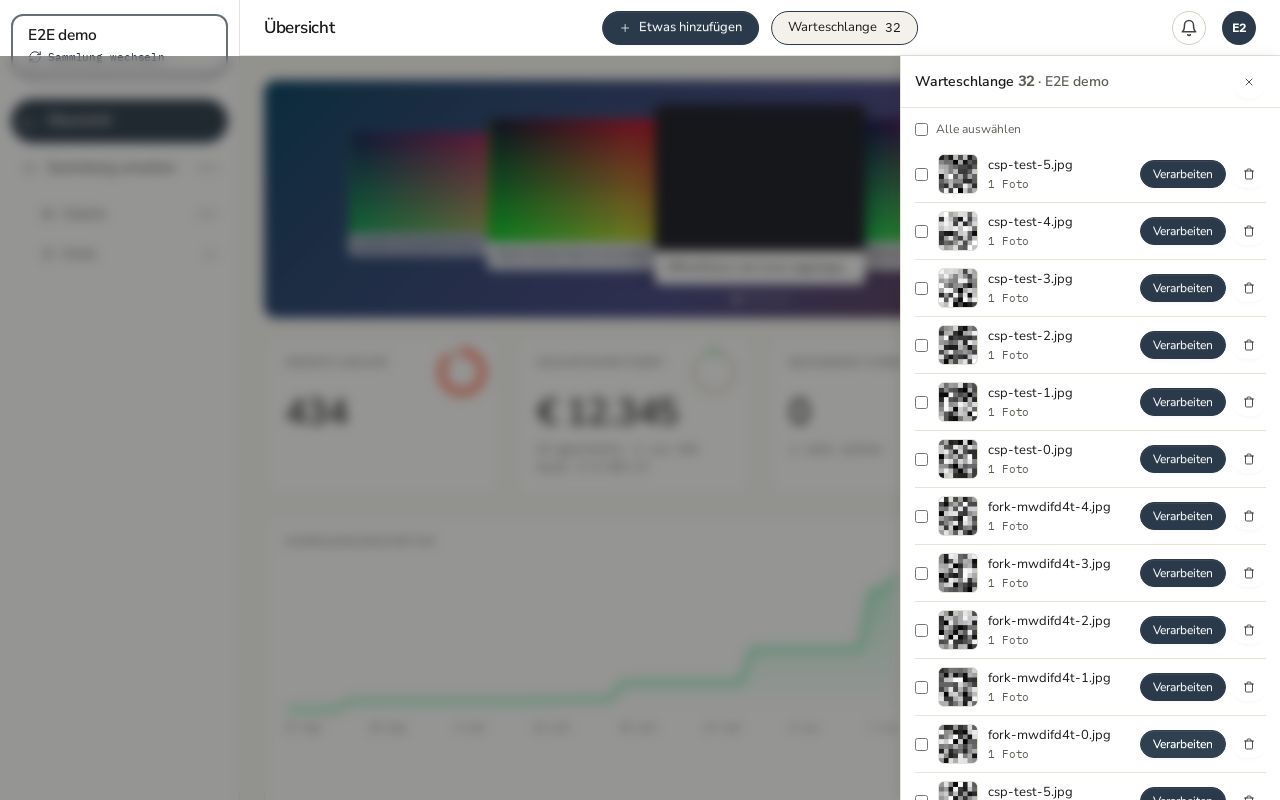
Mit der Warteschlange verarbeitest du viele Objekte gleichzeitig. Jedes Objekt in der Warteschlange hat schon Fotos, ist aber noch nicht ausgefüllt. Du füllst sie nacheinander aus, oder lässt die KI sie alle gleichzeitig erfassen.
Abo: Die Warteschlange gehört zu Plus und Pro. Mit Kostenlos siehst du "Die Warteschlange und der Massen-Upload gehören zu Plus. Upgrade dein Abo, um mehrere Objekte gleichzeitig zu verarbeiten."
Objekte in die Warteschlange stellen
- Ziehe Ordner mit Fotos in die App (Laptop).
- Wähle oder ziehe 5 Fotos oder mehr und wähle Separate Erfassung pro Foto (Laptop und Telefon).
- Wähle bei einem doppelten Foto In Warteschlange stellen.
Ein Ordner wird ein Objekt, mit den Fotos, die direkt in diesem Ordner liegen. Willst du aus jedem Foto ein eigenes Objekt machen, dann wähle oder zieh 5 einzelne Fotos oder mehr und wähle Separate Erfassung pro Foto.
Die Warteschlange öffnen
Die Warteschlange gehört zu einer Sammlung und bleibt erhalten, auch wenn du die App schließt.
- Am Laptop: Klicke oben auf Warteschlange. Die Zahl ist die Anzahl der Objekte darin.
- Am Telefon: Tippe oben auf das Listen-Symbol mit der Zahl.
Die Schaltfläche ist nur da, wenn etwas in der Warteschlange steht. Du siehst je Objekt ein Foto, einen Namen und die Anzahl der Fotos.
Ein Objekt selbst verarbeiten
- Klicke bei einem Objekt auf Verarbeiten.
- Das Fenster für ein neues Objekt öffnet sich mit den Fotos. Fülle die Felder aus, bei Bedarf mit ✨ KI-Analyse.
- Klicke auf Speichern. Das Objekt ist jetzt in deiner Sammlung und verschwindet aus der Warteschlange.
Ein Objekt, das du nicht willst, entfernst du mit dem Papierkorb-Symbol (Aus Warteschlange entfernen).
Automatisch erfassen
Beim automatischen Erfassen analysiert die KI die Objekte und legt sie auf einmal an.
- Hake die Objekte an, oder wähle Alle auswählen.
- Klicke auf Automatisch erfassen (mit der Anzahl in Klammern).
- Die App sagt, was es kostet: Jedes Objekt kostet höchstens eine schnelle KI-Analyse. Du siehst auch, wie viele du diesen Monat noch hast.
- Klicke auf Ja, erfassen. Du siehst den Fortschritt, zum Beispiel Wird erfasst… 3/10.
- Danach siehst du zum Beispiel "10 Objekte automatisch erfasst (zur Prüfung markiert)."
Du kannst 25 Objekte auf einmal automatisch erfassen. Wählst du mehr aus, dann verarbeitet die App die ersten 25. Konnte ein Objekt nicht verarbeitet werden, dann bleibt es in der Warteschlange, mit dem Grund dabei, zum Beispiel Nicht verarbeitet: Die KI ist beschäftigt, versuche es gleich noch einmal.
Mit Auswahl aufheben entfernst du alle Häkchen. Mit Löschen entfernst du die ausgewählten Objekte aus der Warteschlange.
Achtung: Automatisch erfasste Objekte sind noch nicht geprüft. Sie bekommen das Label Prüfen. Prüfe sie nacheinander, siehe "Zu prüfen" im Kapitel Objekte ansehen und bearbeiten.
Tipp: Haben deine Fotos ein Datum und einen Standort, dann bekommst du diese beim Prüfen je Objekt als Vorschlag.