Añadir objetos
Un objeto es una pieza de tu colección: una moneda, una botella de vino, un hallazgo. En este capítulo añades objetos, con fotos, con ayuda de la IA o completamente a mano, y ves cómo procesar muchos objetos a la vez.
Añadir algo
En un portátil
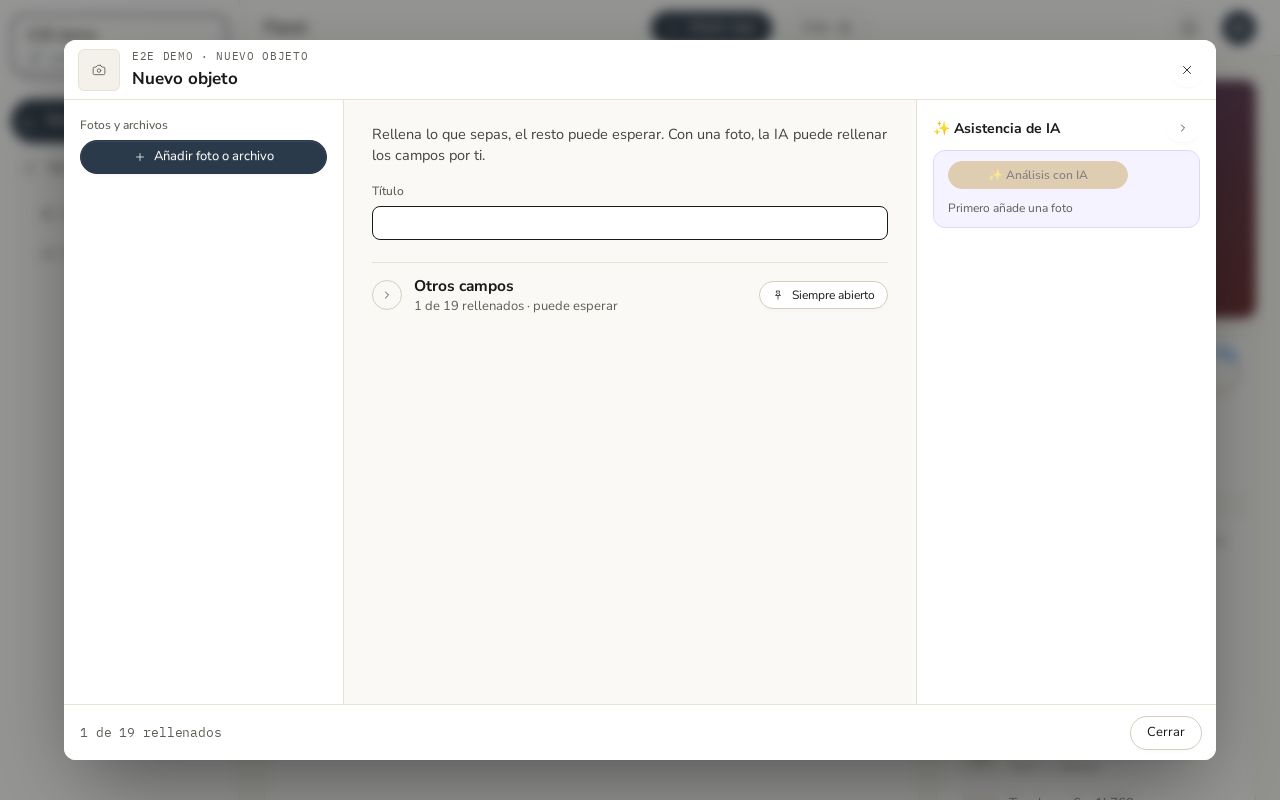
Haz clic arriba en Añadir algo. La ventana Nuevo objeto se abre sobre tu colección: a la izquierda las fotos y los archivos, en el centro los campos y a la derecha la Asistencia de IA. El cursor ya está en Título.
En un teléfono
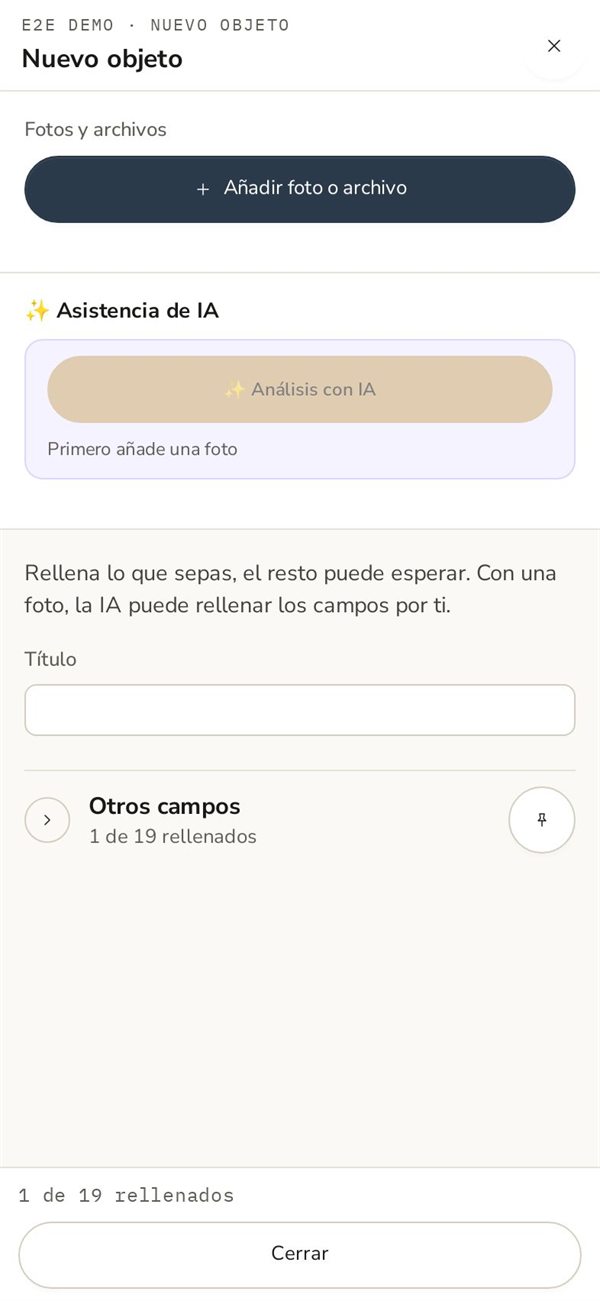
Toca abajo a la derecha el botón redondo con el signo más. La ventana ocupa toda la pantalla. Te desplazas de arriba abajo: primero las fotos, luego la Asistencia de IA y luego los campos.
En una colección vacía también aparece el botón Añade tu primer objeto. Hace lo mismo.
Consejo: Rellena lo que sepas; el resto puede esperar. Con una foto, la IA puede rellenar los campos por ti.
Añadir fotos
Puedes añadir hasta 10 fotos por objeto.
- Haz clic en Añadir foto o archivo.
- En la ventana de selección, elige:
- Tomar foto: se abre la cámara de tu teléfono o tableta. Esta opción solo la ves en un dispositivo con pantalla táctil.
- Elegir foto o archivo: elige fotos de tu fototeca o de tu ordenador. Puedes elegir varias a la vez. Aquí también eliges archivos como un PDF, consulta el capítulo Ver y editar objetos.
- Vincular aquí también un archivo ya vinculado: un archivo que ya pertenece a otro objeto.
- Las fotos aparecen como miniaturas.
Elegir la foto principal
La primera foto es la foto principal. Es la que ves en la lista y en la galería. Encima de la foto principal pone Foto principal y tiene una estrella rellena. Si quieres otra foto como principal, haz clic en la estrella de esa foto (Usar como foto principal).
Quitar una foto
Haz clic en la cruz de la foto (Eliminar foto). En un objeto que ya existía, la foto va a la papelera al guardar. Consulta el capítulo Ver y editar objetos.
Editar una foto
El lápiz está en la ventana en la que rellenas o editas un objeto. En un objeto que ya tienes, haz clic primero en Editar. Después haz clic en el lápiz de la foto (Editar foto). Puedes:
- Recortar, Girar a la izquierda, Girar a la derecha y Enderezar;
- ajustar Brillo, Contraste, Exposición, Calidez, Saturación y Nitidez;
- usar Mejora automática, o empezar de nuevo con Restablecer.
Marca Conservar también el original si también quieres conservar la foto sin editar; la foto editada queda entonces justo después del original. Sin esa casilla, la foto editada sustituye al original. Con Usar la foto editada como principal, la versión editada pasa a ser la foto principal. Haz clic en Aplicar.
Después guarda el objeto: haz clic en Guardar (objeto nuevo) o Guardar cambios (un objeto que estás editando). Solo entonces se guarda la edición. Un original que se ha sustituido queda 30 días en la papelera después de guardar.
Consejo: Pellizca o desplaza para acercar, y arrastra para mover.
Muchas fotos a la vez
Si eliges 5 fotos o más a la vez, la app pregunta Muchas fotos a la vez:
- Un solo registro: todas las fotos pertenecen a un objeto.
- Un registro por foto: cada foto se convierte en un objeto propio en la Cola (Plus y Pro, ver más abajo).
- Cancelar: no añadir nada.
Atención: Tienes como máximo 10 fotos por objeto. Si eliges más, la app añade las que caben e indica cuántas fotos se han añadido.
Consejo: Con Plus y Pro, 12Collect guarda, además de la foto de la app, el archivo original. Ese archivo se incluye en la exportación ZIP. Con Gratis, la app guarda una versión nítida de hasta 2048 píxeles.
Reconocimiento con IA
Con una sola foto, la IA puede reconocer el objeto y rellenar los campos: tipo, año, material, estado y más. La IA nunca se pone en marcha sola. Tú eliges cuándo, y ves la propuesta antes de que se guarde nada.
Hacer un análisis con IA
- Añade al menos una foto. Sin foto, el botón aparece en gris con Primero añade una foto. Tras la primera foto, un recuadro verde te guía: El asistente de IA ya puede ayudarte.
- En Asistencia de IA, haz clic en ✨ Análisis con IA. Verás Analizando el objeto…. Tarda unos segundos.
- La IA rellena los campos. Un campo rellenado por la IA lleva la etiqueta AI ("Completado por la IA, revísalo").
- Revisa los campos y corrige lo que no sea correcto.
- Haz clic en Guardar.
Después, en un recuadro verde del panel, aparece cuántos campos ha rellenado la IA, por ejemplo "3 campos se han rellenado como sugerencia, revísalos y acéptalos en el formulario de al lado."
Lo que rellenaste tú se mantiene
La IA solo rellena directamente los campos vacíos. Si ya habías rellenado un campo y la IA opina otra cosa, verás en ese campo una Sugerencia de IA con dos botones:
- Aceptar: tomar el valor de la IA;
- Ignorar: conservar tu propio valor.
Si hay más sugerencias pendientes, las aceptas todas de una vez con Aceptar junto al botón ✨ Análisis con IA (con el número entre paréntesis).
Seguro, Bastante seguro o Dudoso
Tras el análisis, la IA dice cuánta seguridad tiene: Seguro, Bastante seguro o Dudoso.
A fondo: cuando la IA duda
Si la IA duda, aparece el botón 🔬 A fondo. El análisis a fondo lee la foto en alta resolución y mira mejor los detalles, como la leyenda del canto de una moneda.
Si no ves 🔬 A fondo, la IA no tenía dudas, o todavía no se ha hecho ningún ✨ Análisis con IA. Si tus análisis a fondo están agotados, verás el botón igualmente cuando la IA duda, pero estará desactivado.
- Haz clic en 🔬 A fondo. Verás Leyendo la foto en alta resolución…. Tarda más que el análisis normal.
- Recibes una Identificación con la Certeza en porcentaje, a veces Alternativas, y en Observaciones (transcripción) lo que la IA leyó en la foto.
- Los campos se actualizan igual que en el análisis normal.
En algunos tipos, tras una identificación segura, la app también busca el número de catálogo. Verás entonces Buscando número de catálogo….
Cuántos análisis con IA tienes
Hay dos clases de tareas de IA, cada una con su propio presupuesto por mes natural:
| Suscripción | Análisis rápidos con IA | Análisis a fondo con IA |
|---|---|---|
| Gratis | 100 | 25 |
| Plus | 2.000 | 50 |
| Pro | 5.000 | 100 |
- Rápido: el botón ✨ Análisis con IA, el registro automático, la búsqueda de bibliografía y la propuesta del asistente de IA para una colección nueva.
- A fondo: el botón 🔬 A fondo, la búsqueda del valor de mercado con fuentes y la búsqueda de páginas de referencia.
Junto al botón 🔬 A fondo ves cuántos análisis a fondo te quedan este mes. Si los análisis rápidos están a punto de agotarse, junto a ✨ Análisis con IA aparece, por ejemplo, "quedan 15 este mes". Si se agotan, verás "Has agotado tus análisis de IA de este mes. Mejora tu plan para tener más." El mes siguiente empiezas de nuevo. Más información en el capítulo Suscripciones e IA.
Plegar el panel de IA
En el portátil, pliegas el panel con Plegar panel. A la derecha queda una barra estrecha con AI; haz clic en ella para volver a abrir el panel. Si despliegas Otros campos, el panel se pliega solo para que los campos tengan más espacio.
Consejo: La IA reconoce mejor si sabe de qué trata tu colección. Para ello, rellena el enfoque de la IA de tu colección. Consulta el capítulo Colecciones.
Buscar un libro por su ISBN
En una colección de Libros, encima de la asistencia de IA está el recuadro Buscar por ISBN. Es gratis y no usa IA.
- Abre tu colección de Libros y haz clic en Añadir algo (teléfono: el botón redondo con el signo más abajo a la derecha). El recuadro Buscar por ISBN está encima de la asistencia de IA.
- Haz clic en 📷 Escanear ISBN y apunta la cámara al código de barras, o escribe el número en el cuadro Escribir ISBN manualmente. El ISBN es el número que hay bajo el código de barras, por ejemplo 9789027469670.
- Haz clic en el botón junto al cuadro (Buscar ISBN).
- La app rellena los datos del libro. Verás Completado ✓.
Si el libro no está en el catálogo, la app guarda el ISBN. Haz entonces una foto y deja que la IA rellene el resto, o complétalo tú.
Rellenar los campos
Arriba están el Título y los campos obligatorios. El resto está en Otros campos. Ahí ves cuántos campos están rellenados, cuántos rellenó la IA y que también puedes hacerlo más tarde.
Cada tipo de colección ya tiene sus propios campos, en Fósiles por ejemplo Período geológico y Formación. ¿Aun así te falta un campo? Con Plus o Pro añades tú mismo un campo en la pantalla Personalizar de tu colección, con Añadir campos.
- Haz clic en Otros campos para desplegarlos o plegarlos.
- Haz clic en Siempre abierto para mostrarlos siempre abiertos a partir de ahora. El botón pasa a llamarse Fijado. La app lo recuerda para todos tus objetos.
Los otros campos están en grupos: Datos, a veces un grupo propio del tipo (como el contexto del hallazgo en Hallazgos arqueológicos), Compra y valor, Notas y fuentes y Registro. Abajo de la ventana ves, por ejemplo, "8 de 21 rellenados".
Clases de campos
- Campos de texto: escribe el texto.
- Listas desplegables: elige un valor. En algunas listas, como un país o una región, añades un valor propio con Editar tabla (➕ Añadir valor de tabla) o quitas uno (➖ Eliminar valor de tabla). La app recuerda esos valores propios para esta colección.
- Etiquetas: toca el campo para elegir entre tus etiquetas existentes o las Sugerencias, o escribe una etiqueta nueva y pulsa Intro. Un objeto tiene como máximo 30 etiquetas.
- Descripción: texto con formato, como negrita, cursiva, un título o una lista.
- Dimensiones: Largo (mm), Ancho (mm), Alto (mm) y Peso (g).
- Rareza (entre otros en Hallazgos arqueológicos): toca el número de puntos, de Común a Único.
- Referencias externas: enlaces a sitios web. Haz clic en Añadir URL, o deja que la IA busque con ✨ Buscar con IA (a fondo).
- Documentación: libros y artículos. Haz clic en Añadir bibliografía, o deja que la IA busque con ✨ Buscar con IA (rápido).
- Cadena de propiedad (en Pintura y obra gráfica, en el grupo Procedencia): los propietarios en orden, con años y cómo cambió el objeto de propietario. Haz clic en Añadir paso.
Atención: ✨ Buscar con IA solo funciona si hay un título. Si no, verás Primero escribe un título. Lo que encuentra la IA aparece como sugerencia con Aceptar e Ignorar.
Estado
El campo Estado depende del tipo de colección. En Hallazgos arqueológicos, por ejemplo, eliges entre Intacto, Ligeramente dañado, Restaurado y Fragmentario. Otros tipos tienen su propia escala. La IA puede proponer el estado; compruébalo siempre tú.
Número de registro y número de inventario
Cada objeto recibe automáticamente al guardarlo un Número de registro, por ejemplo ARC1-12. Ese número nunca cambia y nunca se reutiliza, tampoco si eliminas el objeto. El Número de inventario lo rellenas tú si quieres, por ejemplo el número de una vitrina o un armario.
Compra y procedencia
En el grupo Compra y valor registras cómo conseguiste el objeto:
- Precio de compra: el importe con la moneda en la que pagaste. Por defecto aparece la moneda de tus ajustes. El importe nunca se convierte.
- Fecha de adquisición: cuándo lo recibiste o lo compraste.
- Adquirido mediante: a quién o dónde, por ejemplo una subasta o una feria.
En Notas / procedencia escribes todo lo demás que sepas sobre la historia del objeto.
Valor de mercado
En el campo Valor de mercado escribes tú un importe, o dejas que la IA lo busque.
- En Valor de mercado, haz clic en ✨ Buscar (IA).
- La IA compara subastas y mercados en línea. Verás pasar los pasos, como Sopesando precios….
- El importe aparece con una etiqueta como "IA 70 %": la seguridad de la IA.
- Haz clic en ⓘ (Info de la fuente) para ver cuándo se consultó el valor y en qué fuentes se basa.
Si ya había un importe, primero verás La IA sugiere con el importe nuevo. Haz clic en Usar o Ignorar. Para volver a buscar más tarde, usa ↻ Actualizar.
Atención: El valor de mercado es una indicación, no una tasación. Si la estimación se basa en una sola fuente, la app lo indica.
Buscar el valor de mercado cuenta para tus análisis a fondo con IA. Si se te han agotado, la app a veces ofrece una estimación más sencilla basada en tus propios objetos revisados: Usar estimación. Esa estimación no consulta internet y por eso está menos fundamentada.
El valor de mercado aparece en la moneda que elijas en tus ajustes. El valor total de tu colección lo ves en el panel.
Ubicación
En los tipos con mapa, como Hallazgos arqueológicos y Fósiles, registras dónde encontraste el objeto. En esos dos tipos el campo se llama Lugar del hallazgo; también incluye el Número PAN y la Fecha del hallazgo.
- Si quieres, rellena Localidad y, en Hallazgos arqueológicos y Fósiles, también Parcela.
- En el mapa, elige con el selector:
- Marcador: toca o haz clic en el punto exacto.
- Zona: haz clic en Dibujar zona y dibuja un área. Así registras el lugar del hallazgo sin el punto exacto. Con Existente eliges una zona que ya dibujaste antes.
- Para quitarlo, usa Borrar marcador o Borrar zona.
Si pones un marcador o una zona, la app rellena la Localidad por ti, siempre que no la hayas escrito tú. Con el botón Pantalla completa amplías el mapa.
Los objetos con ubicación aparecen juntos en el Mapa de tu colección.
Lugar de almacenamiento
En Vino registras dónde está una botella: Lugar de almacenamiento (por ejemplo "armario 2, balda B") y además Estante, Fila / nivel y Hueco / posición.
En otros tipos de colección no hay campo Lugar de almacenamiento. Allí usas para ello el Número de inventario, por ejemplo el número de una vitrina, un armario o una caja.
Fecha y ubicación de tu foto
Si Proponer datos de las fotos está activado en tu colección (consulta el capítulo Colecciones), la app lee la fecha y la ubicación de tu foto y las propone en los campos vacíos. Reconoces una propuesta por la etiqueta De la foto. Haz clic en Aceptar para tomarla o en Ignorar para dejarla.
Esto también funciona si añades la foto más tarde en el portátil, con Elegir foto o archivo o arrastrándola: la fecha y la ubicación están en el propio archivo de la foto. La app solo las lee de una foto JPEG (.jpg).
Si haces una foto con Tomar foto, la app propone la fecha de ese momento y pide tu ubicación al navegador. Tu navegador te pide permiso primero. Si no funciona, verás debajo de la foto el motivo, por ejemplo "Sin ubicación para esta foto: tu navegador no dio permiso." Con Reintentar lo vuelves a pedir.
Consejo: En un iPhone, la cámara solo guarda una ubicación en la foto si la Cámara tiene acceso a tu ubicación: Ajustes, Privacidad y seguridad, Localización, Cámara.
Guardar
Abajo de la ventana están los botones:
- Guardar: guardar el objeto. Después, el objeto se abre en la ventana del objeto.
- Guardar y añadir otro: guardar y abrir enseguida un objeto nuevo y vacío. Práctico si introduces una pila de objetos seguidos.
- Cancelar: parar sin guardar.
Si aún no has rellenado nada, solo aparece Cerrar.
Si falta un campo obligatorio, la app no guarda. Verás "Rellena primero los campos obligatorios:" con los nombres de esos campos, y los campos se ponen en rojo.
Salir sin guardar
Si cierras la ventana con cambios sin guardar, la app pregunta Cambios sin guardar:
- Seguir editando: volver a tu objeto;
- Descartar cambios: cerrar la ventana sin guardar.
El borrador se conserva
Si estás rellenando un objeto nuevo y tu teléfono cierra la app, por ejemplo porque abres otra app un momento, no pierdes nada. La app guarda lo que rellenaste, también las fotos, en tu dispositivo. Cuando vuelves a abrir la colección, tu objeto reaparece con el aviso Borrador no guardado recuperado. Si las fotos aún están llegando, verás Recuperar fotos con un contador.
Atención: El borrador solo está en el dispositivo y en el navegador donde lo rellenaste. Si empiezas en el teléfono, no verás el borrador en tu portátil. El borrador vale para un objeto nuevo, no para editar un objeto existente.
Límite de objetos
Con Gratis puedes tener 500 objetos. Si llegas a ese número, verás "Has alcanzado el máximo de 500 objetos. Mejora tu plan para tener objetos ilimitados." Con Plus y Pro, el número de objetos es ilimitado.
Una foto que ya tienes
La app comprueba si una foto ya está en tu colección. Si encuentra una, verás:
- Esta foto ya está en tu colección: exactamente la misma foto ya está en un objeto (igual);
- Esta foto se parece a un objeto existente: una foto muy parecida ya está en un objeto (similar).
Haz clic en el objeto del aviso para abrirlo. O elige:
- Cancelar: no añadir la foto;
- Poner en cola: poner el objeto nuevo en la Cola con la marca Comprobar duplicados (Plus y Pro, solo en un objeto nuevo);
- Añadir de todos modos: añadir la foto de todas formas.
Arrastrar en un portátil
En el portátil puedes arrastrar fotos desde tu ordenador a la app. Verás entonces Suelta la foto para crear un objeto nuevo.
- Unas pocas fotos (hasta 4): se abre un objeto nuevo con esas fotos.
- 5 fotos o más: la app pregunta Muchas fotos a la vez (ver arriba).
- Sobre un objeto abierto: las fotos se añaden a ese objeto. El objeto se abre para editarlo; haz clic en Guardar cambios.
- Carpetas (Plus y Pro): cada carpeta se convierte en un objeto en la Cola, con las fotos que están directamente en esa carpeta. La app se salta las carpetas sin fotos. Puedes arrastrar hasta 100 objetos de una vez.
- Un archivo de Word (.docx) o de texto (.txt) junto con tus fotos: el texto va a la Descripción. Si arrastras más documentos, la app pregunta qué archivo rellena la descripción.
Consejo: ¿Quieres un objeto propio para cada foto? Arrastra entonces 5 fotos sueltas o más, sin carpeta, y elige Un registro por foto. Las fotos sueltas que arrastras junto con una carpeta se convierten juntas en un solo objeto.
Atención: Si estás rellenando un objeto, no puedes arrastrar carpetas. Arrastra entonces fotos sueltas o una sola carpeta, o cierra antes el objeto.
La Cola y el registro automático
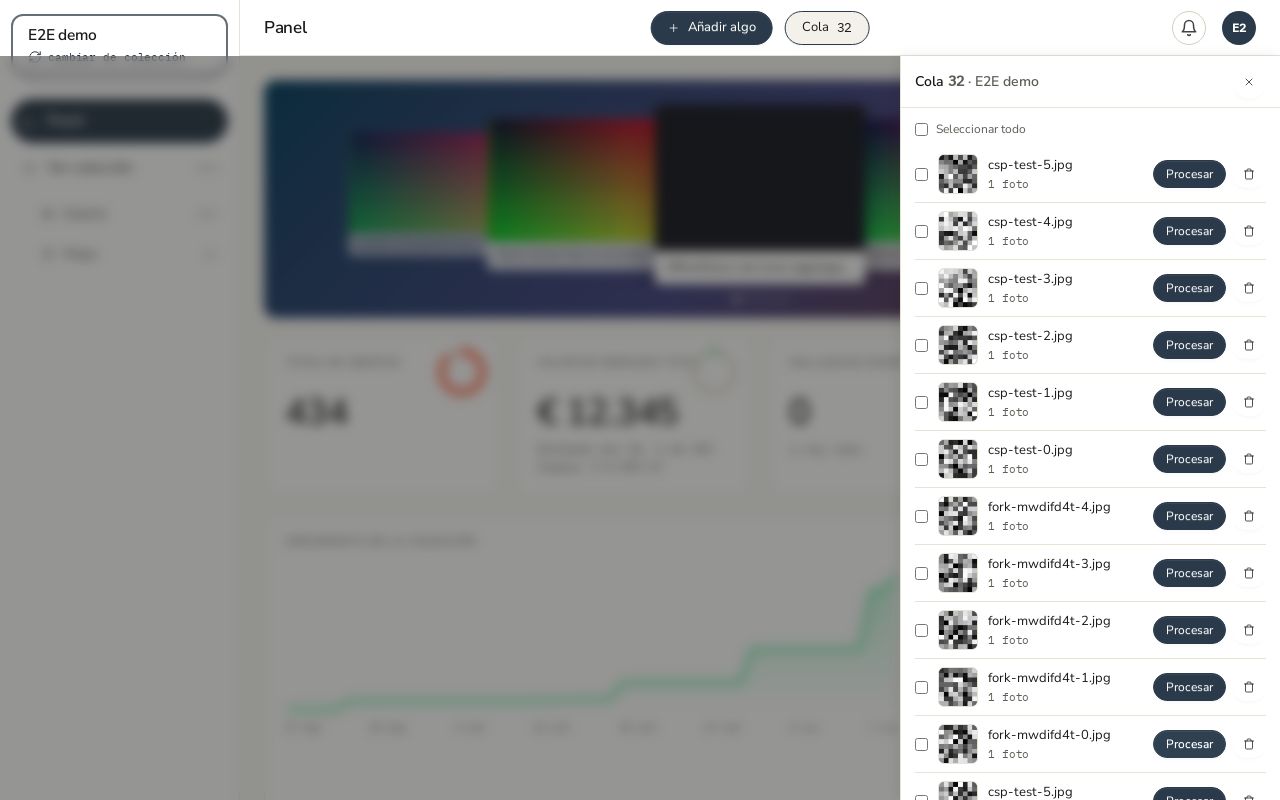
Con la Cola procesas muchos objetos a la vez. Cada objeto de la cola ya tiene fotos, pero aún no está rellenado. Los rellenas uno a uno, o dejas que la IA los registre todos a la vez.
Suscripción: la Cola forma parte de Plus y Pro. Con Gratis verás "La cola y la carga masiva son funciones de Plus. Mejora tu plan para procesar varios objetos a la vez."
Poner objetos en la Cola
- Arrastra carpetas con fotos a la app (portátil).
- Elige o arrastra 5 fotos o más y elige Un registro por foto (portátil y teléfono).
- Ante una foto duplicada, elige Poner en cola.
Una carpeta se convierte en un solo objeto, con las fotos que están directamente en esa carpeta. ¿Quieres un objeto propio para cada foto? Elige o arrastra 5 fotos sueltas o más y elige Un registro por foto.
Abrir la Cola
La cola pertenece a una colección y se conserva, también si cierras la app.
- En un portátil: haz clic arriba en Cola. El número es la cantidad de objetos que contiene.
- En un teléfono: toca arriba el icono de lista con el número.
El botón solo aparece si hay algo en la cola. Por cada objeto ves una foto, un nombre y el número de fotos.
Procesar tú un objeto
- En un objeto, haz clic en Procesar.
- Se abre la ventana de objeto nuevo con las fotos. Rellena los campos, si quieres con ✨ Análisis con IA.
- Haz clic en Guardar. El objeto ya está en tu colección y desaparece de la cola.
Un objeto que no quieres lo quitas con el icono de la papelera (Quitar de la cola).
Registro automático
Con el registro automático, la IA analiza los objetos y los crea todos de una vez.
- Marca los objetos, o elige Seleccionar todo.
- Haz clic en Registrar automáticamente (con el número entre paréntesis).
- La app te dice lo que cuesta: cada objeto cuesta como máximo un análisis rápido con IA. También ves cuántos te quedan este mes.
- Haz clic en Sí, registrar. Verás el progreso, por ejemplo Registrando… 3/10.
- Después verás, por ejemplo, "10 objetos registrados automáticamente (marcados para revisar)."
Puedes registrar automáticamente 25 objetos de una vez. Si seleccionas más, la app procesa los 25 primeros. Si un objeto no se pudo procesar, se queda en la cola con el motivo, por ejemplo No procesado: La IA está ocupada, inténtalo de nuevo en un momento.
Con Borrar selección quitas todas las marcas. Con Eliminar quitas de la cola los objetos seleccionados.
Atención: Los objetos registrados automáticamente aún no están revisados. Reciben la etiqueta Revisar. Revísalos uno a uno; consulta "Por revisar" en el capítulo Ver y editar objetos.
Consejo: Si tus fotos tienen fecha y ubicación, las recibirás como propuesta al revisar cada objeto.