Items toevoegen
Een item is één voorwerp in je collectie: een munt, een fles wijn, een vondst. In dit hoofdstuk voeg je items toe, met foto's, met hulp van de AI of helemaal zelf, en lees je hoe je veel items tegelijk verwerkt.
Iets toevoegen
Op de laptop
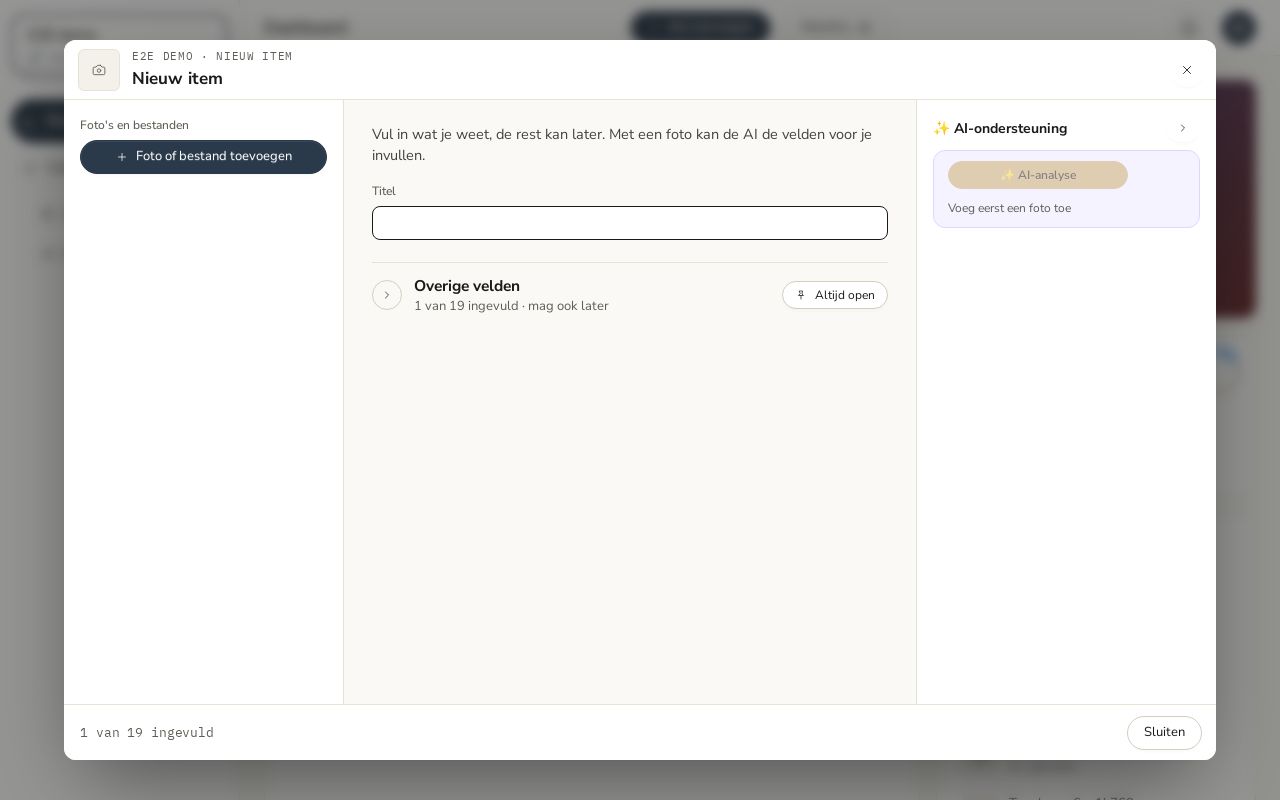
Klik bovenaan op Iets toevoegen. Het venster Nieuw item opent over je collectie: links de foto's en bestanden, in het midden de velden en rechts de AI-ondersteuning. De cursor staat meteen in Titel.
Op de telefoon
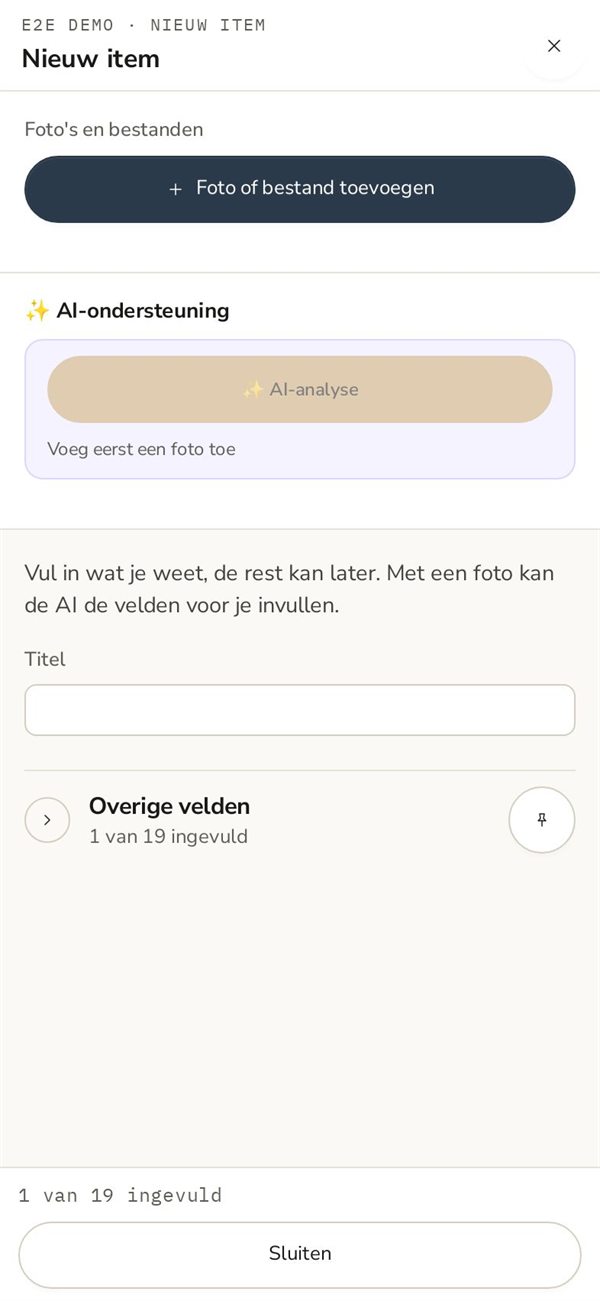
Tik rechtsonder op de ronde knop met de plus. Het venster vult het hele scherm. Je scrolt van boven naar beneden: eerst de foto's, dan de AI-ondersteuning, dan de velden.
In een lege collectie staat ook de knop Voeg je eerste object toe. Die doet hetzelfde.
Tip: Vul in wat je weet, de rest kan later. Met een foto kan de AI de velden voor je invullen.
Foto's toevoegen
Je kunt tot 10 foto's per item toevoegen.
- Klik op Foto of bestand toevoegen.
- Kies in het keuzevenster:
- Foto maken: de camera van je telefoon of tablet opent. Deze keuze zie je alleen op een apparaat met een touchscreen.
- Foto of bestand kiezen: kies foto's uit je fotobibliotheek of van je computer. Je kunt er meerdere tegelijk kiezen. Hier kies je ook bestanden zoals een PDF, zie het hoofdstuk Items bekijken en bewerken.
- Eerder gekoppeld bestand ook hier koppelen: een bestand dat al bij een ander item hoort.
- De foto's verschijnen als tegels.
De hoofdfoto kiezen
De eerste foto is de hoofdfoto. Die zie je in de lijst en de galerij. Boven de hoofdfoto staat Hoofdfoto en hij heeft een gevulde ster. Wil je een andere foto als hoofdfoto, klik dan op de ster van die foto (Als hoofdfoto instellen).
Een foto weghalen
Klik op het kruisje op de foto (Foto verwijderen). Bij een item dat al bestond, gaat de foto bij het opslaan naar de prullenbak. Zie het hoofdstuk Items bekijken en bewerken.
Een foto bewerken
Het potloodje staat in het venster waarin je een item invult of bewerkt. Bij een item dat je al hebt, klik je dus eerst op Bewerken. Klik dan op het potloodje op de foto (Foto bewerken). Je kunt:
- Bijsnijden, Linksom draaien, Rechtsom draaien en Rechtzetten;
- Helderheid, Contrast, Belichting, Warmte, Verzadiging en Scherpte aanpassen;
- Auto-verbeter gebruiken, of met Herstel opnieuw beginnen.
Vink Origineel ook behouden aan als je de onbewerkte foto ook wilt houden; de bewerkte foto komt dan direct na het origineel. Zonder dat vinkje vervangt de bewerkte foto het origineel. Met Bewerkte foto gebruiken als hoofdfoto wordt de bewerkte versie de hoofdfoto. Klik op Toepassen.
Bewaar daarna het item: klik op Opslaan (nieuw item) of Wijzigingen opslaan (een item dat je bewerkt). Pas dan is de bewerking bewaard. Een origineel dat vervangen is, staat na het opslaan nog 30 dagen in de prullenbak.
Tip: Knijp of scroll om in te zoomen, en sleep om te verschuiven.
Veel foto's tegelijk
Kies je 5 foto's of meer tegelijk, dan vraagt de app Veel foto's tegelijk:
- Eén registratie: alle foto's horen bij één item.
- Aparte registratie per foto: elke foto wordt een eigen item in de Wachtrij (Plus en Pro, zie verderop).
- Annuleren: niets toevoegen.
Let op: Je hebt hoogstens 10 foto's per item. Kies je er meer, dan voegt de app toe wat er past en meldt hij hoeveel foto's zijn toegevoegd.
Tip: Met Plus en Pro bewaart 12Collect naast de foto in de app ook het originele bestand. Dat gaat mee in de export als ZIP. Met Gratis bewaart de app een scherpe versie tot 2048 pixels.
AI-herkenning
Met één foto kan de AI het voorwerp herkennen en de velden invullen: type, jaartal, materiaal, conditie en meer. De AI start nooit vanzelf. Jij kiest wanneer, en jij ziet het voorstel voordat er iets wordt opgeslagen.
Een AI-analyse doen
- Voeg minstens één foto toe. Zonder foto staat de knop grijs met Voeg eerst een foto toe. Na de eerste foto wijst een groen kader je de weg: De AI-assistent kan je nu helpen.
- Klik in AI-ondersteuning op ✨ AI-analyse. Je ziet Object analyseren…. Dit duurt een paar seconden.
- De AI vult de velden in. Een veld dat de AI invulde, heeft het label AI ("Door AI ingevuld, controleer").
- Controleer de velden en pas aan wat niet klopt.
- Klik op Opslaan.
In een groen kader in het paneel staat daarna hoeveel velden de AI invulde, bijvoorbeeld "3 velden zijn als suggestie ingevuld, controleer en accepteer ze hiernaast in het formulier."
Wat je zelf invulde, blijft staan
De AI vult alleen lege velden direct in. Had je een veld al ingevuld en denkt de AI er iets anders over, dan zie je bij dat veld een AI-suggestie met twee knoppen:
- Accepteer: de waarde van de AI overnemen;
- Negeer: je eigen waarde houden.
Wachten er meer suggesties, dan neem je ze in één keer over met Accepteer naast de knop ✨ AI-analyse (met het aantal tussen haakjes).
Zeker, Redelijk zeker of Twijfel
Na de analyse zegt de AI hoe zeker hij is: Zeker, Redelijk zeker of Twijfel.
Grondig: als de AI twijfelt
Twijfelt de AI, dan verschijnt de knop 🔬 Grondig. Grondig leest de foto in hoge resolutie en kijkt beter naar details, zoals het randschrift van een munt.
Zie je 🔬 Grondig niet, dan twijfelde de AI niet, of is er nog geen ✨ AI-analyse gedaan. Zijn je grondige analyses op, dan zie je de knop bij twijfel wel, maar staat hij uit.
- Klik op 🔬 Grondig. Je ziet Foto in hoge resolutie lezen…. Dit duurt langer dan de gewone analyse.
- Je krijgt een Determinatie met de Zekerheid in procenten, eventueel Alternatieven, en onder Waarnemingen (transcriptie) wat de AI op de foto las.
- De velden worden bijgewerkt op dezelfde manier als bij de gewone analyse.
Bij sommige typen zoekt de app na een zekere determinatie ook het catalogusnummer op. Je ziet dan Catalogusnummer opzoeken….
Hoeveel AI-analyses je hebt
Er zijn twee soorten AI-opdrachten, elk met een eigen budget per kalendermaand:
| Abonnement | Snelle AI-analyses | Grondige AI-analyses |
|---|---|---|
| Gratis | 100 | 25 |
| Plus | 2.000 | 50 |
| Pro | 5.000 | 100 |
- Snel: de knop ✨ AI-analyse, automatisch registreren, literatuur zoeken en het voorstel van de AI-assistent bij een nieuwe collectie.
- Grondig: de knop 🔬 Grondig, de marktwaarde opzoeken met bronnen en referentiepagina's zoeken.
Naast de knop 🔬 Grondig zie je hoeveel grondige analyses je deze maand nog hebt. Raken de snelle analyses bijna op, dan staat naast ✨ AI-analyse bijvoorbeeld "nog 15 deze maand". Zijn ze op, dan zie je "Je AI-analyses voor deze maand zijn op. Upgrade je abonnement voor meer." De maand erna begin je opnieuw. Meer hierover in het hoofdstuk Abonnementen en AI.
Het AI-paneel inklappen
Op de laptop klap je het paneel in met Paneel inklappen. Er blijft rechts een smalle balk met AI staan; klik daarop om het paneel weer te openen. Klap je Overige velden open, dan klapt het paneel vanzelf in, zodat de velden meer ruimte krijgen.
Tip: De AI herkent beter als hij weet waar je collectie over gaat. Vul daarvoor de AI-focus van je collectie in. Zie het hoofdstuk Collecties.
Een boek opzoeken met het ISBN
In een collectie Boeken staat boven de AI-ondersteuning het vak Opzoeken via ISBN. Dit is gratis en gebruikt geen AI.
- Open je collectie Boeken en klik op Iets toevoegen (telefoon: de ronde knop met de plus rechtsonder). Het vak Opzoeken via ISBN staat boven de AI-ondersteuning.
- Klik op 📷 ISBN scannen en richt de camera op de streepjescode, of typ het nummer in het vak ISBN handmatig invoeren. Het ISBN is het getal onder de streepjescode, bijvoorbeeld 9789027469670.
- Klik op de knop naast het vak (ISBN opzoeken).
- De app vult de gegevens van het boek in. Je ziet Ingevuld ✓.
Staat het boek niet in de catalogus, dan bewaart de app het ISBN. Maak dan een foto en laat de AI de rest invullen, of vul het zelf aan.
De velden invullen
Bovenaan staan de Titel en de verplichte velden. De rest staat onder Overige velden. Daar zie je hoeveel velden zijn ingevuld, hoeveel de AI invulde en dat het ook later mag.
Elk collectietype heeft al eigen velden, bij Fossielen bijvoorbeeld Geologische periode en Formatie. Mis je toch een veld? Met Plus of Pro voeg je zelf een veld toe in het scherm Aanpassen van je collectie, met Velden toevoegen.
- Klik op Overige velden om ze open of dicht te klappen.
- Klik op Altijd open om ze voortaan altijd open te tonen. De knop heet dan Vastgezet. Dit onthoudt de app voor al je items.
De overige velden staan in groepen: Gegevens, soms een groep die bij het type hoort (zoals de vindcontext bij Bodemvondsten), Aankoop en waarde, Notities en bronnen en Registratie. Onderaan het venster zie je bijvoorbeeld "8 van 21 ingevuld".
Soorten velden
- Tekstvelden: typ de tekst.
- Keuzelijsten: kies een waarde. Bij sommige lijsten, zoals een land of streek, voeg je via Tabel bewerken een eigen waarde toe (➕ Tabelwaarde toevoegen) of haal je er een weg (➖ Tabelwaarde verwijderen). Die eigen waarden onthoudt de app voor deze collectie.
- Tags: tik in het veld om te kiezen uit je bestaande tags of de Suggesties, of typ een nieuwe tag en druk op Enter. Een item heeft hoogstens 30 tags.
- Beschrijving: tekst met opmaak, zoals vet, cursief, een kop of een opsomming.
- Afmetingen: Lengte (mm), Breedte (mm), Hoogte (mm) en Gewicht (g).
- Zeldzaamheid (bij onder meer Bodemvondsten): tik op het aantal stipjes, van Alledaags tot Uniek.
- Externe referenties: links naar websites. Klik op URL toevoegen, of laat de AI zoeken met ✨ Zoek met AI (grondig).
- Documentatie: boeken en artikelen. Klik op Literatuur toevoegen, of laat de AI zoeken met ✨ Zoek met AI (snel).
- Eigendomsketen (bij Schilderijen & grafiek, in de groep Herkomst): de eigenaren in volgorde, met jaartallen en hoe het item van eigenaar wisselde. Klik op Stap toevoegen.
Let op: ✨ Zoek met AI werkt pas als er een titel is. Anders zie je Vul eerst een titel in. Wat de AI vindt, verschijnt als suggestie met Accepteer en Negeer.
Conditie
Het veld Conditie hangt af van het collectietype. Bij Bodemvondsten kies je bijvoorbeeld tussen Gaaf, Licht beschadigd, Gerestaureerd en Fragmentair. Andere typen hebben hun eigen schaal. De AI kan de conditie voorstellen; controleer die altijd zelf.
Registratienummer en inventarisnummer
Elk item krijgt bij het opslaan vanzelf een Registratienummer, bijvoorbeeld ARC1-12. Dat nummer verandert nooit en wordt nooit opnieuw gebruikt, ook niet als je het item weggooit. Het Inventarisnummer vul je zelf in als je dat wilt, bijvoorbeeld het nummer van een vitrine of kast.
Aanschaf en herkomst
In de groep Aankoop en waarde leg je vast hoe je aan het item kwam:
- Aanschafprijs: het bedrag met de valuta waarin je betaalde. Standaard staat de valuta uit je instellingen klaar. Het bedrag wordt nooit omgerekend.
- Datum verwerving: wanneer je het kreeg of kocht.
- Verworven via: bij wie of waar, bijvoorbeeld een veiling of een beurs.
Onder Aantekeningen / herkomst schrijf je alles wat je verder over de geschiedenis van het item weet.
Marktwaarde
In het veld Marktwaarde vul je zelf een bedrag in, of laat je de AI zoeken.
- Klik bij Marktwaarde op ✨ Zoek (AI).
- De AI vergelijkt veilingen en marktplaatsen. Je ziet de stappen voorbijkomen, zoals Prijzen afwegen….
- Het bedrag verschijnt met een label zoals "AI 70%": hoe zeker de AI is.
- Klik op ⓘ (Bron-info) om te zien wanneer de waarde is opgevraagd en op welke bronnen hij rust.
Stond er al een bedrag, dan zie je eerst AI stelt voor met het nieuwe bedrag. Klik op Gebruiken of Negeren. Later opnieuw zoeken doe je met ↻ Ververs.
Let op: De marktwaarde is een indicatie, geen taxatie. Rust de schatting op één bron, dan zegt de app dat erbij.
Marktwaarde opzoeken telt mee in je grondige AI-analyses. Zijn die op, dan biedt de app soms een eenvoudiger schatting aan op basis van je eigen gecontroleerde items: Schatting gebruiken. Die kijkt niet online en is dus minder goed onderbouwd.
De marktwaarde staat in de valuta die je in je instellingen kiest. De totale waarde van je collectie zie je op het dashboard.
Locatie
Bij typen met een kaart, zoals Bodemvondsten en Fossielen, leg je vast waar je het item vond. Bij die twee typen heet het veld Vindplaats; daar horen ook het PAN-nummer en de Vondstdatum bij.
- Vul eventueel Plaats in, en bij Bodemvondsten en Fossielen ook Perceel.
- Kies op de kaart met de schakelaar:
- Speld: tik of klik op het exacte punt.
- Gebied: klik op Gebied tekenen en teken een vlak. Zo leg je de vindplaats vast zonder het exacte punt. Met Bestaand kies je een gebied dat je al eerder tekende.
- Weghalen doe je met Wis speld of Wis gebied.
Zet je een speld of gebied, dan vult de app de Plaats voor je in, zolang je die niet zelf hebt getypt. Met de knop Volledig scherm maak je de kaart groter.
Items met een locatie komen samen op de Kaart van je collectie.
Bewaarlocatie
Bij Wijn leg je vast waar een fles ligt: Bewaarlocatie (bijvoorbeeld "kast 2, plank B") en daarnaast Stelling, Rij / niveau en Vak / positie.
Bij andere collectietypes is er geen veld Bewaarlocatie. Daar gebruik je het Inventarisnummer voor, bijvoorbeeld het nummer van een vitrine, kast of doos.
Datum en locatie uit je foto
Staat Gegevens uit foto's voorstellen aan voor je collectie (zie het hoofdstuk Collecties), dan leest de app de datum en locatie uit je foto en stelt ze voor bij lege velden. Een voorstel herken je aan het label Uit foto. Klik op Accepteer om het over te nemen of op Negeer om het te laten.
Dat werkt ook als je de foto later op de laptop toevoegt, met Foto of bestand kiezen of door hem te slepen: de datum en locatie zitten in het fotobestand zelf. De app leest ze alleen uit een JPEG-foto (.jpg).
Maak je een foto met Foto maken, dan stelt de app de datum van dat moment voor en vraagt hij je locatie aan de browser. Je browser vraagt daar eerst toestemming voor. Lukt dat niet, dan zie je onder de foto waarom, bijvoorbeeld "Geen locatie bij deze foto: je browser gaf geen toestemming." Met Opnieuw proberen vraag je het nog eens.
Tip: Op een iPhone zet de camera alleen een locatie in de foto als de Camera toegang heeft tot je locatie: Instellingen, Privacy en beveiliging, Locatievoorzieningen, Camera.
Opslaan
Onderaan het venster staan de knoppen:
- Opslaan: het item bewaren. Het item opent daarna in het itemvenster.
- Opslaan & nog een: bewaren en meteen een nieuw, leeg item openen. Handig als je een stapel items achter elkaar invoert.
- Annuleren: stoppen zonder op te slaan.
Heb je nog niets ingevuld, dan staat er alleen Sluiten.
Mist er een verplicht veld, dan slaat de app niet op. Je ziet "Vul eerst de verplichte velden in:" met de namen van die velden, en de velden worden rood.
Weggaan zonder opslaan
Sluit je het venster met wijzigingen die nog niet zijn opgeslagen, dan vraagt de app Wijzigingen niet opgeslagen:
- Blijf bewerken: terug naar je item;
- Wijzigingen weggooien: het venster sluiten zonder op te slaan.
Het concept blijft bewaard
Ben je een nieuw item aan het invullen en sluit je telefoon de app, bijvoorbeeld omdat je even een andere app opent, dan raak je niets kwijt. De app bewaart wat je invulde, ook de foto's, op je apparaat. Open je de collectie weer, dan staat je item terug met de melding Niet-opgeslagen concept hersteld. Komen de foto's nog binnen, dan zie je Foto's terughalen met een teller.
Let op: Het concept staat alleen op het apparaat en in de browser waarin je het invulde. Begin je op de telefoon, dan zie je het concept niet op je laptop. Het concept geldt voor een nieuw item, niet voor het bewerken van een bestaand item.
Grens aan het aantal items
Met Gratis kun je 500 items hebben. Zit je daaraan, dan zie je "Je hebt het maximum van 500 items bereikt. Upgrade je abonnement voor onbeperkt items." Met Plus en Pro is het aantal items onbeperkt.
Een foto die je al hebt
De app controleert of een foto al in je collectie staat. Vindt hij er een, dan zie je:
- Deze foto staat al in je collectie: precies dezelfde foto zit al bij een item (identiek);
- Deze foto lijkt op een bestaand item: een sterk gelijkende foto zit al bij een item (lijkt op).
Klik op het item in de melding om het te openen. Of kies:
- Annuleren: de foto niet toevoegen;
- In wachtrij plaatsen: het nieuwe item in de Wachtrij zetten met de markering Controleer op duplicaat (Plus en Pro, alleen bij een nieuw item);
- Toch toevoegen: de foto toch toevoegen.
Slepen op de laptop
Op de laptop kun je foto's vanaf je computer in de app slepen. Je ziet dan Foto loslaten om nieuw item aan te maken.
- Een paar foto's (tot 4): er opent een nieuw item met die foto's.
- 5 foto's of meer: de app vraagt Veel foto's tegelijk (zie hierboven).
- Op een open item: de foto's komen bij dat item. Het item opent om te bewerken; klik op Wijzigingen opslaan.
- Mappen (Plus en Pro): elke map wordt één item in de Wachtrij, met de foto's die direct in die map staan. Een map zonder foto's slaat de app over. Je kunt tot 100 items per keer slepen.
- Een Word-bestand (.docx) of tekstbestand (.txt) samen met je foto's: de tekst komt in de Beschrijving. Sleep je meer documenten mee, dan vraagt de app welk bestand de beschrijving vult.
Tip: Wil je van elke foto een eigen item, sleep dan 5 losse foto's of meer, zonder map, en kies Aparte registratie per foto. Losse foto's die je samen met een map sleept, worden samen één item.
Let op: Ben je een item aan het invullen, dan kun je geen mappen slepen. Sleep dan losse foto's of één map, of sluit het item eerst.
De Wachtrij en automatisch registreren
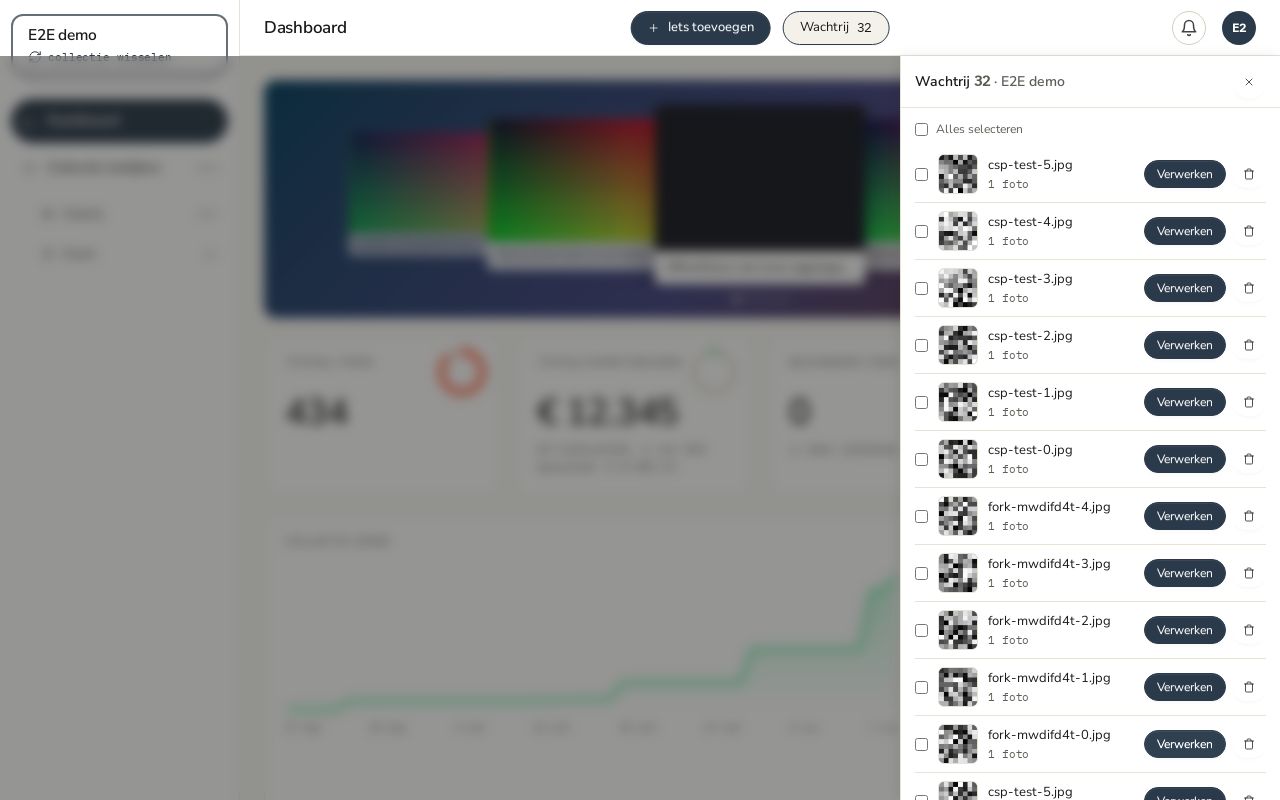
Met de Wachtrij verwerk je veel items tegelijk. Elk item in de wachtrij heeft al foto's, maar is nog niet ingevuld. Je vult ze een voor een in, of laat de AI ze allemaal tegelijk registreren.
Abonnement: de Wachtrij hoort bij Plus en Pro. Met Gratis zie je "De wachtrij en bulk-upload horen bij Plus. Upgrade je abonnement om meerdere items tegelijk te verwerken."
Items in de Wachtrij zetten
- Sleep mappen met foto's in de app (laptop).
- Kies of sleep 5 foto's of meer en kies Aparte registratie per foto (laptop en telefoon).
- Kies bij een dubbele foto In wachtrij plaatsen.
Een map wordt één item, met de foto's die direct in die map staan. Wil je van elke foto een eigen item, kies of sleep dan 5 losse foto's of meer en kies Aparte registratie per foto.
De Wachtrij openen
De wachtrij hoort bij één collectie en blijft bewaard, ook als je de app sluit.
- Op de laptop: klik bovenaan op Wachtrij. Het getal is het aantal items erin.
- Op de telefoon: tik bovenaan op het lijst-icoon met het getal.
De knop staat er alleen als er iets in de wachtrij staat. Je ziet per item een foto, een naam en het aantal foto's.
Een item zelf verwerken
- Klik bij een item op Verwerken.
- Het venster voor een nieuw item opent met de foto's. Vul de velden in, eventueel met ✨ AI-analyse.
- Klik op Opslaan. Het item staat nu in je collectie en verdwijnt uit de wachtrij.
Een item dat je niet wilt, haal je weg met het prullenbak-icoon (Uit wachtrij verwijderen).
Automatisch registreren
Bij automatisch registreren analyseert de AI de items en maakt hij ze in één keer aan.
- Vink de items aan, of kies Alles selecteren.
- Klik op Automatisch registreren (met het aantal tussen haakjes).
- De app vertelt wat het kost: elk item kost hooguit één snelle AI-analyse. Je ziet ook hoeveel je er deze maand nog hebt.
- Klik op Ja, registreren. Je ziet de voortgang, bijvoorbeeld Bezig met registreren… 3/10.
- Daarna zie je bijvoorbeeld "10 items automatisch geregistreerd (gemarkeerd om te controleren)."
Je kunt 25 items per keer automatisch registreren. Selecteer je er meer, dan verwerkt de app de eerste 25. Kon een item niet verwerkt worden, dan blijft het in de wachtrij met de reden erbij, bijvoorbeeld Niet verwerkt: AI is bezig, probeer het zo opnieuw.
Met Selectie wissen zet je alle vinkjes uit. Met Verwijderen haal je de geselecteerde items uit de wachtrij.
Let op: Automatisch geregistreerde items zijn nog niet gecontroleerd. Ze krijgen het label Controleren. Controleer ze een voor een, zie "Te controleren" in het hoofdstuk Items bekijken en bewerken.
Tip: Staan er bij je foto's datum en locatie, dan krijg je die bij het controleren per item als voorstel.