Ajouter des objets
Un objet est une seule pièce de votre collection : une pièce de monnaie, une bouteille de vin, une trouvaille. Dans ce chapitre, vous ajoutez des objets, avec des photos, avec l'aide de l'IA ou entièrement vous-même, et vous lisez comment traiter beaucoup d'objets à la fois.
Ajouter quelque chose
Sur un ordinateur portable
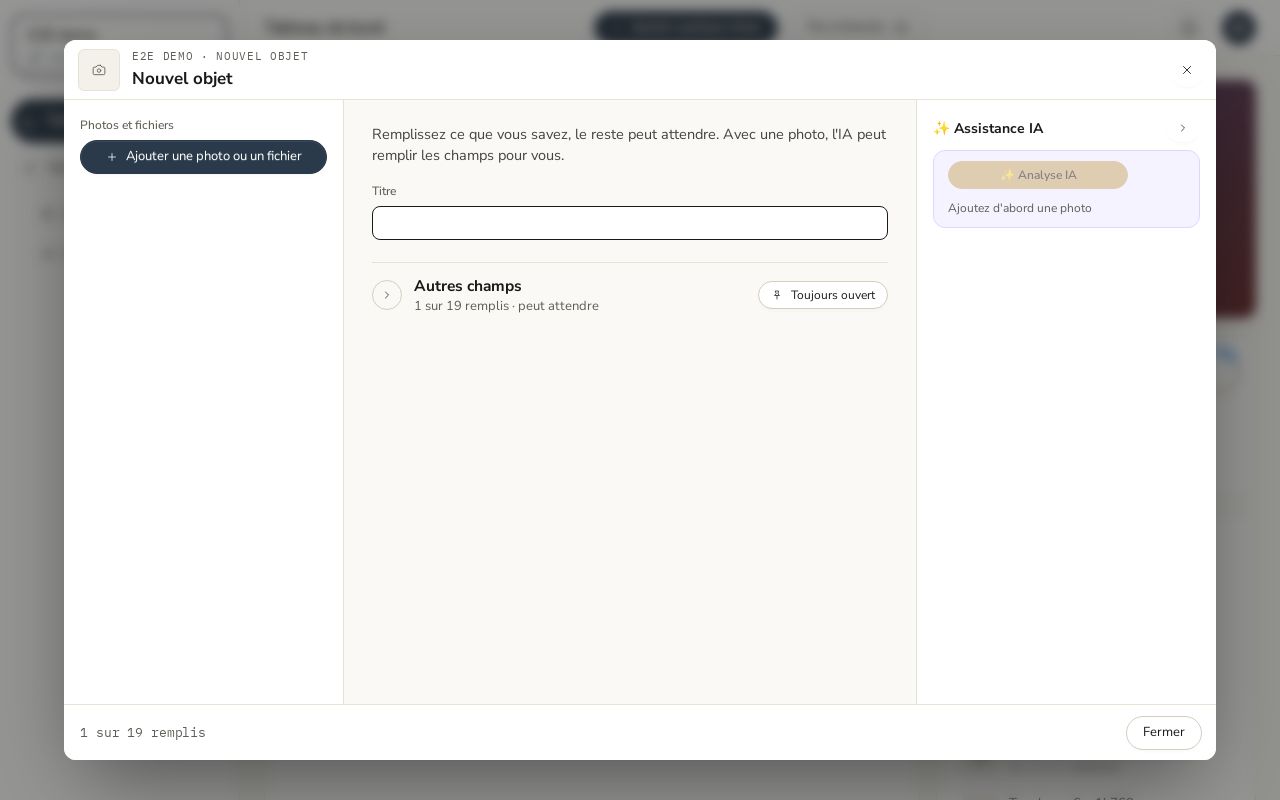
Cliquez en haut sur Ajouter quelque chose. La fenêtre Nouvel objet s'ouvre par-dessus votre collection : à gauche les photos et les fichiers, au milieu les champs et à droite l'Assistance IA. Le curseur est directement dans Titre.
Sur un téléphone
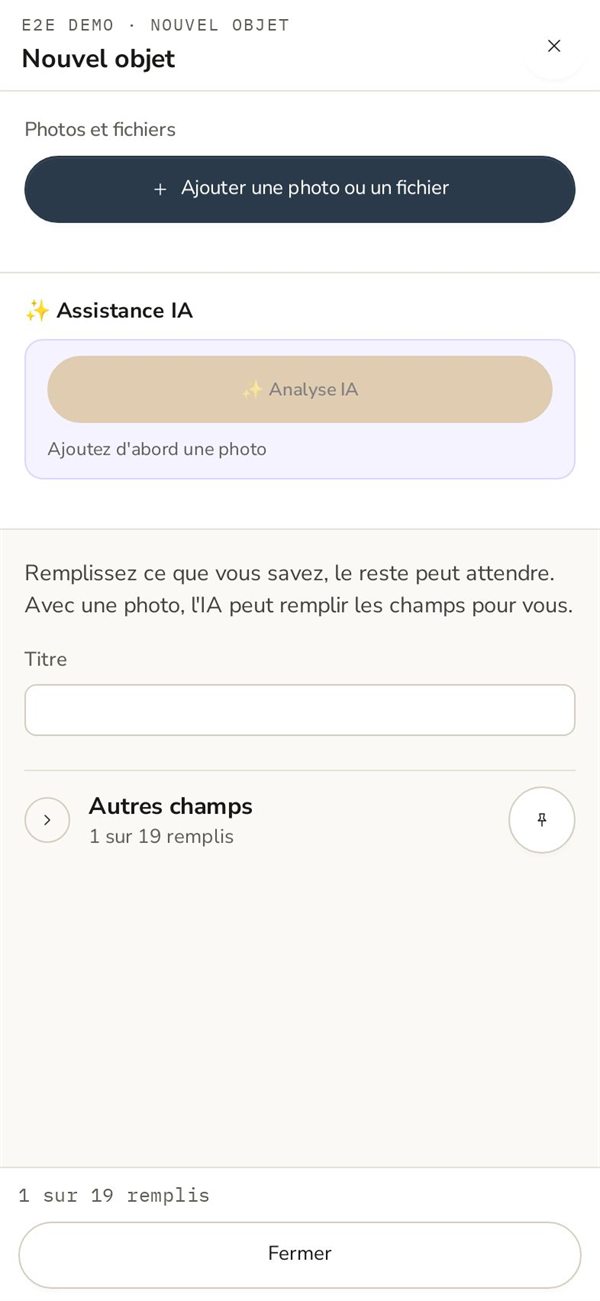
En bas à droite, touchez le bouton rond avec le plus. La fenêtre occupe tout l'écran. Vous faites défiler de haut en bas : d'abord les photos, puis l'Assistance IA, puis les champs.
Dans une collection vide figure aussi le bouton Ajoutez votre premier objet. Il fait la même chose.
Astuce : Remplissez ce que vous savez, le reste peut attendre. Avec une photo, l'IA peut remplir les champs pour vous.
Ajouter des photos
Vous pouvez ajouter jusqu'à 10 photos par objet.
- Cliquez sur Ajouter une photo ou un fichier.
- Dans la fenêtre de choix, choisissez :
- Prendre une photo : l'appareil photo de votre téléphone ou tablette s'ouvre. Vous ne voyez ce choix que sur un appareil avec écran tactile.
- Choisir une photo ou un fichier : choisissez des photos dans votre photothèque ou sur votre ordinateur. Vous pouvez en choisir plusieurs à la fois. C'est aussi ici que vous choisissez des fichiers comme un PDF, voir le chapitre Consulter et modifier des objets.
- Lier ici aussi un fichier déjà lié : un fichier qui appartient déjà à un autre objet.
- Les photos apparaissent sous forme de vignettes.
Choisir la photo principale
La première photo est la photo principale. C'est elle que vous voyez dans la liste et la galerie. Au-dessus de la photo principale figure Photo principale et elle a une étoile pleine. Pour choisir une autre photo principale, cliquez sur l'étoile de cette photo (Définir comme photo principale).
Retirer une photo
Cliquez sur la croix de la photo (Supprimer la photo). Pour un objet qui existait déjà, la photo va dans la corbeille à l'enregistrement. Voir le chapitre Consulter et modifier des objets.
Modifier une photo
Le crayon se trouve dans la fenêtre où vous remplissez ou modifiez un objet. Pour un objet que vous avez déjà, cliquez donc d'abord sur Modifier. Cliquez ensuite sur le crayon de la photo (Modifier la photo). Vous pouvez :
- Recadrer, Pivoter à gauche, Pivoter à droite et Redresser ;
- régler Luminosité, Contraste, Exposition, Chaleur, Saturation et Netteté ;
- utiliser Amélioration auto, ou recommencer avec Réinitialiser.
Cochez Conserver aussi l'original si vous voulez garder aussi la photo non modifiée ; la photo modifiée vient alors juste après l'original. Sans cette case cochée, la photo modifiée remplace l'original. Avec Utiliser la photo modifiée comme photo principale, la version modifiée devient la photo principale. Cliquez sur Appliquer.
Enregistrez ensuite l'objet : cliquez sur Enregistrer (nouvel objet) ou Enregistrer les modifications (un objet que vous modifiez). C'est seulement alors que la modification est enregistrée. Un original remplacé reste encore 30 jours dans la corbeille après l'enregistrement.
Astuce : Pincez ou faites défiler pour zoomer, et faites glisser pour déplacer.
Beaucoup de photos à la fois
Si vous choisissez 5 photos ou plus à la fois, l'application demande Beaucoup de photos à la fois :
- Un seul objet : toutes les photos appartiennent à un seul objet.
- Un objet par photo : chaque photo devient un objet distinct dans la File d'attente (Plus et Pro, voir plus loin).
- Annuler : ne rien ajouter.
Attention : Vous avez au maximum 10 photos par objet. Si vous en choisissez davantage, l'application ajoute ce qui tient et indique combien de photos ont été ajoutées.
Astuce : Avec Plus et Pro, 12Collect conserve, en plus de la photo dans l'application, aussi le fichier original. Il est inclus dans l'export en ZIP. Avec Gratuit, l'application conserve une version nette jusqu'à 2048 pixels.
Reconnaissance par l'IA
Avec une seule photo, l'IA peut reconnaître l'objet et remplir les champs : type, année, matériau, état et plus encore. L'IA ne démarre jamais d'elle-même. C'est vous qui choisissez quand, et vous voyez la proposition avant que quoi que ce soit soit enregistré.
Lancer une analyse IA
- Ajoutez au moins une photo. Sans photo, le bouton est grisé avec Ajoutez d'abord une photo. Après la première photo, un cadre vert vous montre le chemin : L'assistant IA peut vous aider maintenant.
- Dans Assistance IA, cliquez sur ✨ Analyse IA. Vous voyez Analyse de l'objet…. Cela prend quelques secondes.
- L'IA remplit les champs. Un champ rempli par l'IA porte l'étiquette AI (« Rempli par l'IA, à vérifier »).
- Vérifiez les champs et corrigez ce qui ne va pas.
- Cliquez sur Enregistrer.
Un cadre vert dans le panneau indique ensuite combien de champs l'IA a remplis, par exemple « 3 champs ont été remplis comme suggestions, vérifiez-les et acceptez-les dans le formulaire à côté. »
Ce que vous avez rempli vous-même reste
L'IA ne remplit directement que les champs vides. Si vous aviez déjà rempli un champ et que l'IA pense autre chose, vous voyez à ce champ une Suggestion IA avec deux boutons :
- Accepter : reprendre la valeur de l'IA ;
- Ignorer : garder votre propre valeur.
S'il y a plusieurs suggestions en attente, vous les reprenez en une fois avec Accepter à côté du bouton ✨ Analyse IA (avec le nombre entre parenthèses).
Sûr, Assez sûr ou Incertain
Après l'analyse, l'IA indique son degré de certitude : Sûr, Assez sûr ou Incertain.
Approfondie : quand l'IA hésite
Si l'IA hésite, le bouton 🔬 Approfondie apparaît. L'analyse approfondie lit la photo en haute résolution et regarde mieux les détails, comme la légende sur la tranche d'une pièce.
Si vous ne voyez pas 🔬 Approfondie, l'IA n'hésitait pas, ou aucune ✨ Analyse IA n'a encore été faite. Si vos analyses approfondies sont épuisées, vous voyez quand même le bouton quand l'IA hésite, mais il est désactivé.
- Cliquez sur 🔬 Approfondie. Vous voyez Lecture de la photo en haute résolution…. Cela prend plus de temps que l'analyse normale.
- Vous obtenez une Identification avec la Confiance en pourcentage, éventuellement des Alternatives, et sous Observations (transcription) ce que l'IA a lu sur la photo.
- Les champs sont mis à jour de la même manière que pour l'analyse normale.
Pour certains types, l'application recherche aussi le numéro de catalogue après une identification sûre. Vous voyez alors Recherche du numéro de catalogue….
Combien d'analyses IA vous avez
Il existe deux sortes de tâches IA, chacune avec son propre budget par mois civil :
| Abonnement | Analyses IA rapides | Analyses IA approfondies |
|---|---|---|
| Gratuit | 100 | 25 |
| Plus | 2 000 | 50 |
| Pro | 5 000 | 100 |
- Rapide : le bouton ✨ Analyse IA, le catalogage automatique, la recherche de références bibliographiques et la proposition de l'assistant IA pour une nouvelle collection.
- Approfondie : le bouton 🔬 Approfondie, la recherche de la valeur marchande avec sources et la recherche de pages de référence.
À côté du bouton 🔬 Approfondie, vous voyez combien d'analyses approfondies il vous reste ce mois-ci. Quand les analyses rapides sont presque épuisées, à côté de ✨ Analyse IA figure par exemple « encore 15 ce mois-ci ». Quand elles sont épuisées, vous voyez « Vos analyses IA du mois sont épuisées. Passez à un abonnement supérieur pour en avoir plus. » Le mois suivant, vous recommencez à zéro. Plus d'informations dans le chapitre Abonnements et IA.
Replier le panneau IA
Sur un ordinateur portable, vous repliez le panneau avec Replier le panneau. Une barre étroite avec AI reste à droite ; cliquez dessus pour rouvrir le panneau. Si vous dépliez Autres champs, le panneau se replie de lui-même, pour laisser plus de place aux champs.
Astuce : L'IA reconnaît mieux quand elle sait de quoi parle votre collection. Remplissez pour cela l'orientation de l'IA de votre collection. Voir le chapitre Collections.
Rechercher un livre par ISBN
Dans une collection Livres, le cadre Rechercher par ISBN figure au-dessus de l'assistance IA. C'est gratuit et cela n'utilise pas l'IA.
- Ouvrez votre collection Livres et cliquez sur Ajouter quelque chose (téléphone : le bouton rond avec le plus en bas à droite). Le cadre Rechercher par ISBN figure au-dessus de l'assistance IA.
- Cliquez sur 📷 Scanner l'ISBN et dirigez l'appareil photo vers le code-barres, ou tapez le numéro dans le champ Saisir l'ISBN manuellement. L'ISBN est le nombre sous le code-barres, par exemple 9789027469670.
- Cliquez sur le bouton à côté du champ (Rechercher l'ISBN).
- L'application remplit les données du livre. Vous voyez Rempli ✓.
Si le livre ne figure pas dans le catalogue, l'application conserve l'ISBN. Prenez alors une photo et laissez l'IA remplir le reste, ou complétez vous-même.
Remplir les champs
En haut figurent le Titre et les champs obligatoires. Le reste se trouve sous Autres champs. Vous y voyez combien de champs sont remplis, combien l'IA en a remplis et que cela peut aussi attendre.
Chaque type de collection a déjà ses propres champs, pour Fossiles par exemple Période géologique et Formation. Il vous manque quand même un champ ? Avec Plus ou Pro, vous ajoutez vous-même un champ dans l'écran Personnaliser de votre collection, avec Ajouter des champs.
- Cliquez sur Autres champs pour les déplier ou les replier.
- Cliquez sur Toujours ouvert pour les afficher désormais toujours dépliés. Le bouton s'appelle alors Épinglé. L'application retient ce choix pour tous vos objets.
Les autres champs sont regroupés : Données, parfois un groupe propre au type (comme le contexte de découverte pour Trouvailles de fouille), Achat et valeur, Notes et sources et Enregistrement. En bas de la fenêtre, vous voyez par exemple « 8 sur 21 remplis ».
Types de champs
- Champs de texte : tapez le texte.
- Listes déroulantes : choisissez une valeur. Pour certaines listes, comme un pays ou une région, vous ajoutez une valeur personnelle via Modifier la liste (➕ Ajouter une valeur de liste) ou vous en retirez une (➖ Supprimer la valeur de liste). L'application retient ces valeurs personnelles pour cette collection.
- Étiquettes : touchez le champ pour choisir parmi vos étiquettes existantes ou les Suggestions, ou tapez une nouvelle étiquette et appuyez sur Entrée. Un objet a au maximum 30 étiquettes.
- Description : texte avec mise en forme, comme le gras, l'italique, un titre ou une liste à puces.
- Dimensions : Longueur (mm), Largeur (mm), Hauteur (mm) et Poids (g).
- Rareté (notamment pour Trouvailles de fouille) : touchez le nombre de points, de Commun à Unique.
- Références externes : liens vers des sites web. Cliquez sur Ajouter une URL, ou laissez l'IA chercher avec ✨ Rechercher avec l'IA (approfondie).
- Documentation : livres et articles. Cliquez sur Ajouter une référence, ou laissez l'IA chercher avec ✨ Rechercher avec l'IA (rapide).
- Chaîne de propriété (pour Peintures & estampes, dans le groupe Provenance) : les propriétaires dans l'ordre, avec les années et la façon dont l'objet a changé de propriétaire. Cliquez sur Ajouter une étape.
Attention : ✨ Rechercher avec l'IA ne fonctionne que s'il y a un titre. Sinon, vous voyez Saisissez d'abord un titre. Ce que l'IA trouve apparaît comme suggestion avec Accepter et Ignorer.
État
Le champ État dépend du type de collection. Pour Trouvailles de fouille, vous choisissez par exemple entre Intact, Légèrement endommagé, Restauré et Fragmentaire. Les autres types ont leur propre échelle. L'IA peut proposer l'état ; vérifiez-le toujours vous-même.
Numéro d'enregistrement et numéro d'inventaire
Chaque objet reçoit automatiquement à l'enregistrement un Numéro d'enregistrement, par exemple ARC1-12. Ce numéro ne change jamais et n'est jamais réutilisé, même si vous jetez l'objet. Le Numéro d'inventaire, vous le remplissez vous-même si vous le souhaitez, par exemple le numéro d'une vitrine ou d'une armoire.
Achat et provenance
Dans le groupe Achat et valeur, vous notez comment l'objet est arrivé chez vous :
- Prix d'achat : le montant avec la devise dans laquelle vous avez payé. Par défaut, la devise de vos paramètres est préremplie. Le montant n'est jamais converti.
- Date d'acquisition : quand vous l'avez reçu ou acheté.
- Acquis via : auprès de qui ou où, par exemple une vente aux enchères ou une bourse.
Sous Notes / provenance, vous écrivez tout ce que vous savez d'autre sur l'histoire de l'objet.
Valeur marchande
Dans le champ Valeur marchande, vous saisissez vous-même un montant ou vous laissez l'IA chercher.
- À côté de Valeur marchande, cliquez sur ✨ Rechercher (IA).
- L'IA compare des ventes aux enchères et des places de marché. Vous voyez défiler les étapes, comme Pondération des prix….
- Le montant apparaît avec une étiquette comme « IA 70 % » : le degré de certitude de l'IA.
- Cliquez sur ⓘ (Infos sur la source) pour voir quand la valeur a été demandée et sur quelles sources elle repose.
S'il y avait déjà un montant, vous voyez d'abord L'IA suggère avec le nouveau montant. Cliquez sur Utiliser ou Ignorer. Pour rechercher à nouveau plus tard, utilisez ↻ Actualiser.
Attention : La valeur marchande est une indication, pas une expertise. Si l'estimation repose sur une seule source, l'application le précise.
La recherche de la valeur marchande compte dans vos analyses IA approfondies. Quand elles sont épuisées, l'application propose parfois une estimation plus simple, basée sur vos propres objets vérifiés : Utiliser l'estimation. Elle ne cherche pas en ligne et elle est donc moins bien étayée.
La valeur marchande est exprimée dans la devise que vous choisissez dans vos paramètres. Vous voyez la valeur totale de votre collection sur le tableau de bord.
Lieu
Pour les types avec une carte, comme Trouvailles de fouille et Fossiles, vous notez où vous avez trouvé l'objet. Pour ces deux types, le champ s'appelle Lieu de découverte ; le Numéro PAN et la Date de découverte en font aussi partie.
- Remplissez éventuellement Localité et, pour Trouvailles de fouille et Fossiles, aussi Parcelle.
- Sur la carte, choisissez avec le sélecteur :
- Épingle : touchez ou cliquez sur le point exact.
- Zone : cliquez sur Tracer une zone et dessinez une surface. Vous enregistrez ainsi le lieu de découverte sans le point exact. Avec Existant, vous choisissez une zone que vous avez déjà tracée.
- Pour retirer, utilisez Effacer l'épingle ou Effacer la zone.
Si vous placez une épingle ou une zone, l'application remplit la Localité pour vous, tant que vous ne l'avez pas tapée vous-même. Le bouton Plein écran agrandit la carte.
Les objets avec un lieu se retrouvent ensemble sur la Carte de votre collection.
Lieu de stockage
Pour Vin, vous notez où se trouve une bouteille : Lieu de stockage (par exemple « armoire 2, étagère B ») et, à côté, Casier, Rangée / niveau et Case / position.
Les autres types de collection n'ont pas de champ Lieu de stockage. Pour cela, vous utilisez le Numéro d'inventaire, par exemple le numéro d'une vitrine, d'une armoire ou d'une boîte.
Date et lieu tirés de votre photo
Si Proposer les données des photos est activé pour votre collection (voir le chapitre Collections), l'application lit la date et le lieu dans votre photo et les propose pour les champs vides. Vous reconnaissez une proposition à l'étiquette Depuis la photo. Cliquez sur Accepter pour la reprendre ou sur Ignorer pour la laisser.
Cela fonctionne aussi si vous ajoutez la photo plus tard sur l'ordinateur portable, avec Choisir une photo ou un fichier ou en la faisant glisser : la date et le lieu se trouvent dans le fichier photo lui-même. L'application ne les lit que dans une photo JPEG (.jpg).
Si vous prenez une photo avec Prendre une photo, l'application propose la date de ce moment et demande votre position au navigateur. Votre navigateur vous demande d'abord l'autorisation. Si cela échoue, vous voyez sous la photo pourquoi, par exemple « Pas de lieu pour cette photo : votre navigateur n'a pas donné l'autorisation. » Avec Réessayer, vous redemandez.
Astuce : Sur un iPhone, l'appareil photo n'enregistre un lieu dans la photo que si l'app Appareil photo a accès à votre position : Réglages, Confidentialité et sécurité, Service de localisation, Appareil photo.
Enregistrer
En bas de la fenêtre figurent les boutons :
- Enregistrer : conserver l'objet. L'objet s'ouvre ensuite dans la fenêtre de l'objet.
- Enregistrer et ajouter : conserver et ouvrir aussitôt un nouvel objet vide. Pratique si vous saisissez une pile d'objets à la suite.
- Annuler : arrêter sans enregistrer.
Si vous n'avez encore rien rempli, il n'y a que Fermer.
S'il manque un champ obligatoire, l'application n'enregistre pas. Vous voyez « Remplissez d'abord les champs obligatoires : » avec le nom de ces champs, et les champs deviennent rouges.
Partir sans enregistrer
Si vous fermez la fenêtre avec des modifications non enregistrées, l'application demande Modifications non enregistrées :
- Continuer à modifier : revenir à votre objet ;
- Abandonner les modifications : fermer la fenêtre sans enregistrer.
Le brouillon est conservé
Si vous êtes en train de remplir un nouvel objet et que votre téléphone ferme l'application, par exemple parce que vous ouvrez un instant une autre application, vous ne perdez rien. L'application conserve ce que vous avez rempli, photos comprises, sur votre appareil. Quand vous rouvrez la collection, votre objet est de retour avec le message Brouillon non enregistré restauré. Si les photos arrivent encore, vous voyez Récupération des photos avec un compteur.
Attention : Le brouillon n'existe que sur l'appareil et dans le navigateur où vous l'avez rempli. Si vous commencez sur votre téléphone, vous ne voyez pas le brouillon sur votre ordinateur portable. Le brouillon vaut pour un nouvel objet, pas pour la modification d'un objet existant.
Limite du nombre d'objets
Avec Gratuit, vous pouvez avoir 500 objets. Quand vous l'atteignez, vous voyez « Vous avez atteint le maximum de 500 objets. Passez à un abonnement supérieur pour un nombre d'objets illimité. » Avec Plus et Pro, le nombre d'objets est illimité.
Une photo que vous avez déjà
L'application vérifie si une photo figure déjà dans votre collection. Si elle en trouve une, vous voyez :
- Cette photo est déjà dans votre collection : exactement la même photo est déjà liée à un objet (identique) ;
- Cette photo ressemble à un objet existant : une photo très semblable est déjà liée à un objet (similaire).
Cliquez sur l'objet dans le message pour l'ouvrir. Ou choisissez :
- Annuler : ne pas ajouter la photo ;
- Mettre en file d'attente : placer le nouvel objet dans la File d'attente avec la mention Vérifier les doublons (Plus et Pro, seulement pour un nouvel objet) ;
- Ajouter quand même : ajouter quand même la photo.
Glisser-déposer sur un ordinateur portable
Sur un ordinateur portable, vous pouvez faire glisser des photos de votre ordinateur dans l'application. Vous voyez alors Déposez la photo pour créer un nouvel objet.
- Quelques photos (jusqu'à 4) : un nouvel objet s'ouvre avec ces photos.
- 5 photos ou plus : l'application demande Beaucoup de photos à la fois (voir ci-dessus).
- Sur un objet ouvert : les photos sont ajoutées à cet objet. L'objet s'ouvre en modification ; cliquez sur Enregistrer les modifications.
- Dossiers (Plus et Pro) : chaque dossier devient un objet dans la File d'attente, avec les photos qui se trouvent directement dans ce dossier. L'application ignore un dossier sans photos. Vous pouvez faire glisser jusqu'à 100 objets à la fois.
- Un fichier Word (.docx) ou un fichier texte (.txt) avec vos photos : le texte va dans la Description. Si vous faites glisser plusieurs documents, l'application demande quel fichier remplit la description.
Astuce : Vous voulez un objet distinct pour chaque photo ? Faites alors glisser 5 photos isolées ou plus, sans dossier, et choisissez Un objet par photo. Les photos isolées que vous faites glisser avec un dossier deviennent ensemble un seul objet.
Attention : Si vous êtes en train de remplir un objet, vous ne pouvez pas faire glisser de dossiers. Faites alors glisser des photos isolées ou un seul dossier, ou fermez d'abord l'objet.
La File d'attente et le catalogage automatique
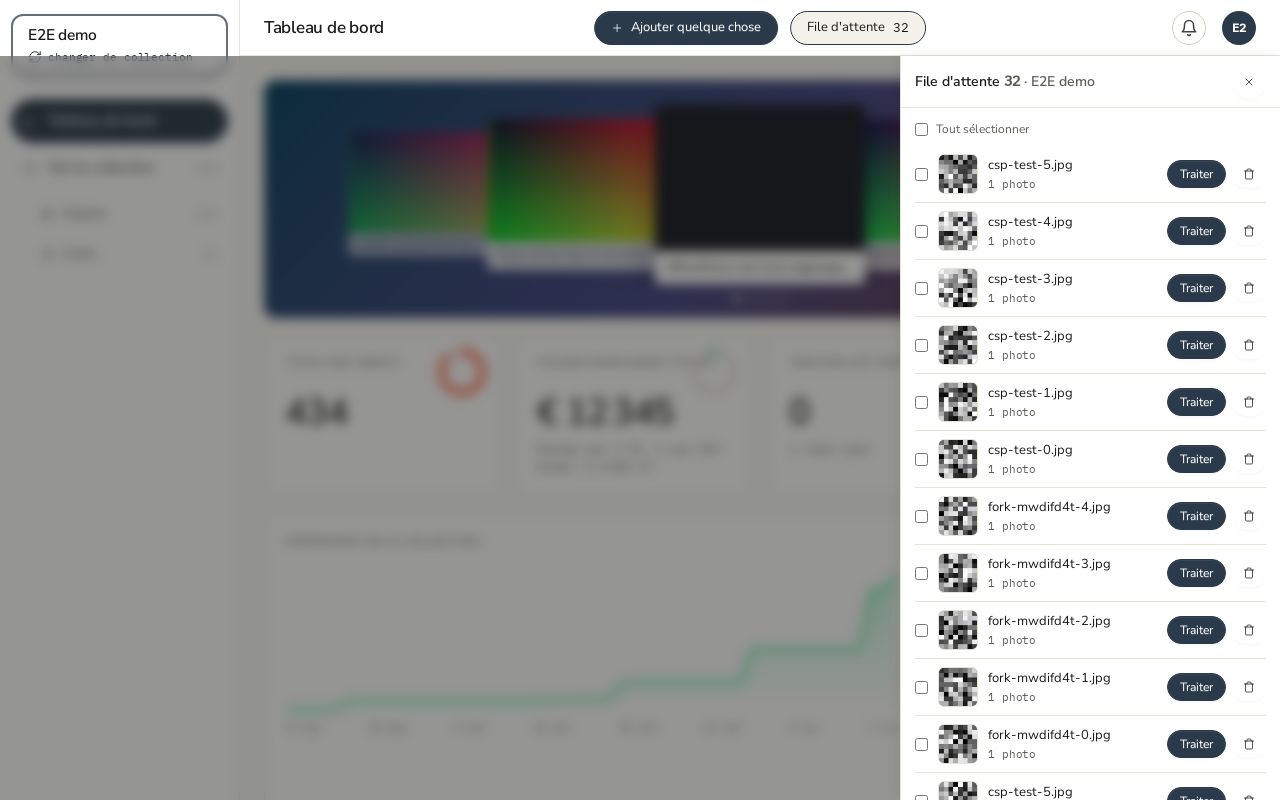
Avec la File d'attente, vous traitez beaucoup d'objets à la fois. Chaque objet de la file d'attente a déjà des photos, mais n'est pas encore rempli. Vous les remplissez un par un, ou vous laissez l'IA les cataloguer tous à la fois.
Abonnement : la File d'attente fait partie de Plus et Pro. Avec Gratuit, vous voyez « La file d'attente et l'import groupé sont des fonctions Plus. Passez à un abonnement supérieur pour traiter plusieurs objets à la fois. »
Placer des objets dans la File d'attente
- Faites glisser des dossiers de photos dans l'application (ordinateur portable).
- Choisissez ou faites glisser 5 photos ou plus et choisissez Un objet par photo (ordinateur portable et téléphone).
- Pour une photo en double, choisissez Mettre en file d'attente.
Un dossier devient un seul objet, avec les photos qui se trouvent directement dans ce dossier. Vous voulez un objet distinct pour chaque photo ? Choisissez ou faites glisser 5 photos isolées ou plus et choisissez Un objet par photo.
Ouvrir la File d'attente
La file d'attente appartient à une seule collection et elle est conservée, même si vous fermez l'application.
- Sur un ordinateur portable : cliquez en haut sur File d'attente. Le nombre indique combien d'objets elle contient.
- Sur un téléphone : touchez en haut l'icône de liste avec le nombre.
Le bouton n'apparaît que si la file d'attente contient quelque chose. Pour chaque objet, vous voyez une photo, un nom et le nombre de photos.
Traiter vous-même un objet
- À côté d'un objet, cliquez sur Traiter.
- La fenêtre de nouvel objet s'ouvre avec les photos. Remplissez les champs, éventuellement avec ✨ Analyse IA.
- Cliquez sur Enregistrer. L'objet est maintenant dans votre collection et disparaît de la file d'attente.
Vous retirez un objet dont vous ne voulez pas avec l'icône de corbeille (Retirer de la file d'attente).
Cataloguer automatiquement
Avec le catalogage automatique, l'IA analyse les objets et les crée en une seule fois.
- Cochez les objets, ou choisissez Tout sélectionner.
- Cliquez sur Cataloguer automatiquement (avec le nombre entre parenthèses).
- L'application indique ce que cela coûte : chaque objet coûte au plus une analyse IA rapide. Vous voyez aussi combien il vous en reste ce mois-ci.
- Cliquez sur Oui, cataloguer. Vous voyez la progression, par exemple Catalogage en cours… 3/10.
- Vous voyez ensuite par exemple « 10 objets catalogués automatiquement (à vérifier). »
Vous pouvez cataloguer automatiquement 25 objets à la fois. Si vous en sélectionnez davantage, l'application traite les 25 premiers. Si un objet n'a pas pu être traité, il reste dans la file d'attente avec la raison, par exemple Non traité : L'IA est occupée, réessayez dans un instant.
Effacer la sélection décoche toutes les cases. Supprimer retire les objets sélectionnés de la file d'attente.
Attention : Les objets catalogués automatiquement ne sont pas encore vérifiés. Ils reçoivent l'étiquette À vérifier. Vérifiez-les un par un, voir « À vérifier » dans le chapitre Consulter et modifier des objets.
Astuce : Si vos photos contiennent une date et un lieu, vous les recevez comme proposition lors de la vérification de chaque objet.