Konto und Einstellungen
Alles, was mit dir und deinem Konto zu tun hat, regelst du an einem Ort: im Kontomenü. Dort wählst du deine Sprache und Währung, stellst ein, wie die App aussieht, sicherst dein Konto mit Face ID oder Touch ID und meldest dich ab. In diesem Kapitel liest du, wie das funktioniert.
Das Kontomenü öffnen
Oben rechts auf jedem Bildschirm steht ein Kreis mit den ersten Buchstaben deiner E-Mail-Adresse. Das ist dein Avatar. Ein Tipp darauf öffnet das Kontomenü. Der Avatar ist immer da, auch auf der Startseite und in Meine Sammlungen.
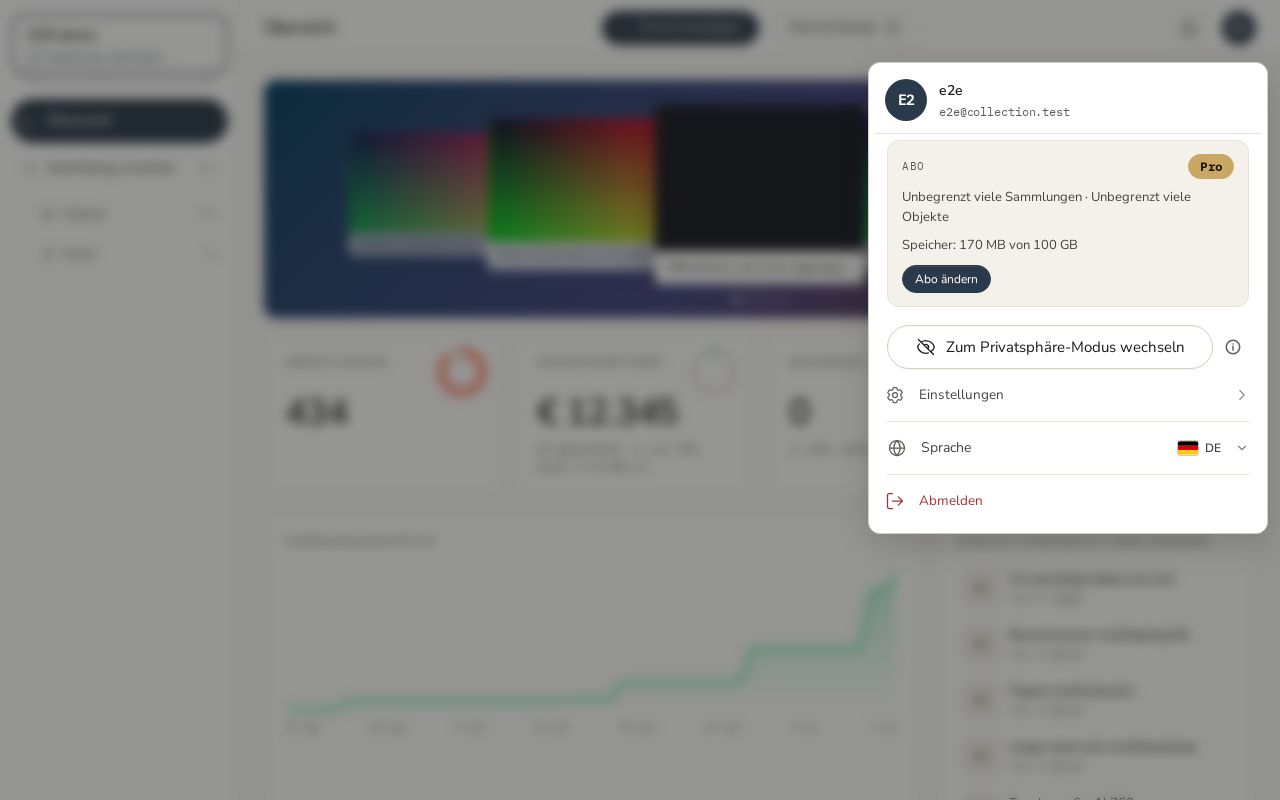
Am Laptop
Das Menü klappt unter dem Avatar auf. Klicke daneben, um es wieder zu schließen.
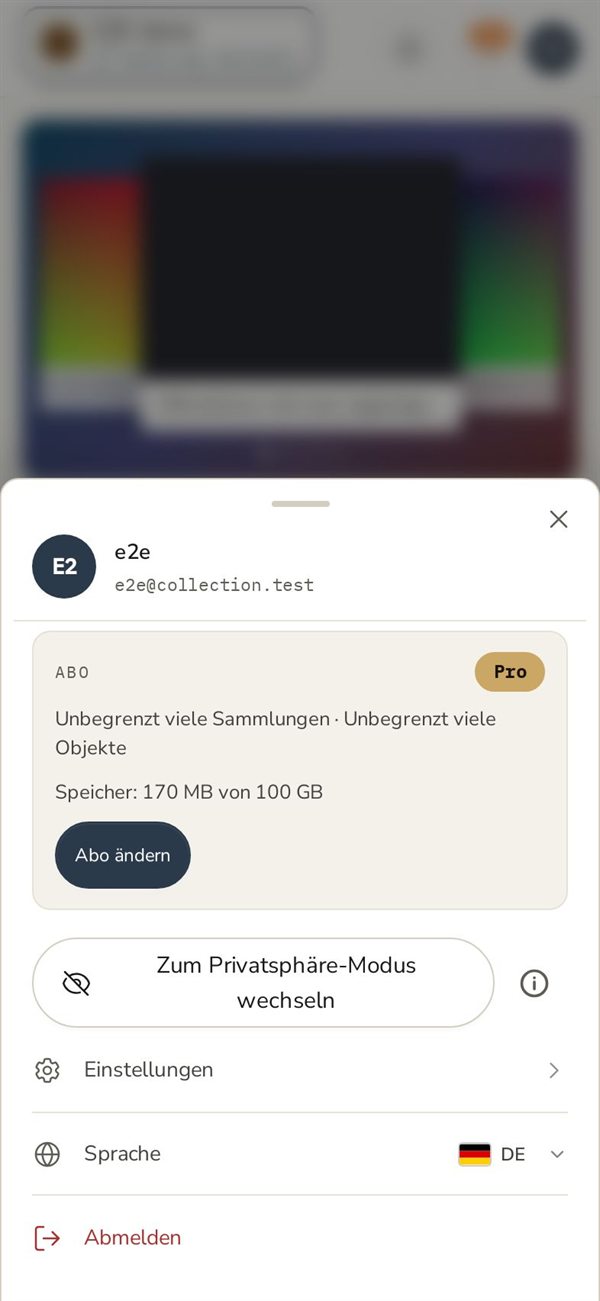
Am Telefon
Das Menü schiebt sich von unten ins Bild. Oben rechts ist ein Kreuz, um es zu schließen.
Was steht im Kontomenü
Das Menü hat Ebenen. Tippst du auf eine Zeile mit einem Pfeil, dann gehst du eine Ebene tiefer. Oben links steht dann Zurück, womit du wieder eine Ebene nach oben gehst.
Oben im Menü siehst du:
- deinen Namen und deine E-Mail-Adresse;
- Abo: welches Abo du hast (Kostenlos, Plus oder Pro), wie viele Sammlungen und Objekte dazugehören und wie viel Speicher du nutzt. Mit der Schaltfläche Upgrade (oder Abo ändern bei Pro) siehst und vergleichst du die Abos. Siehe das Kapitel "Abos und KI";
- Zum Privatsphäre-Modus wechseln: Beträge verschwimmen. Siehe das Kapitel "Offline und Privatsphäre";
- Zum Offline-Modus wechseln: nur, wenn es auf diesem Gerät eine Offline-Kopie gibt;
- Einstellungen, mit dem Rest deiner Vorlieben darunter;
- Hilfe und Handbuch: das Handbuch, eine E-Mail an den Support, der Rundgang, die Beispielsammlungen und die Tipps. Siehe "Hilfe und Handbuch" weiter unten;
- Sprache;
- Abmelden.
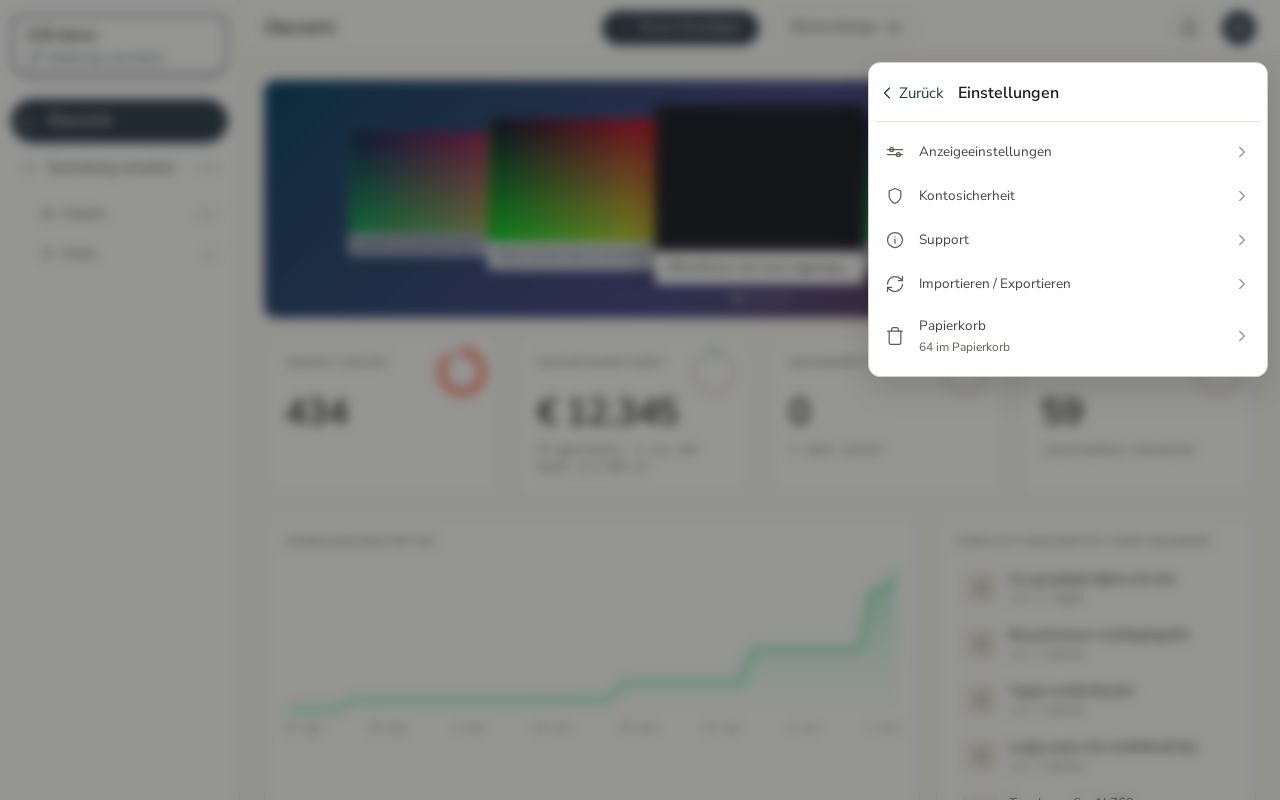
Unter Einstellungen findest du:
| Zeile | Was du dort machst |
|---|---|
| Anzeigeeinstellungen | Design, Dunkelmodus, Abstand und Währung |
| Kontosicherheit | Passwort und E-Mail-Adresse ändern, überall abmelden, Face ID und Touch ID, dein Konto löschen |
| Importieren / Exportieren | eine Excel- oder CSV-Datei einlesen oder deine Sammlungen exportieren |
| Offline-Einstellungen | deine Offline-Kopie auf diesem Gerät verwalten (nur bei Plus und Pro) |
| Papierkorb | alles, was du weggeworfen hast, aus all deinen Sammlungen |
Tipp: Alle deine Vorlieben (Sprache, Währung, Design, Dunkelmodus, Abstand, Tipps und der Privatsphäre-Modus) gehören zu deinem Konto. Stellst du sie am Laptop ein, dann gelten sie auch auf deinem Telefon.
Hilfe und Handbuch
Kommst du irgendwo nicht weiter? Schau im Handbuch nach oder schreib dem Support.
Der Hilfebereich
Oben rechts, neben der Glocke, steht eine runde Schaltfläche mit einem Fragezeichen: die ?-Schaltfläche.
- Tippe auf die ?-Schaltfläche. Der Bereich Hilfe öffnet sich.
- Gib deine Frage in Im Handbuch suchen ein. Ergebnisse erscheinen, während du tippst.
- Tippe auf ein Ergebnis. Die Erklärung öffnet sich im Bereich. Mit Im Handbuch öffnen siehst du die ganze Seite.
Ohne Suchbegriff siehst du ein paar Häufige Fragen zu dem Bildschirm, auf dem du gerade bist. Unten stehen Ganzes Handbuch und Support anschreiben.
Am Laptop öffnet sich der Bereich oben rechts. Am Telefon schiebt er sich von unten ins Bild und du schließt ihn mit dem Kreuz.
Im Kontomenü
Tippe im Kontomenü auf Hilfe und Handbuch. Dort stehen:
- Handbuch: das ganze Handbuch;
- Im Handbuch suchen: öffnet den Hilfebereich;
- Support anschreiben: eine E-Mail an support@12collect.com;
- Beispielsammlungen ansehen, wenn es Beispiele gibt;
- Rundgang: die Erklärung noch einmal ansehen;
- Tipps anzeigen: alle Tipps ein oder aus;
- Alle Tipps wieder anzeigen, wenn du Tipps weggeklickt hast.
Das Handbuch im Internet
Das Handbuch steht auch auf 12collect.com/help. Diese Seite liest du ohne Konto, also auch, wenn die Anmeldung gerade nicht klappt. Du kannst dort suchen und findest alle Kapitel und häufigen Fragen. Findest du deine Antwort nicht, dann schreib an support@12collect.com.
Sprache wählen
12Collect gibt es in fünf Sprachen: Nederlands, English, Deutsch, Français und Español.
- Öffne das Kontomenü.
- Tippe auf Sprache. Rechts stehen die Flagge und der Code der Sprache, die gerade eingestellt ist.
- Wähle eine Sprache aus der Liste.
Die App lädt neu in der neuen Sprache. Deine Wahl wird bei deinem Konto gespeichert.
Noch nicht angemeldet? Auf dem Anmeldebildschirm stehen oben rechts die Codes NL, EN, DE, FR und ES. Tippe auf einen Code, um den Anmeldebildschirm in dieser Sprache zu sehen.
Achtung: Was du selbst eingibst, zum Beispiel Titel, Beschreibungen und Tags, übersetzt die App nie. Dieser Text bleibt so stehen, wie du ihn getippt hast. Die Namen von Schaltflächen, Feldern und festen Auswahlwerten ändern sich aber mit.
Tipp: Forderst du eine KI-Analyse an, dann schreibt die KI ihren Vorschlag in der Sprache, die du hier wählst.
Anzeigeeinstellungen
Geh zu Einstellungen und tippe auf Anzeigeeinstellungen.
Design
Wähle unter Design die Farbstimmung der App: Warm, Kühl, Sepia oder Tinte. Die App ändert sich sofort mit. Warm ist der Standard.
Dunkelmodus
Schalte Dunkelmodus ein für einen dunklen Hintergrund, zum Beispiel abends. Tippe noch einmal auf die Zeile, um ihn wieder auszuschalten. Der Dunkelmodus folgt nicht von selbst der Einstellung deines Geräts: Du schaltest ihn hier selbst ein oder aus.
Abstand
Unter Abstand wählst du, wie viel Platz zwischen den Elementen der App ist:
- Komfortabel: mehr Luft, leicht zu tippen. Das ist der Standard.
- Kompakt: alles dichter beieinander, damit mehr ins Bild passt.
Währung
Wähle unter Währung, in welcher Währung du Marktwerte und Summen siehst. Du kannst aus dreizehn Währungen wählen, darunter der Euro, der US-Dollar, das britische Pfund und der Schweizer Franken.
Die App rechnet Marktwerte mit dem Tageskurs der Europäischen Zentralbank um. Ein Kaufpreis bleibt in der Währung, in der du ihn eingegeben hast: Den rechnet die App nicht um.
Tipp: Wählst du nie selbst eine Währung, dann wählt die App eine passend zu deiner Sprache: Dollar bei Englisch, Euro bei den anderen Sprachen.
Benachrichtigungen
Oben rechts, neben deinem Avatar, steht eine Glocke. Dort kommen die Benachrichtigungen der App an. Eine Zahl an der Glocke sagt, wie viele Benachrichtigungen du noch nicht gelesen hast.
Du bekommst eine Benachrichtigung, wenn:
- ein Export fertig ist oder nicht erstellt werden konnte;
- ein Import fertig ist oder fehlgeschlagen ist. Wurden Zeilen abgelehnt, dann steht das dabei;
- dein KI-Budget zu Beginn eines neuen Monats wieder aufgefüllt ist, nachdem es im Vormonat aufgebraucht war;
- eine Datei bei der Prüfung abgelehnt und entfernt wurde.
So nutzt du die Glocke:
- Tippe auf die Glocke. Die letzten 20 Benachrichtigungen erscheinen.
- Tippe auf eine Benachrichtigung, um sie als gelesen zu markieren.
- Bei einem Export steht Herunterladen. Tippe darauf, um die Datei abzuholen.
- Mit dem Kreuz hinter einer Benachrichtigung löschst du sie.
- Mit Alle gelesen markierst du auf einmal alles als gelesen.
Achtung: Benachrichtigungen kannst du nicht ausschalten. Du kannst sie aber lesen und löschen.
Passwort ändern
Das geht nur, wenn du dich mit E-Mail-Adresse und Passwort anmeldest. Meldest du dich mit Google oder Apple an, dann hast du bei 12Collect kein Passwort und diese Zeile gibt es nicht.
- Geh zu Einstellungen und tippe auf Kontosicherheit.
- Tippe neben Passwort ändern auf Ändern.
- Gib dein Aktuelles Passwort ein.
- Gib dein neues Passwort bei Neues Passwort (mind. 15 Zeichen) ein und noch einmal bei Neues Passwort wiederholen.
- Tippe auf Passwort speichern.
Danach wirst du auf allen deinen Geräten abgemeldet, auch auf dem Gerät, auf dem du das Passwort geändert hast. Du siehst den Anmeldebildschirm mit der Meldung Passwort geändert. Melde dich mit deinem neuen Passwort an. Du bekommst auch eine E-Mail, dass dein Passwort geändert wurde.
Dein neues Passwort muss:
- mindestens 15 und höchstens 128 Zeichen lang sein;
- sich von deinem aktuellen Passwort unterscheiden;
- nicht in bekannten Datenlecks vorkommen. Kommt es darin vor, dann sagt die App das und du wählst ein anderes Passwort, auch wenn du es selbst nie weitergegeben hast.
Tipp: Ein Satz aus ein paar Wörtern ist leicht zu merken und schnell 15 Zeichen lang. Ein Passwort-Manager darf das Feld für dich ausfüllen.
Achtung: Sagt die App, dass dein aktuelles Passwort nicht stimmt, obwohl das Feld schon ausgefüllt war? Dann speichert dein Passwort-Manager vielleicht noch ein altes Passwort. Tippe es dann selbst ein.
Achtung: Abmelden löscht auch die Offline-Kopie auf deinen Geräten. Die holst du danach neu. Siehe das Kapitel "Offline und Privatsphäre".
Passwort vergessen
Weißt du dein Passwort nicht mehr, dann legst du auf dem Anmeldebildschirm ein neues fest.
- Tippe auf dem Anmeldebildschirm auf Passwort vergessen?.
- Gib deine E-Mail-Adresse ein und tippe auf Reset-Link senden.
- Öffne die E-Mail und tippe auf den Link. Der Link funktioniert 60 Minuten lang.
- Wähle ein neues Passwort, wiederhole es und tippe auf Passwort speichern.
Du bist dann sofort angemeldet. Auf deinen anderen Geräten wirst du abgemeldet.
Tipp: Hast du dein Konto mit Google oder Apple erstellt und willst dich auch mit einem Passwort anmelden können? Dann lege eines über Passwort vergessen? fest.
E-Mail-Adresse ändern
Auch das geht nur bei einem Konto mit Passwort. Deine neue Adresse wird erst aktiv, wenn du sie bestätigst.
- Geh zu Einstellungen und tippe auf Kontosicherheit.
- Tippe neben E-Mail-Adresse ändern auf Ändern.
- Gib deine Neue E-Mail-Adresse ein.
- Gib dein Aktuelles Passwort ein. Zur Sicherheit fragt die App danach.
- Tippe auf Bestätigungslink senden.
- Öffne die E-Mail an deine neue Adresse und tippe auf den Link. Tippe danach auf Neue E-Mail-Adresse bestätigen.
Bis du diesen letzten Schritt machst, bleibt deine alte Adresse ganz normal aktiv. Der Link funktioniert 24 Stunden lang.
Nach dem Bestätigen meldest du dich künftig mit deiner neuen Adresse an. Weil sich deine Anmeldeadresse ändert, wirst du auf allen deinen Geräten abgemeldet. Deine alte Adresse bekommt eine E-Mail, dass die Adresse deines Kontos geändert wurde. So merkst du es sofort, wenn jemand anderes das gemacht hat.
Achtung: Forderst du zweimal kurz hintereinander einen Link an, dann bittet dich die App, kurz zu warten.
Anmelden
Du meldest dich auf dem Anmeldebildschirm an. Dort hast du vier Wege:
- mit deiner E-Mail-Adresse und deinem Passwort, und dann Anmelden;
- mit Anmelden mit Face ID oder Touch ID (ein Passkey, siehe unten). Diese Schaltfläche gibt es nur, wenn dein Browser Passkeys kennt;
- mit Anmelden mit Google;
- mit Anmelden mit Apple.
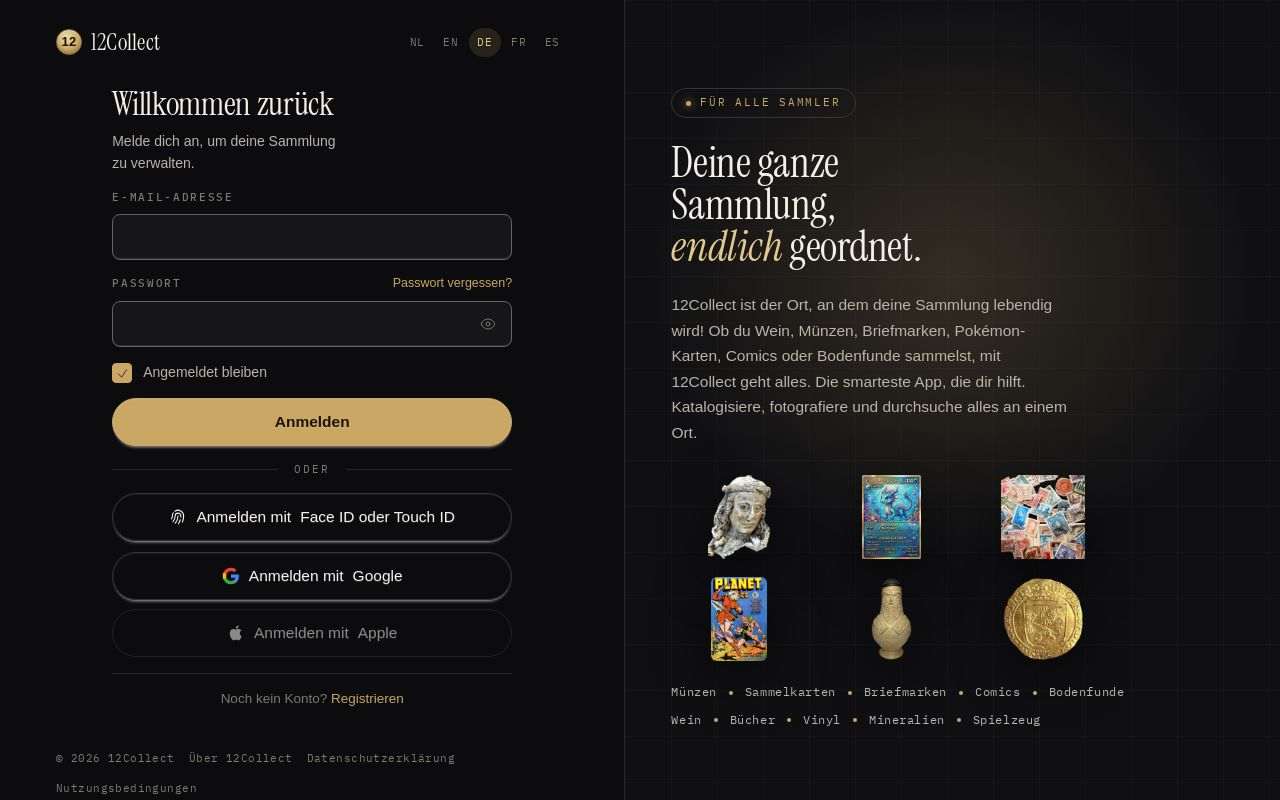
Angemeldet bleiben ist standardmäßig angehakt. Dann bleibst du auf diesem Gerät angemeldet, auch wenn du den Browser schließt. Auf einem Gerät, das du mit anderen teilst, entfernst du das Häkchen.
Anmelden mit Google oder Apple
Meldest du dich mit Google oder Apple mit derselben E-Mail-Adresse an wie dein 12Collect-Konto, dann landest du in diesem Konto. Wenn du dich zum ersten Mal mit Apple bei einem bestehenden Konto anmeldest, bekommst du darüber eine E-Mail und wirst auf deinen anderen Geräten abgemeldet.
Wählst du bei Apple "E-Mail-Adresse verbergen", dann bekommt 12Collect eine Weiterleitungsadresse von Apple statt deiner echten Adresse. Diese Weiterleitungsadresse gehört nicht zu einem Konto, das du schon mit deiner echten Adresse hattest.
Tipp: Ein Konto, das du mit Google oder Apple erstellt hast, hat bei 12Collect kein Passwort. Deshalb siehst du bei Kontosicherheit kein Passwort ändern und kein E-Mail-Adresse ändern. Deine E-Mail-Adresse verwaltest du dann bei Google oder Apple.
Face ID und Touch ID (Passkeys)
Mit einem Passkey meldest du dich an und entsperrst die App mit deinem Gesicht oder Fingerabdruck, statt mit deinem Passwort. Dein Gesicht oder Fingerabdruck verlässt dein Gerät nie. 12Collect bekommt nur eine Bestätigung, dass es gepasst hat.
Ein Passkey funktioniert mit Face ID und Touch ID auf einem iPhone, iPad oder Mac, und mit Windows Hello auf einem Windows-Laptop.
Nach dem Anmelden: das Angebot
Meldest du dich auf einem Gerät an, das noch keinen Passkey deines Kontos hat, dann fragt die App oben rechts: Künftig mit Face ID oder Touch ID anmelden?
- Tippe auf Einrichten und bestätige mit Face ID, Touch ID oder Windows Hello. Du siehst dann Fertig. Ab jetzt meldest du dich mit Face ID oder Touch ID an.
- Tippe auf Nicht jetzt, wenn du es später machen willst. Auf diesem Gerät fragt die App dann 30 Tage lang nicht. Nach dreimal Nicht jetzt fragt sie nicht mehr.
Selbst einen Passkey hinzufügen
- Geh zu Einstellungen und tippe auf Kontosicherheit.
- Scrolle zu Face ID und Touch ID.
- Tippe neben Dieses Gerät hinzufügen auf Hinzufügen.
- Gib dein Aktuelles Passwort ein und tippe auf Weiter. Hast du ein Google- oder Apple-Konto, dann tippst du nur auf Weiter.
- Tippe auf Mit Face ID oder Touch ID speichern.
- Bestätige mit Face ID, Touch ID oder Windows Hello.
Du siehst Passkey hinzugefügt. Der Passkey steht jetzt in der Liste, mit Dieses Gerät dahinter. Du bekommst auch eine E-Mail, dass deinem Konto ein Passkey hinzugefügt wurde.
Am Telefon
Auf einem iPhone bestätigst du mit Face ID. Nutzt du den iCloud-Schlüsselbund, dann können dein iPad und dein Mac denselben Passkey oft schon verwenden. Die App sagt das dann: Dieses Gerät kann deinen Passkey bereits verwenden, zum Beispiel über den iCloud-Schlüsselbund. Du musst nichts weiter tun.
Am Laptop
Auf einem Mac bestätigst du mit Touch ID, auf einem Windows-Laptop mit Windows Hello (Gesicht, Fingerabdruck oder PIN von Windows).
Passkeys verwalten
In der Liste unter Face ID und Touch ID siehst du je Passkey, wann er hinzugefügt und wann er zuletzt verwendet wurde.
- Umbenennen: Gib dem Passkey einen erkennbaren Namen, zum Beispiel "iPhone von Anne". Tippe danach auf Speichern.
- Löschen: Tippe danach auf Ja, entfernen. Mach das zum Beispiel, wenn du ein Gerät abgibst oder verloren hast.
Achtung: Löschst du deinen letzten Passkey, dann wird auch 12Collect automatisch sperren ausgeschaltet. Ohne Passkey lässt sich nichts mit Face ID entsperren.
Mit einem Passkey anmelden
- Tippe auf dem Anmeldebildschirm auf Anmelden mit Face ID oder Touch ID.
- Bestätige mit Face ID, Touch ID oder Windows Hello.
Klappt es nicht, dann meldest du dich einfach mit deinem Passwort an, oder mit Google oder Apple.
12Collect automatisch sperren
Willst du, dass niemand deine Sammlung sehen kann, wenn dein Telefon oder Laptop kurz offen herumliegt? Dann schalte die App-Sperre ein. 12Collect fragt dann nach Face ID oder Touch ID, wenn du die App öffnest und wenn die App 5 Minuten im Hintergrund war. Wer dein Passwort kennt, kann die App auch damit entsperren.
Dafür brauchst du zuerst einen Passkey (siehe oben).
- Geh zu Einstellungen und tippe auf Kontosicherheit.
- Schalte unter Face ID und Touch ID den Schalter 12Collect automatisch sperren ein.
Die Sperre gilt für dein Konto, also auf allen deinen Geräten. Ausschalten machst du mit demselben Schalter. Du siehst dann 12Collect fragt nicht mehr nach Face ID.
Entsperren
Ist die Sperre eingeschaltet, dann siehst du beim Öffnen 12Collect ist gesperrt.
- Die App fragt meistens sofort nach Face ID oder Touch ID. Passiert das nicht, dann tippe auf Mit Face ID oder Touch ID entsperren.
- Klappt das nicht? Gib unter Oder mit deinem Passwort dein Passwort ein und tippe auf Mit Passwort entsperren.
Hast du ein Google- oder Apple-Konto ohne Passwort und klappt Face ID nicht, dann tippe auf Abmelden und melde dich erneut mit Google oder Apple an.
Tipp: Auf einem Gerät ohne Passkey deines Kontos entsperrst du mit deinem Passwort. Füge auf diesem Gerät einen Passkey hinzu, wenn du das öfter machst.
Abmelden
- Öffne das Kontomenü.
- Tippe unten auf Abmelden.
- Tippe auf Ja, abmelden. Willst du doch bleiben, dann tippe auf Angemeldet bleiben.
Deine Sammlung bleibt ganz normal erhalten. Du siehst den Anmeldebildschirm mit Du bist abgemeldet.
Achtung: Abmelden löscht die Offline-Kopie auf diesem Gerät. Meldest du dich wieder an, dann fragt die App, ob du die Kopie hier neu abrufen willst.
Überall abmelden
Damit meldest du dich auf einmal auf allen deinen Geräten ab, auch auf dem Gerät, auf dem du es machst. Praktisch, wenn du ein Gerät verloren hast oder dein Konto mit jemandem geteilt hast.
- Geh zu Einstellungen und tippe auf Kontosicherheit.
- Tippe neben Überall abmelden auf Abmelden.
- Tippe auf Ja, überall abmelden.
Danach meldest du dich überall neu an. Auf dem Anmeldebildschirm siehst du Überall abgemeldet. Auf deinen anderen Geräten verschwindet auch die Offline-Kopie, sobald die App dort wieder Verbindung hat.
Tipp: Hast du dein Telefon verloren? Dann melde dich überall ab und lösche bei Face ID und Touch ID den Passkey dieses Telefons. Traust du der Sache nicht ganz, dann ändere auch dein Passwort.
Sicherheits-E-Mails
Bei ein paar wichtigen Änderungen schickt dir 12Collect eine E-Mail, damit du es merkst, wenn jemand anderes etwas an deinem Konto ändert:
- dein Passwort wurde geändert;
- ein Passkey wurde hinzugefügt;
- die E-Mail-Adresse deines Kontos wurde geändert (an deine alte Adresse);
- Anmelden mit Apple wurde mit deinem Konto verknüpft;
- deine "Angemeldet bleiben"-Daten wurden von zwei Geräten gleichzeitig verwendet. Dann hat dich die App vorsorglich überall abgemeldet.
Erkennst du so eine Änderung nicht, dann lege sofort ein neues Passwort fest, über die Schaltfläche in der Mail oder über Passwort vergessen? auf dem Anmeldebildschirm. Schreib auch eine Mail an support@12collect.com.