Compte et paramètres
Tout ce qui vous concerne, vous et votre compte, se règle en un seul lieu : le menu du compte. Vous y choisissez votre langue et votre devise, vous réglez l'apparence de l'application, vous sécurisez votre compte avec Face ID ou Touch ID et vous vous déconnectez. Dans ce chapitre, vous lisez comment cela fonctionne.
Ouvrir le menu du compte
En haut à droite de chaque écran figure un cercle avec les premières lettres de votre adresse e-mail. C'est votre avatar. Une touche dessus ouvre le menu du compte. L'avatar est toujours là, aussi sur la page d'accueil et dans Mes collections.
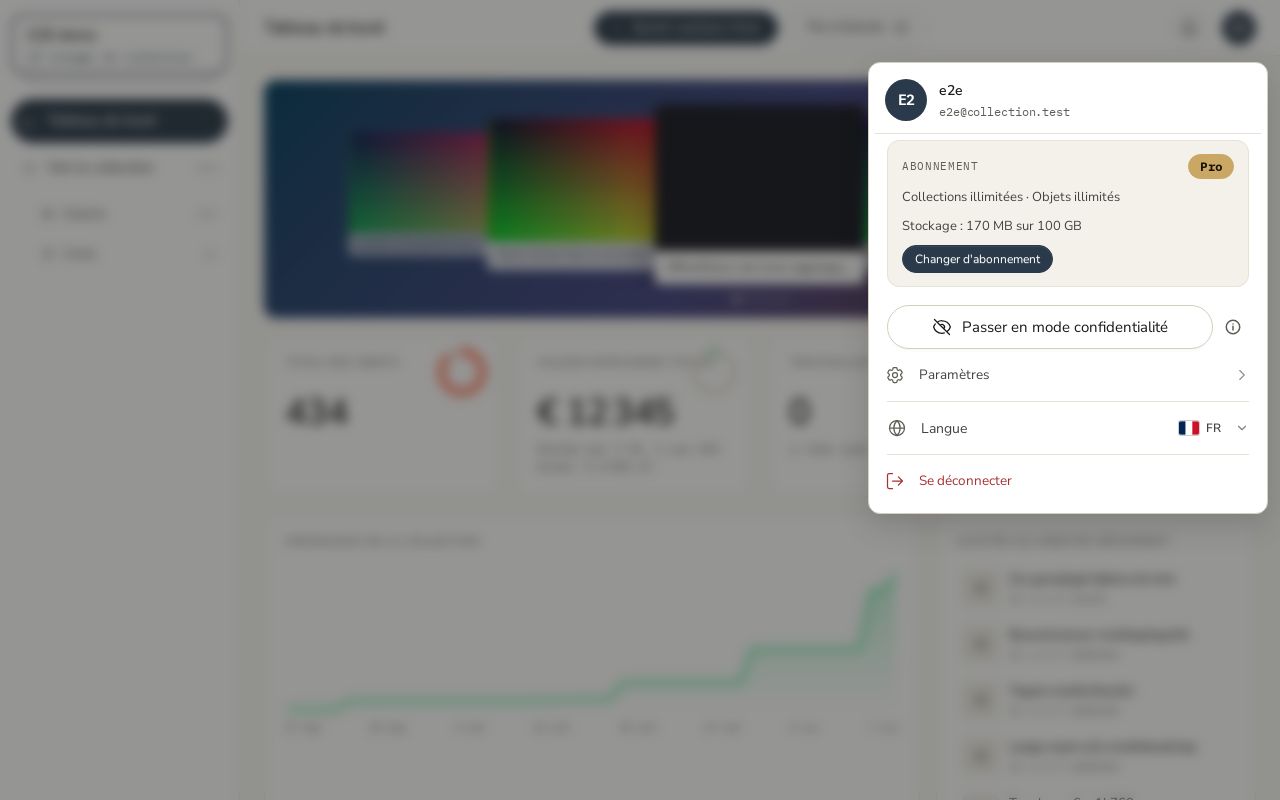
Sur un ordinateur portable
Le menu se déplie sous l'avatar. Cliquez à côté pour le refermer.
Sur un téléphone
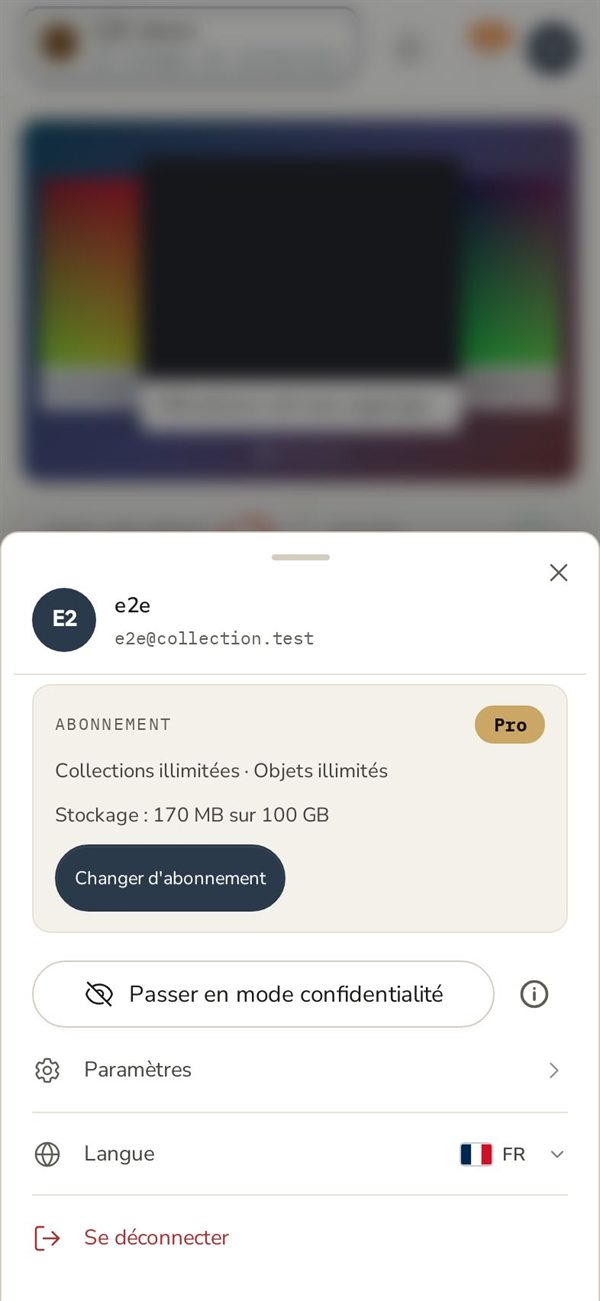
Le menu glisse depuis le bas de l'écran. En haut à droite figure une croix pour le fermer.
Ce que contient le menu du compte
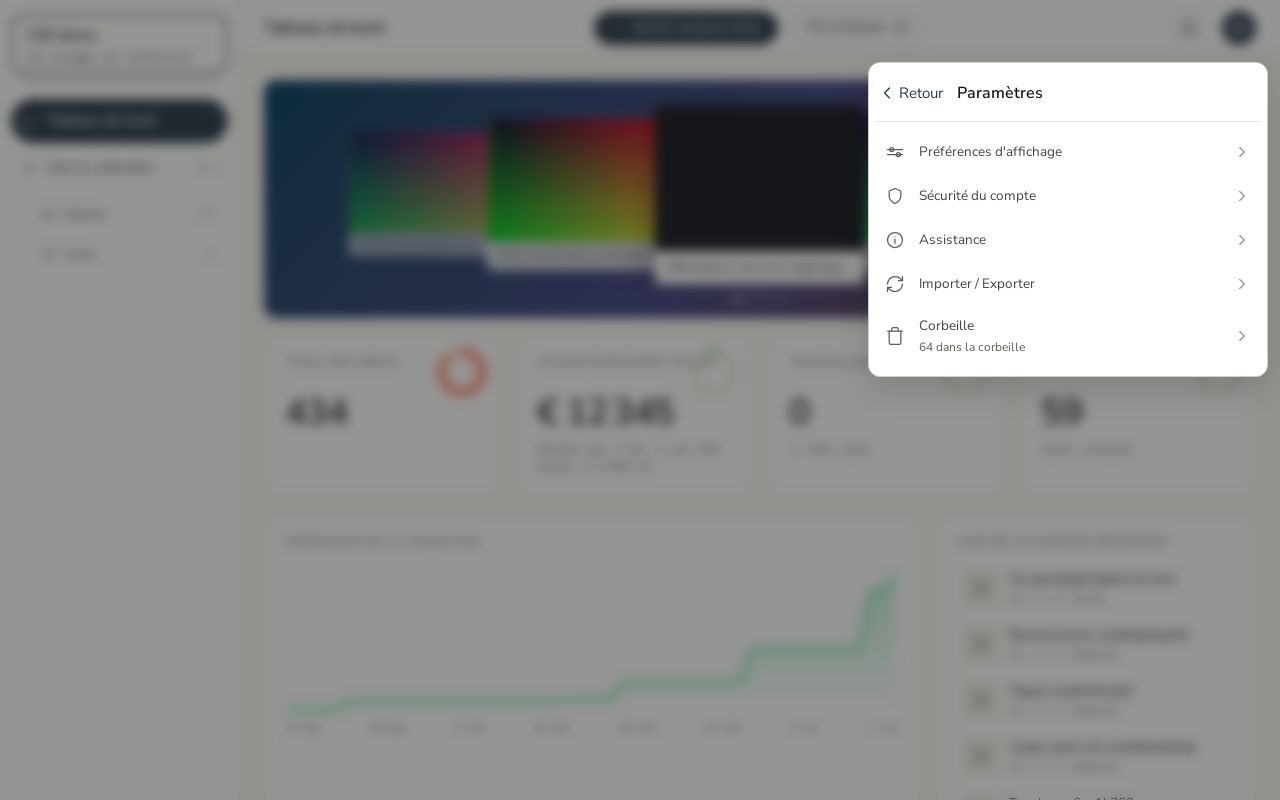
Le menu a plusieurs niveaux. Si vous touchez une ligne avec une flèche, vous descendez d'un niveau. En haut à gauche figure alors Retour, qui vous fait remonter d'un niveau.
En haut du menu, vous voyez :
- votre nom et votre adresse e-mail ;
- Abonnement : votre abonnement (Gratuit, Plus ou Pro), le nombre de collections et d'objets qui vont avec et l'espace de stockage que vous utilisez. Avec le bouton Mettre à niveau (ou Changer d'abonnement avec Pro), vous consultez et comparez les abonnements. Voir le chapitre « Abonnements et IA » ;
- Passer en mode confidentialité : les montants sont floutés. Voir le chapitre « Hors ligne et confidentialité » ;
- Passer en mode hors ligne : seulement s'il y a une copie hors ligne sur cet appareil ;
- Paramètres, avec en dessous le reste de vos préférences ;
- Aide et manuel : le manuel, un e-mail au support, la visite guidée, les collections d'exemple et les astuces. Voir « Aide et manuel » plus bas ;
- Langue ;
- Se déconnecter.
Sous Paramètres, vous trouvez :
| Ligne | Ce que vous y faites |
|---|---|
| Préférences d'affichage | thème, mode sombre, espacement et devise |
| Sécurité du compte | modifier le mot de passe et l'adresse e-mail, se déconnecter partout, Face ID et Touch ID, supprimer votre compte |
| Importer / Exporter | charger un fichier Excel ou CSV, ou exporter vos collections |
| Paramètres hors ligne | gérer votre copie hors ligne sur cet appareil (seulement avec Plus et Pro) |
| Corbeille | tout ce que vous avez jeté, de toutes vos collections |
Astuce : Toutes vos préférences (langue, devise, thème, mode sombre, espacement, astuces et mode confidentialité) sont liées à votre compte. Si vous les réglez sur un ordinateur portable, elles s'appliquent aussi sur votre téléphone.
Aide et manuel
Vous êtes bloqué ? Cherchez dans le manuel ou écrivez au support.
Le panneau d'aide
En haut à droite, à côté de la cloche, se trouve un bouton rond avec un point d'interrogation.
- Touchez ce bouton. Le panneau Aide s'ouvre.
- Tapez votre question dans Rechercher dans le manuel. Les résultats apparaissent pendant que vous tapez.
- Touchez un résultat. L'explication s'ouvre dans le panneau. Avec Ouvrir dans le manuel, vous voyez la page entière.
Sans recherche, vous voyez quelques Questions fréquentes sur l'écran où vous êtes. En bas figurent Manuel complet et Écrire au support.
Sur un ordinateur portable, le panneau s'ouvre en haut à droite. Sur un téléphone, il glisse depuis le bas et vous le fermez avec la croix.
Dans le menu du compte
Dans le menu du compte, touchez Aide et manuel. Vous y trouvez :
- Manuel : tout le manuel ;
- Rechercher dans le manuel : ouvre le panneau d'aide ;
- Écrire au support : un e-mail à support@12collect.com ;
- Voir les collections d'exemple, s'il y a des exemples ;
- Visite guidée : refaire la visite ;
- Afficher les astuces : activer ou désactiver toutes les astuces ;
- Réafficher toutes les astuces, si vous avez fermé des astuces.
Le manuel sur internet
Le manuel se trouve aussi sur 12collect.com/help. Vous pouvez lire cette page sans compte, donc aussi quand vous n'arrivez pas à vous connecter. Vous pouvez y faire une recherche et y trouver tous les chapitres et les questions fréquentes. Vous ne trouvez pas votre réponse ? Écrivez à support@12collect.com.
Choisir la langue
12Collect existe en cinq langues : Nederlands, English, Deutsch, Français et Español.
- Ouvrez le menu du compte.
- Touchez Langue. À droite figurent le drapeau et le code de la langue active.
- Choisissez une langue dans la liste.
L'application se recharge dans la nouvelle langue. Votre choix est enregistré dans votre compte.
Pas encore connecté ? Sur l'écran de connexion, les codes NL, EN, DE, FR et ES figurent en haut à droite. Touchez un code pour voir l'écran de connexion dans cette langue.
Attention : Ce que vous saisissez vous-même, comme les titres, les descriptions et les étiquettes, l'application ne le traduit jamais. Ce texte reste tel que vous l'avez tapé. Les noms des boutons, des champs et des choix fixes changent en revanche avec la langue.
Astuce : Si vous demandez une analyse IA, l'IA rédige sa proposition dans la langue que vous choisissez ici.
Préférences d'affichage
Allez dans Paramètres et touchez Préférences d'affichage.
Thème
Sous Thème, choisissez l'ambiance de couleur de l'application : Chaud, Froid, Sépia ou Encre. L'application change aussitôt. Chaud est le thème par défaut.
Mode sombre
Activez Mode sombre pour un fond sombre, par exemple le soir. Touchez à nouveau la ligne pour le désactiver. Le mode sombre ne suit pas automatiquement le réglage de votre appareil : vous l'activez ou le désactivez vous-même ici.
Espacement
Sous Espacement, vous choisissez l'espace entre les éléments de l'application :
- Confortable : plus d'air, facile à toucher. C'est le réglage par défaut.
- Compact : tout est plus serré, pour que davantage tienne à l'écran.
Devise
Sous Devise, choisissez la monnaie dans laquelle vous voyez les valeurs marchandes et les totaux. Vous pouvez choisir parmi treize devises, dont l'euro, le dollar américain, la livre sterling et le franc suisse.
L'application convertit les valeurs marchandes au taux du jour de la Banque centrale européenne. Un prix d'achat reste dans la devise dans laquelle vous l'avez saisi : l'application ne le convertit pas.
Astuce : Si vous ne choisissez jamais vous-même une devise, l'application en choisit une selon votre langue : le dollar pour l'anglais, l'euro pour les autres langues.
Notifications
En haut à droite, à côté de votre avatar, figure une cloche. C'est là qu'arrivent les notifications de l'application. Un nombre sur la cloche indique combien de notifications vous n'avez pas encore lues.
Vous recevez une notification quand :
- un export est prêt, ou quand sa création a échoué ;
- un import est terminé, ou a échoué. Si des lignes ont été rejetées, c'est indiqué ;
- votre budget IA a été renouvelé au début d'un nouveau mois, après avoir été épuisé le mois précédent ;
- un fichier a été refusé lors de la vérification et retiré.
Voici comment utiliser la cloche :
- Touchez la cloche. Les 20 dernières notifications apparaissent.
- Touchez une notification pour la marquer comme lue.
- Pour un export, Télécharger est affiché. Touchez-le pour récupérer le fichier.
- La croix à côté d'une notification la supprime.
- Tout marquer comme lu marque tout comme lu en une fois.
Attention : Vous ne pouvez pas désactiver les notifications. Vous pouvez en revanche les lire et les supprimer.
Modifier le mot de passe
Ce n'est possible que si vous vous connectez avec une adresse e-mail et un mot de passe. Si vous vous connectez avec Google ou Apple, vous n'avez pas de mot de passe chez 12Collect et cette ligne n'apparaît pas.
- Allez dans Paramètres et touchez Sécurité du compte.
- À côté de Modifier le mot de passe, touchez Modifier.
- Saisissez votre Mot de passe actuel.
- Saisissez votre nouveau mot de passe dans Nouveau mot de passe (min. 15 caractères) et une deuxième fois dans Confirmer le nouveau mot de passe.
- Touchez Enregistrer le mot de passe.
Vous êtes ensuite déconnecté sur tous vos appareils, y compris celui sur lequel vous avez modifié le mot de passe. Vous voyez l'écran de connexion avec le message Mot de passe modifié. Connectez-vous avec votre nouveau mot de passe. Vous recevez aussi un e-mail indiquant que votre mot de passe a été modifié.
Votre nouveau mot de passe doit :
- compter au moins 15 et au plus 128 caractères ;
- être différent de votre mot de passe actuel ;
- ne pas figurer dans des fuites de données connues. S'il y figure, l'application vous le dit et vous choisissez un autre mot de passe, même si vous ne l'avez vous-même jamais divulgué.
Astuce : Une phrase de quelques mots est facile à retenir et atteint vite 15 caractères. Un gestionnaire de mots de passe peut remplir le champ pour vous.
Attention : L'application dit que votre mot de passe actuel est incorrect alors que le champ était déjà rempli ? Votre gestionnaire de mots de passe conserve peut-être encore un ancien mot de passe. Tapez-le alors vous-même.
Attention : La déconnexion efface aussi la copie hors ligne de vos appareils. Vous la récupérez ensuite à nouveau. Voir le chapitre « Hors ligne et confidentialité ».
Mot de passe oublié
Si vous ne vous souvenez plus de votre mot de passe, vous en définissez un nouveau depuis l'écran de connexion.
- Sur l'écran de connexion, touchez Mot de passe oublié ?.
- Saisissez votre Adresse e-mail et touchez Envoyer le lien de réinitialisation.
- Ouvrez l'e-mail et touchez le lien. Le lien est valable 60 minutes.
- Choisissez un nouveau mot de passe, retapez-le et touchez Enregistrer le mot de passe.
Vous êtes alors connecté immédiatement. Sur vos autres appareils, vous êtes déconnecté.
Astuce : Vous avez créé votre compte avec Google ou Apple et vous voulez aussi pouvoir vous connecter avec un mot de passe ? Définissez-en un via Mot de passe oublié ?.
Modifier l'adresse e-mail
Cela aussi n'est possible qu'avec un compte avec mot de passe. Votre nouvelle adresse ne devient active qu'une fois confirmée.
- Allez dans Paramètres et touchez Sécurité du compte.
- À côté de Modifier l'adresse e-mail, touchez Modifier.
- Saisissez votre Nouvelle adresse e-mail.
- Saisissez votre Mot de passe actuel. L'application le demande par sécurité.
- Touchez Envoyer le lien de confirmation.
- Ouvrez l'e-mail sur votre nouvelle adresse et touchez le lien. Touchez ensuite Confirmer la nouvelle adresse e-mail.
Tant que vous n'avez pas fait cette dernière étape, votre ancienne adresse reste active. Le lien est valable 24 heures.
Après la confirmation, vous vous connectez désormais avec votre nouvelle adresse. Comme votre adresse de connexion change, vous êtes déconnecté sur tous vos appareils. Votre ancienne adresse reçoit un e-mail indiquant que l'adresse de votre compte a été modifiée. Ainsi, vous le remarquez aussitôt si quelqu'un d'autre l'a fait.
Attention : Si vous demandez deux fois un lien coup sur coup, l'application vous demande de patienter un instant.
Se connecter
Vous vous connectez sur l'écran de connexion. Vous y avez quatre possibilités :
- avec votre Adresse e-mail et votre Mot de passe, puis Se connecter ;
- avec Se connecter avec Face ID ou Touch ID (une clé d'accès, voir ci-dessous). Ce bouton n'apparaît que si votre navigateur connaît les clés d'accès ;
- avec Se connecter avec Google ;
- avec Se connecter avec Apple.
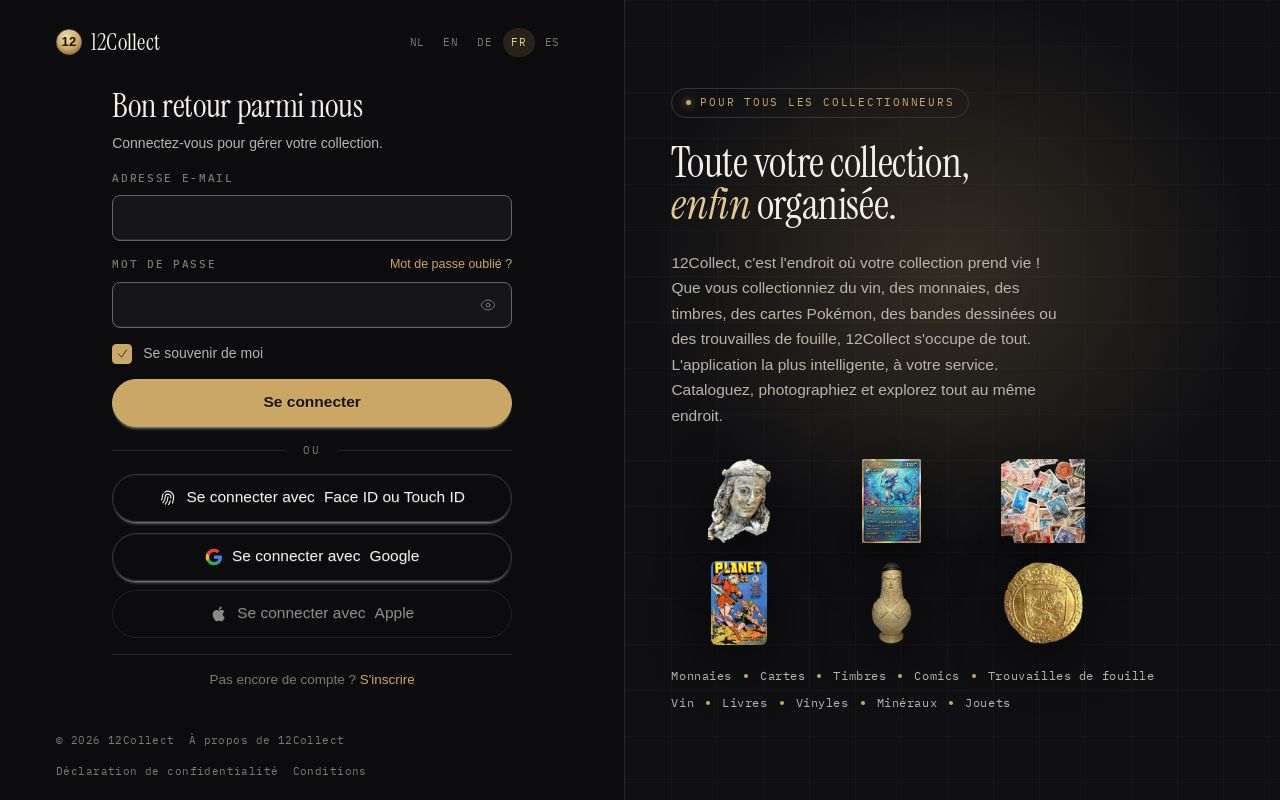
Se souvenir de moi est coché par défaut. Vous restez alors connecté sur cet appareil, même si vous fermez le navigateur. Sur un appareil que vous partagez avec d'autres, décochez-le.
Se connecter avec Google ou Apple
Si vous vous connectez avec Google ou Apple avec la même adresse e-mail que votre compte 12Collect, vous arrivez dans ce compte. La première fois que vous vous connectez avec Apple à un compte existant, vous recevez un e-mail à ce sujet et vous êtes déconnecté sur vos autres appareils.
Si vous choisissez « Masquer mon adresse e-mail » chez Apple, 12Collect reçoit une adresse de relais d'Apple au lieu de votre vraie adresse. Cette adresse de relais n'est pas liée à un compte que vous aviez déjà avec votre vraie adresse.
Astuce : Un compte créé avec Google ou Apple n'a pas de mot de passe chez 12Collect. C'est pourquoi vous ne voyez dans Sécurité du compte ni Modifier le mot de passe ni Modifier l'adresse e-mail. Vous gérez alors votre adresse e-mail chez Google ou Apple.
Face ID et Touch ID (clés d'accès)
Avec une clé d'accès, vous vous connectez et vous déverrouillez l'application avec votre visage ou votre empreinte digitale, au lieu de votre mot de passe. Votre visage ou votre empreinte ne quitte jamais votre appareil. 12Collect reçoit seulement une confirmation que c'était correct.
Une clé d'accès fonctionne avec Face ID et Touch ID sur un iPhone, un iPad ou un Mac, et avec Windows Hello sur un ordinateur portable Windows.
Après la connexion : la proposition
Si vous vous connectez sur un appareil qui n'a pas encore de clé d'accès de votre compte, l'application demande en haut à droite : Se connecter désormais avec Face ID ou Touch ID ?
- Touchez Configurer et confirmez avec Face ID, Touch ID ou Windows Hello. Vous voyez alors C'est fait. Désormais, vous vous connectez avec Face ID ou Touch ID.
- Touchez Pas maintenant si vous voulez le faire plus tard. L'application ne pose alors plus la question sur cet appareil pendant 30 jours. Après trois Pas maintenant, elle ne la pose plus.
Ajouter vous-même une clé d'accès
- Allez dans Paramètres et touchez Sécurité du compte.
- Faites défiler jusqu'à Face ID et Touch ID.
- À côté de Ajouter cet appareil, touchez Ajouter.
- Saisissez votre Mot de passe actuel et touchez Continuer. Si vous avez un compte Google ou Apple, touchez seulement Continuer.
- Touchez Enregistrer avec Face ID ou Touch ID.
- Confirmez avec Face ID, Touch ID ou Windows Hello.
Vous voyez Clé d'accès ajoutée. La clé d'accès figure maintenant dans la liste, suivie de Cet appareil. Vous recevez aussi un e-mail indiquant qu'une clé d'accès a été ajoutée à votre compte.
Sur un téléphone
Sur un iPhone, vous confirmez avec Face ID. Si vous utilisez le trousseau iCloud, votre iPad et votre Mac peuvent souvent déjà utiliser la même clé d'accès. L'application le dit alors : Cet appareil peut déjà utiliser votre clé d'accès, par exemple via le trousseau iCloud. Vous n'avez rien d'autre à faire.
Sur un ordinateur portable
Sur un Mac, vous confirmez avec Touch ID ; sur un ordinateur portable Windows, avec Windows Hello (visage, empreinte digitale ou code PIN de Windows).
Gérer les clés d'accès
Dans la liste sous Face ID et Touch ID, vous voyez pour chaque clé d'accès quand elle a été ajoutée et quand elle a été utilisée pour la dernière fois.
- Renommer : donnez à la clé d'accès un nom reconnaissable, par exemple « iPhone d'Anne ». Touchez ensuite Enregistrer.
- Supprimer : touchez ensuite Oui, supprimer. Faites-le par exemple si vous vous séparez d'un appareil ou si vous l'avez perdu.
Attention : Si vous supprimez votre dernière clé d'accès, Verrouiller 12Collect automatiquement se désactive aussi. Sans clé d'accès, il n'y a rien à déverrouiller avec Face ID.
Se connecter avec une clé d'accès
- Sur l'écran de connexion, touchez Se connecter avec Face ID ou Touch ID.
- Confirmez avec Face ID, Touch ID ou Windows Hello.
Si cela ne marche pas, connectez-vous simplement avec votre mot de passe, ou avec Google ou Apple.
Verrouiller 12Collect automatiquement
Vous voulez que personne ne puisse voir votre collection quand votre téléphone ou votre ordinateur portable reste ouvert un moment ? Activez alors le verrouillage de l'application. 12Collect demande alors Face ID ou Touch ID quand vous ouvrez l'application et quand l'application est restée 5 minutes en arrière-plan. Une personne qui connaît votre mot de passe peut aussi déverrouiller l'application avec ce mot de passe.
Il vous faut d'abord une clé d'accès (voir ci-dessus).
- Allez dans Paramètres et touchez Sécurité du compte.
- Sous Face ID et Touch ID, activez l'interrupteur Verrouiller 12Collect automatiquement.
Le verrouillage s'applique à votre compte, donc sur tous vos appareils. Vous le désactivez avec le même interrupteur. Vous voyez alors 12Collect ne demande plus Face ID.
Déverrouiller
Quand le verrouillage est activé, vous voyez à l'ouverture 12Collect est verrouillé.
- L'application demande généralement tout de suite Face ID ou Touch ID. Si ce n'est pas le cas, touchez Déverrouiller avec Face ID ou Touch ID.
- Cela ne marche pas ? Sous Ou avec votre mot de passe, saisissez votre mot de passe et touchez Déverrouiller avec le mot de passe.
Si vous avez un compte Google ou Apple sans mot de passe et que Face ID ne marche pas, touchez Se déconnecter et reconnectez-vous avec Google ou Apple.
Astuce : Sur un appareil sans clé d'accès de votre compte, vous déverrouillez avec votre mot de passe. Ajoutez une clé d'accès sur cet appareil si vous le faites souvent.
Se déconnecter
- Ouvrez le menu du compte.
- En bas, touchez Se déconnecter.
- Touchez Oui, se déconnecter. Si vous voulez finalement rester, touchez Rester connecté.
Votre collection reste conservée. Vous voyez l'écran de connexion avec Vous êtes déconnecté.
Attention : La déconnexion efface la copie hors ligne de cet appareil. Quand vous vous reconnectez, l'application vous demande si vous voulez récupérer à nouveau la copie ici.
Se déconnecter partout
Cette option vous déconnecte en une fois de tous vos appareils, y compris celui sur lequel vous le faites. Pratique si vous avez perdu un appareil, ou si vous avez partagé votre compte avec quelqu'un.
- Allez dans Paramètres et touchez Sécurité du compte.
- À côté de Se déconnecter partout, touchez Se déconnecter.
- Touchez Oui, se déconnecter partout.
Vous vous reconnectez ensuite partout. Sur l'écran de connexion, vous voyez Déconnecté partout. Sur vos autres appareils, la copie hors ligne disparaît aussi, dès que l'application y retrouve une connexion.
Astuce : Vous avez perdu votre téléphone ? Déconnectez-vous alors partout et supprimez la clé d'accès de ce téléphone sous Face ID et Touch ID. Si vous n'êtes pas entièrement rassuré, modifiez aussi votre mot de passe.
E-mails de sécurité
Lors de quelques modifications importantes, 12Collect vous envoie un e-mail, pour que vous le remarquiez si quelqu'un d'autre modifie quelque chose dans votre compte :
- votre mot de passe a été modifié ;
- une clé d'accès a été ajoutée ;
- l'adresse e-mail de votre compte a été modifiée (envoyé à votre ancienne adresse) ;
- la connexion avec Apple a été liée à votre compte ;
- vos données « se souvenir de moi » ont été utilisées depuis deux appareils en même temps. L'application vous a alors déconnecté partout par précaution.
Si vous ne reconnaissez pas une telle modification, définissez tout de suite un nouveau mot de passe via le bouton dans l'e-mail ou via Mot de passe oublié ? sur l'écran de connexion. Écrivez aussi à support@12collect.com.