Account en instellingen
Alles wat met jou en je account te maken heeft, regel je op één locatie: het accountmenu. Daar kies je je taal en valuta, stel je in hoe de app eruitziet, beveilig je je account met Face ID of Touch ID en log je uit. In dit hoofdstuk lees je hoe dat werkt.
Het accountmenu openen
Rechtsboven in elk scherm staat een rondje met de eerste letters van je e-mailadres. Dat is je avatar. Een tik daarop opent het accountmenu. De avatar staat er altijd, ook op de startpagina en in Mijn collecties.
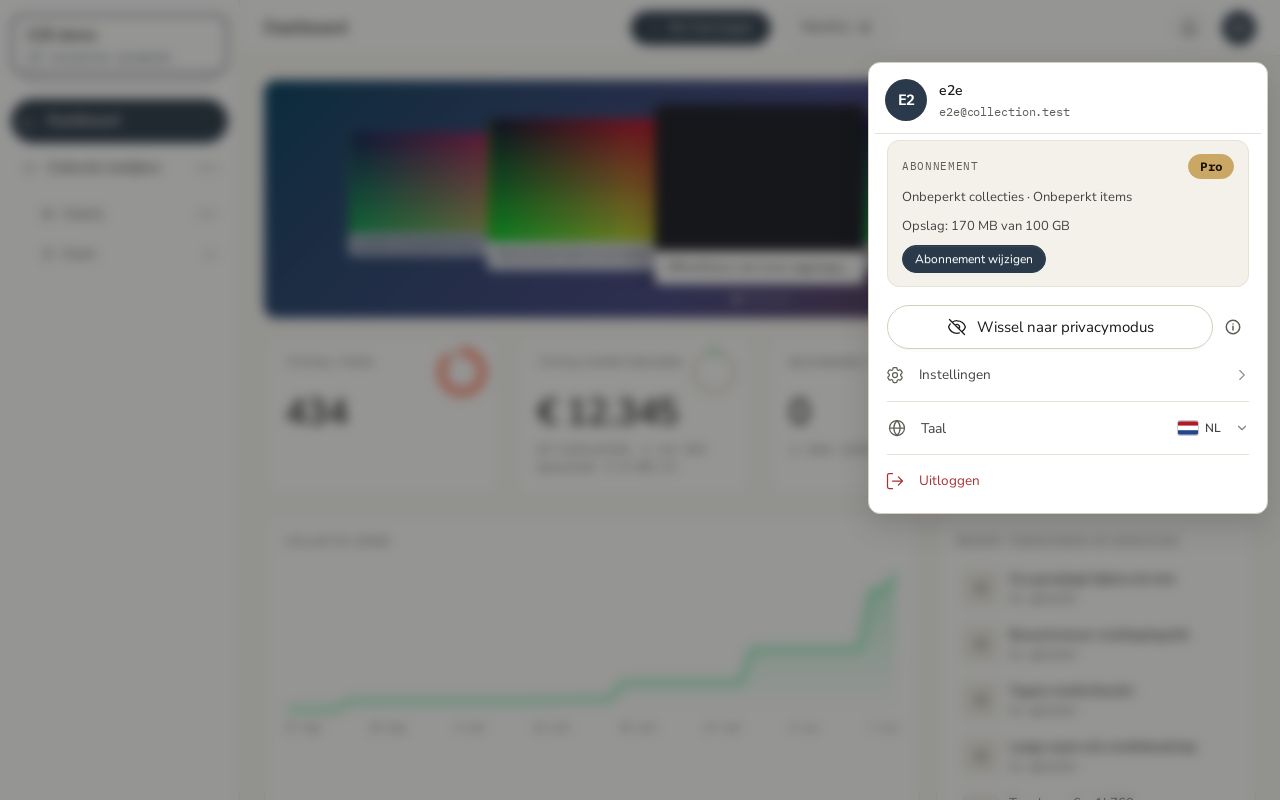
Op de laptop
Het menu klapt open onder de avatar. Klik ernaast om het weer te sluiten.
Op de telefoon
Het menu schuift van onderen in beeld. Rechtsboven staat een kruisje om het te sluiten.
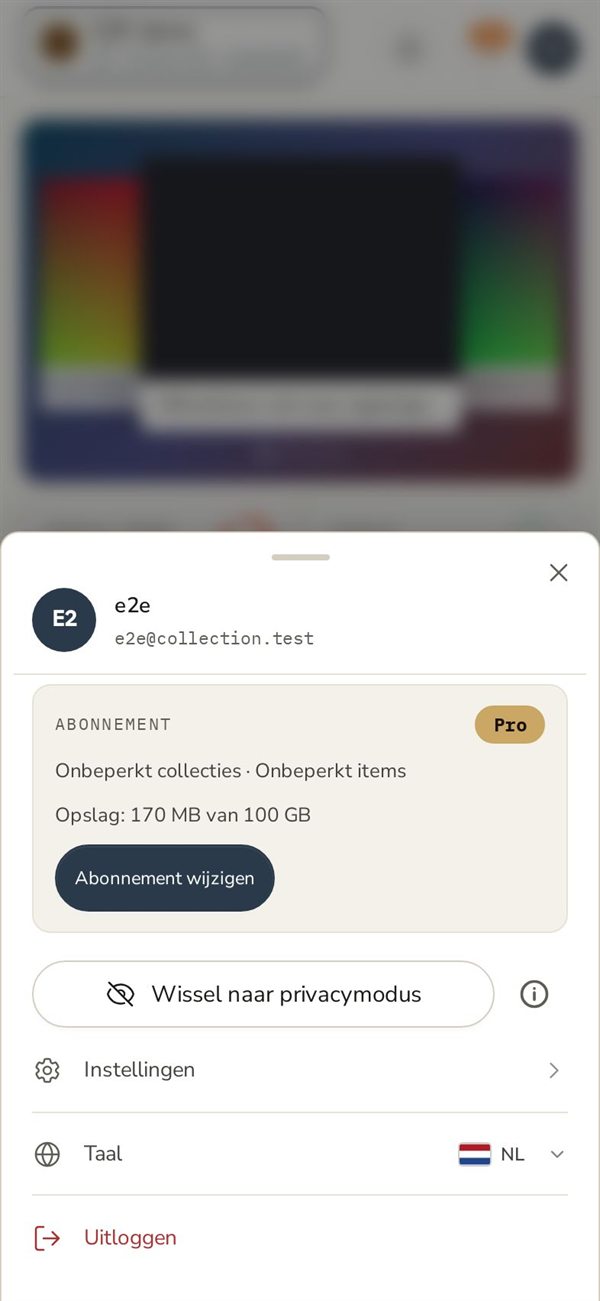
Wat staat er in het accountmenu
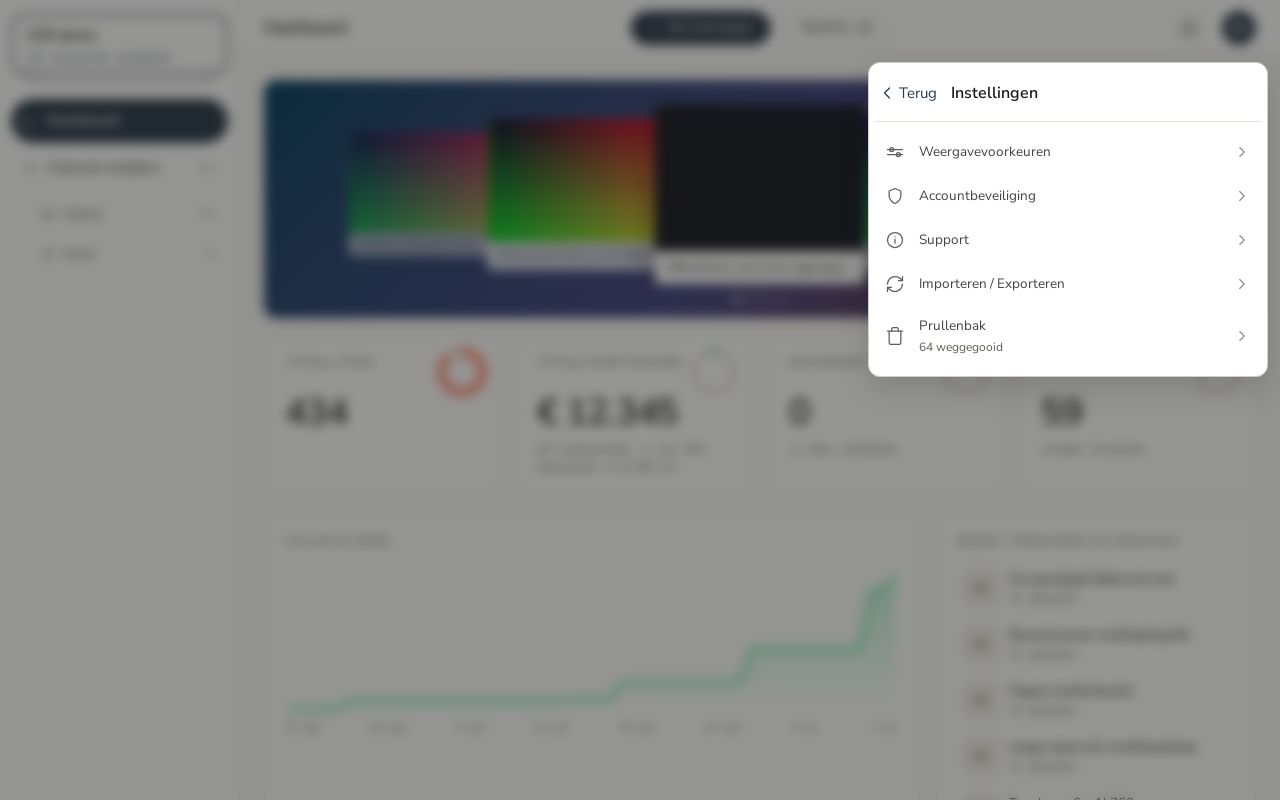
Het menu heeft niveaus. Tik je op een regel met een pijltje, dan ga je een niveau dieper. Linksboven staat dan Terug, waarmee je weer een niveau omhoog gaat.
Bovenaan het menu zie je:
- je naam en e-mailadres;
- Abonnement: welk abonnement je hebt (Gratis, Plus of Pro), hoeveel collecties en items daarbij horen en hoeveel opslag je gebruikt. Met de knop Upgrade (of Abonnement wijzigen bij Pro) bekijk en vergelijk je de abonnementen. Zie het hoofdstuk "Abonnementen en AI";
- Wissel naar privacymodus: bedragen vervagen. Zie het hoofdstuk "Offline en privacy";
- Wissel naar offlinemodus: alleen als er op dit apparaat een offline kopie staat;
- Instellingen, met daaronder de rest van je voorkeuren;
- Hulp en handleiding: de handleiding, mail naar support, de rondleiding, de voorbeeldcollecties en de tips. Zie "Hulp en handleiding" hieronder;
- Taal;
- Uitloggen.
Onder Instellingen vind je:
| Regel | Wat je er doet |
|---|---|
| Weergavevoorkeuren | thema, donkere modus, afstand en valuta |
| Accountbeveiliging | wachtwoord en e-mailadres wijzigen, overal uitloggen, Face ID en Touch ID, je account verwijderen |
| Importeren / Exporteren | een Excel- of CSV-bestand inlezen, of je collecties exporteren |
| Offline-instellingen | je offline kopie op dit apparaat beheren (alleen bij Plus en Pro) |
| Prullenbak | alles wat je weggooide, van al je collecties |
Tip: Al je voorkeuren (taal, valuta, thema, donkere modus, afstand, tips en de privacymodus) horen bij je account. Stel je ze op de laptop in, dan gelden ze ook op je telefoon.
Hulp en handleiding
Kom je ergens niet uit? Zoek het op in de handleiding of mail support.
Het hulppaneel
Rechtsboven, naast het belletje, staat een ronde knop met een vraagteken: de ?-knop.
- Tik op de ?-knop. Het paneel Hulp opent.
- Typ je vraag in Zoek in de handleiding. Resultaten verschijnen terwijl je typt.
- Tik op een resultaat. De uitleg opent in het paneel. Met Open in de handleiding zie je de hele pagina.
Zonder zoekvraag zie je een paar Veelgestelde vragen bij het scherm waar je bent. Onderaan staan Hele handleiding en Mail support.
Op de laptop opent het paneel rechtsboven. Op de telefoon schuift het van onderen in beeld en sluit je het met het kruisje.
In het accountmenu
Tik in het accountmenu op Hulp en handleiding. Daar staan:
- Handleiding: de hele handleiding;
- Zoek in de handleiding: opent het hulppaneel;
- Mail support: een mail naar support@12collect.com;
- Voorbeeldcollecties bekijken, als er voorbeelden zijn;
- Rondleiding: de uitleg opnieuw volgen;
- Tips tonen: alle tips aan of uit;
- Alle tips opnieuw tonen, als je tips hebt weggeklikt.
De handleiding op internet
De handleiding staat ook op 12collect.com/help. Die pagina lees je zonder account, dus ook als inloggen even niet lukt. Je kunt er zoeken en vindt er alle hoofdstukken en veelgestelde vragen. Vind je je antwoord niet, mail dan naar support@12collect.com.
Taal kiezen
12Collect is er in vijf talen: Nederlands, English, Deutsch, Français en Español.
- Open het accountmenu.
- Tik op Taal. Rechts staat de vlag en de code van de taal die nu aan staat.
- Kies een taal uit de lijst.
De app laadt opnieuw in de nieuwe taal. Je keuze wordt bij je account bewaard.
Nog niet ingelogd? Op het inlogscherm staan rechtsboven de codes NL, EN, DE, FR en ES. Tik op een code om het inlogscherm in die taal te zien.
Let op: Wat je zelf invult, zoals titels, beschrijvingen en tags, vertaalt de app nooit. Die tekst blijft staan zoals je hem typte. De namen van knoppen, velden en vaste keuzes veranderen wel mee.
Tip: Vraag je een AI-analyse aan, dan schrijft de AI zijn voorstel in de taal die je hier kiest.
Weergavevoorkeuren
Ga naar Instellingen en tik op Weergavevoorkeuren.
Thema
Kies onder Thema de kleursfeer van de app: Warm, Koel, Sepia of Inkt. De app verandert meteen mee. Warm is de standaard.
Donkere modus
Zet Donkere modus aan voor een donkere achtergrond, bijvoorbeeld 's avonds. Tik nog eens op de regel om hem weer uit te zetten. De donkere modus volgt niet vanzelf de instelling van je apparaat: je zet hem hier zelf aan of uit.
Afstand
Onder Afstand kies je hoeveel ruimte er tussen de onderdelen van de app zit:
- Comfortabel: meer lucht, makkelijk te tikken. Dit is de standaard.
- Compact: alles dichter op elkaar, zodat er meer in beeld past.
Valuta
Kies onder Valuta in welke munteenheid je marktwaarden en totalen ziet. Je kunt kiezen uit dertien valuta, waaronder de euro, de Amerikaanse dollar, het Britse pond en de Zwitserse frank.
De app rekent marktwaarden om met de dagkoers van de Europese Centrale Bank. Een aanschafprijs blijft in de valuta waarin je hem invoerde: die rekent de app niet om.
Tip: Kies je nooit zelf een valuta, dan kiest de app er een bij je taal: dollars bij Engels, euro's bij de andere talen.
Meldingen
Rechtsboven, naast je avatar, staat een belletje. Daar komen de meldingen van de app binnen. Een getal op het belletje zegt hoeveel meldingen je nog niet gelezen hebt.
Je krijgt een melding als:
- een export klaar is, of als het maken ervan mislukte;
- een import klaar is, of mislukte. Zijn er rijen afgekeurd, dan staat dat erbij;
- je AI-budget aan het begin van een nieuwe maand weer is aangevuld, nadat het de maand ervoor op was;
- een bestand bij de controle is afgewezen en weggehaald.
Zo gebruik je het belletje:
- Tik op het belletje. De laatste 20 meldingen verschijnen.
- Tik op een melding om hem als gelezen te markeren.
- Bij een export staat Downloaden. Tik daarop om het bestand op te halen.
- Met het kruisje achter een melding verwijder je hem.
- Met Alles gelezen markeer je in één keer alles als gelezen.
Let op: Meldingen kun je niet uitzetten. Je kunt ze wel lezen en verwijderen.
Wachtwoord wijzigen
Dit kan alleen als je inlogt met een e-mailadres en wachtwoord. Log je in met Google of Apple, dan heb je bij 12Collect geen wachtwoord en staat deze regel er niet.
- Ga naar Instellingen en tik op Accountbeveiliging.
- Tik naast Wachtwoord wijzigen op Wijzigen.
- Vul je Huidig wachtwoord in.
- Vul je nieuwe wachtwoord in bij Nieuw wachtwoord (min. 15 tekens) en nog een keer bij Herhaal nieuw wachtwoord.
- Tik op Wachtwoord opslaan.
Daarna word je op al je apparaten uitgelogd, ook op het apparaat waarop je het wachtwoord wijzigde. Je ziet het inlogscherm met de melding Wachtwoord gewijzigd. Log in met je nieuwe wachtwoord. Je krijgt ook een e-mail dat je wachtwoord is gewijzigd.
Je nieuwe wachtwoord moet:
- minstens 15 en hooguit 128 tekens lang zijn;
- anders zijn dan je huidige wachtwoord;
- niet voorkomen in bekende datalekken. Komt het daarin voor, dan zegt de app dat en kies je een ander wachtwoord, ook als je het zelf nooit gelekt hebt.
Tip: Een zin van een paar woorden is makkelijk te onthouden en al gauw 15 tekens lang. Een wachtwoordbeheerder mag het veld voor je invullen.
Let op: Zegt de app dat je huidige wachtwoord niet klopt terwijl het veld al was ingevuld? Dan bewaart je wachtwoordbeheerder misschien nog een oud wachtwoord. Typ het dan zelf.
Let op: Uitloggen wist ook de offline kopie van je apparaten. Die haal je daarna opnieuw op. Zie het hoofdstuk "Offline en privacy".
Wachtwoord vergeten
Weet je je wachtwoord niet meer, dan stel je een nieuw in vanaf het inlogscherm.
- Tik op het inlogscherm op Wachtwoord vergeten?.
- Vul je E-mailadres in en tik op Verstuur resetlink.
- Open de e-mail en tik op de link. De link werkt 60 minuten.
- Kies een nieuw wachtwoord, herhaal het en tik op Wachtwoord opslaan.
Je bent dan meteen ingelogd. Op je andere apparaten word je uitgelogd.
Tip: Heb je je account met Google of Apple gemaakt en wil je ook met een wachtwoord kunnen inloggen? Stel er dan een in via Wachtwoord vergeten?.
E-mailadres wijzigen
Ook dit kan alleen bij een account met een wachtwoord. Je nieuwe adres wordt pas actief als je het bevestigt.
- Ga naar Instellingen en tik op Accountbeveiliging.
- Tik naast E-mailadres wijzigen op Wijzigen.
- Vul je Nieuw e-mailadres in.
- Vul je Huidig wachtwoord in. Ter beveiliging vraagt de app daarom.
- Tik op Verstuur bevestigingslink.
- Open de e-mail op je nieuwe adres en tik op de link. Tik daarna op Bevestig nieuw e-mailadres.
Tot je die laatste stap zet, blijft je oude adres gewoon actief. De link werkt 24 uur.
Na het bevestigen log je voortaan in met je nieuwe adres. Omdat je inlogadres verandert, word je op al je apparaten uitgelogd. Je oude adres krijgt een e-mail dat het adres van je account is gewijzigd. Zo merk je het meteen als iemand anders dat deed.
Let op: Vraag je twee keer kort na elkaar een link aan, dan vraagt de app je even te wachten.
Inloggen
Je logt in op het inlogscherm. Daar heb je vier manieren:
- met je E-mailadres en Wachtwoord, en dan Inloggen;
- met Inloggen met Face ID of Touch ID (een passkey, zie hieronder). Deze knop staat er alleen als je browser passkeys kent;
- met Inloggen met Google;
- met Inloggen met Apple.
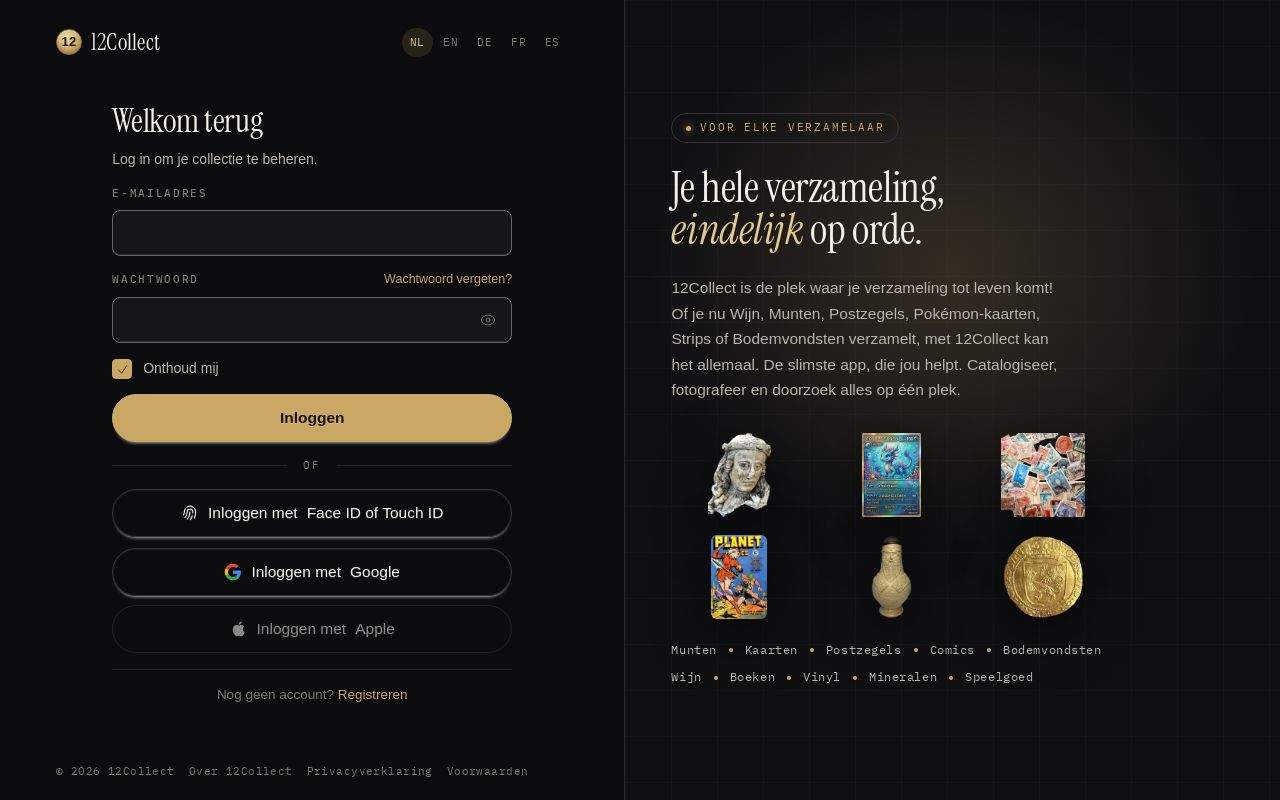
Onthoud mij staat standaard aangevinkt. Dan blijf je op dit apparaat ingelogd, ook als je de browser sluit. Op een apparaat dat je met anderen deelt, vink je het uit.
Inloggen met Google of Apple
Log je met Google of Apple in met hetzelfde e-mailadres als je 12Collect-account, dan kom je in dat account terecht. De eerste keer dat je met Apple inlogt op een bestaand account, krijg je daar een e-mail over en word je op je andere apparaten uitgelogd.
Kies je bij Apple "Verberg mijn e-mailadres", dan krijgt 12Collect een doorstuuradres van Apple in plaats van je echte adres. Dat doorstuuradres hoort niet bij een account dat je al met je echte adres had.
Tip: Een account dat je met Google of Apple maakte, heeft bij 12Collect geen wachtwoord. Daarom zie je bij Accountbeveiliging geen Wachtwoord wijzigen en geen E-mailadres wijzigen. Je e-mailadres beheer je dan bij Google of Apple.
Face ID en Touch ID (passkeys)
Met een passkey log je in en ontgrendel je de app met je gezicht of vingerafdruk, in plaats van met je wachtwoord. Je gezicht of vingerafdruk verlaat je apparaat nooit. 12Collect krijgt alleen een bevestiging dat het klopte.
Een passkey werkt met Face ID en Touch ID op een iPhone, iPad of Mac, en met Windows Hello op een Windows-laptop.
Na het inloggen: het aanbod
Log je in op een apparaat dat nog geen passkey van je account heeft, dan vraagt de app rechtsboven: Voortaan inloggen met Face ID of Touch ID?
- Tik op Instellen en bevestig met Face ID, Touch ID of Windows Hello. Je ziet dan Klaar. Voortaan log je in met Face ID of Touch ID.
- Tik op Niet nu als je het later wilt doen. Op dit apparaat vraagt de app het dan 30 dagen niet. Na drie keer Niet nu vraagt hij het niet meer.
Zelf een passkey toevoegen
- Ga naar Instellingen en tik op Accountbeveiliging.
- Scrol naar Face ID en Touch ID.
- Tik naast Dit apparaat toevoegen op Toevoegen.
- Vul je Huidig wachtwoord in en tik op Doorgaan. Heb je een Google- of Apple-account, dan tik je alleen op Doorgaan.
- Tik op Bewaren met Face ID of Touch ID.
- Bevestig met Face ID, Touch ID of Windows Hello.
Je ziet Passkey toegevoegd. De passkey staat nu in de lijst, met Dit apparaat erachter. Je krijgt ook een e-mail dat er een passkey aan je account is toegevoegd.
Op de telefoon
Op een iPhone bevestig je met Face ID. Gebruik je de iCloud-sleutelhanger, dan kunnen je iPad en Mac dezelfde passkey vaak al gebruiken. De app zegt dat dan: Dit apparaat kan je passkey al gebruiken, bijvoorbeeld via iCloud-sleutelhanger. Je hoeft niets meer te doen.
Op de laptop
Op een Mac bevestig je met Touch ID, op een Windows-laptop met Windows Hello (gezicht, vingerafdruk of pincode van Windows).
Passkeys beheren
In de lijst onder Face ID en Touch ID zie je per passkey wanneer hij is toegevoegd en wanneer hij voor het laatst is gebruikt.
- Hernoemen: geef de passkey een herkenbare naam, bijvoorbeeld "iPhone van Anne". Tik daarna op Opslaan.
- Verwijderen: tik daarna op Ja, verwijderen. Doe dit bijvoorbeeld als je een apparaat wegdoet of kwijt bent.
Let op: Verwijder je je laatste passkey, dan gaat ook 12Collect automatisch vergrendelen uit. Zonder passkey valt er niets met Face ID te ontgrendelen.
Inloggen met een passkey
- Tik op het inlogscherm op Inloggen met Face ID of Touch ID.
- Bevestig met Face ID, Touch ID of Windows Hello.
Lukt het niet, dan log je gewoon in met je wachtwoord, of met Google of Apple.
12Collect automatisch vergrendelen
Wil je dat niemand je collectie kan zien als je telefoon of laptop even open ligt? Zet dan het app-slot aan. 12Collect vraagt dan om Face ID of Touch ID als je de app opent en als de app 5 minuten op de achtergrond heeft gestaan. Wie je wachtwoord kent, kan de app ook daarmee ontgrendelen.
Je hebt hiervoor eerst een passkey nodig (zie hierboven).
- Ga naar Instellingen en tik op Accountbeveiliging.
- Zet onder Face ID en Touch ID de schakelaar 12Collect automatisch vergrendelen aan.
Het slot geldt voor je account, dus op al je apparaten. Uitzetten doe je met dezelfde schakelaar. Je ziet dan 12Collect vraagt niet meer om Face ID.
Ontgrendelen
Staat het slot aan, dan zie je bij het openen 12Collect is vergrendeld.
- De app vraagt meestal meteen om Face ID of Touch ID. Gebeurt dat niet, tik dan op Ontgrendel met Face ID of Touch ID.
- Lukt dat niet? Vul onder Of met je wachtwoord je wachtwoord in en tik op Ontgrendel met wachtwoord.
Heb je een Google- of Apple-account zonder wachtwoord en lukt Face ID niet, tik dan op Uitloggen en log opnieuw in met Google of Apple.
Tip: Op een apparaat zonder passkey van je account ontgrendel je met je wachtwoord. Voeg op dat apparaat een passkey toe als je dat vaker doet.
Uitloggen
- Open het accountmenu.
- Tik onderaan op Uitloggen.
- Tik op Ja, uitloggen. Wil je toch blijven, tik dan op Ingelogd blijven.
Je collectie blijft gewoon bewaard. Je ziet het inlogscherm met Je bent uitgelogd.
Let op: Uitloggen wist de offline kopie van dit apparaat. Log je weer in, dan vraagt de app of je de kopie hier opnieuw wilt ophalen.
Overal uitloggen
Hiermee log je in één keer uit op al je apparaten, ook op het apparaat waarop je het doet. Handig als je een apparaat kwijt bent, of als je je account met iemand hebt gedeeld.
- Ga naar Instellingen en tik op Accountbeveiliging.
- Tik naast Overal uitloggen op Uitloggen.
- Tik op Ja, overal uitloggen.
Daarna log je overal opnieuw in. Op het inlogscherm zie je Overal uitgelogd. Op je andere apparaten verdwijnt ook de offline kopie, zodra de app daar weer verbinding heeft.
Tip: Ben je je telefoon kwijt? Log dan overal uit en verwijder bij Face ID en Touch ID de passkey van die telefoon. Vertrouw je het niet helemaal, wijzig dan ook je wachtwoord.
Beveiligingsmails
Bij een paar belangrijke wijzigingen stuurt 12Collect je een e-mail, zodat je het merkt als iemand anders iets aan je account verandert:
- je wachtwoord is gewijzigd;
- er is een passkey toegevoegd;
- het e-mailadres van je account is gewijzigd (naar je oude adres);
- inloggen met Apple is aan je account gekoppeld;
- je "onthoud mij"-gegevens zijn vanaf twee apparaten tegelijk gebruikt. Dan heeft de app je uit voorzorg overal uitgelogd.
Herken je zo'n wijziging niet, stel dan meteen een nieuw wachtwoord in via de knop in de mail of via Wachtwoord vergeten? op het inlogscherm. Mail ook naar support@12collect.com.