Cuenta y ajustes
Todo lo que tiene que ver contigo y con tu cuenta lo gestionas en una sola ubicación: el menú de la cuenta. Ahí eliges tu idioma y tu divisa, configuras el aspecto de la app, proteges tu cuenta con Face ID o Touch ID y cierras sesión. En este capítulo verás cómo funciona.
Abrir el menú de la cuenta
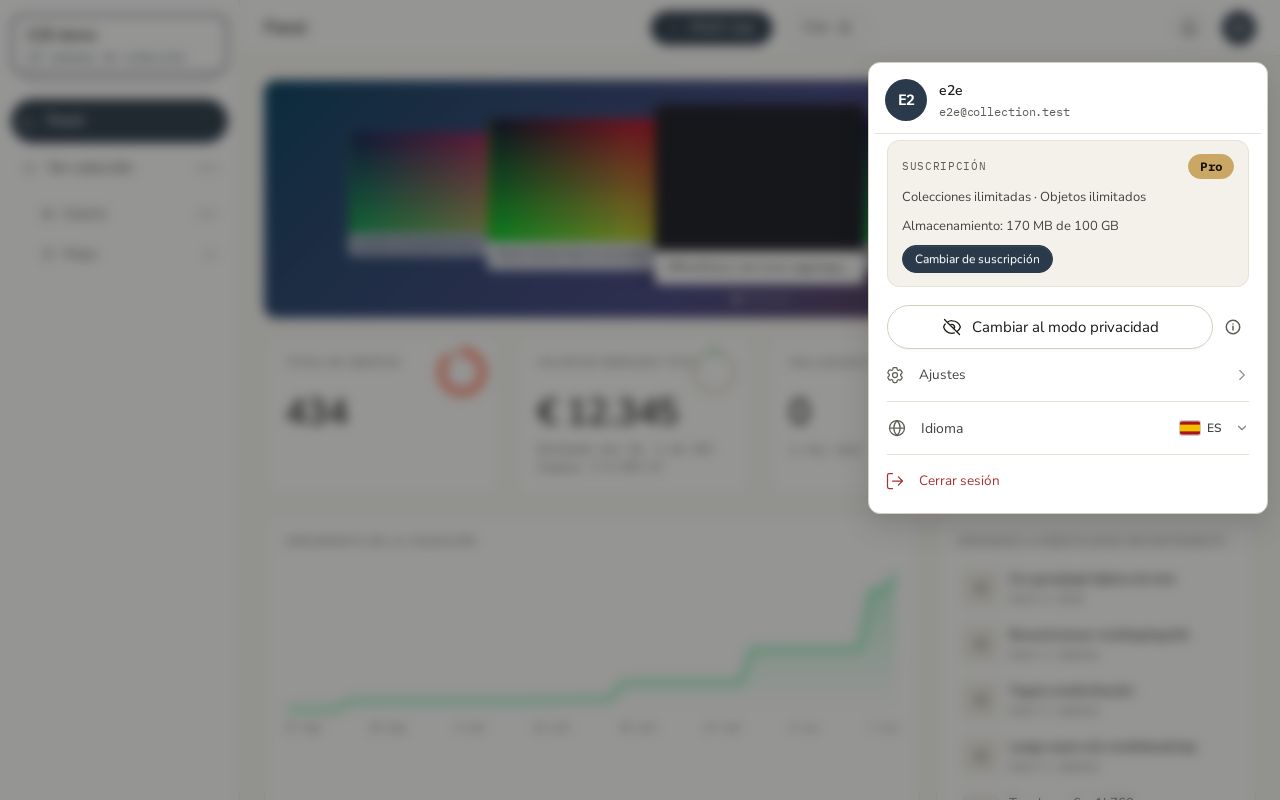
Arriba a la derecha de cada pantalla hay un círculo con las primeras letras de tu correo electrónico. Es tu avatar. Un toque en él abre el menú de la cuenta. El avatar siempre está ahí, también en la página de inicio y en Mis colecciones.
En un portátil
El menú se despliega debajo del avatar. Haz clic fuera de él para volver a cerrarlo.
En un teléfono
El menú aparece deslizándose desde abajo. Arriba a la derecha hay una cruz para cerrarlo.
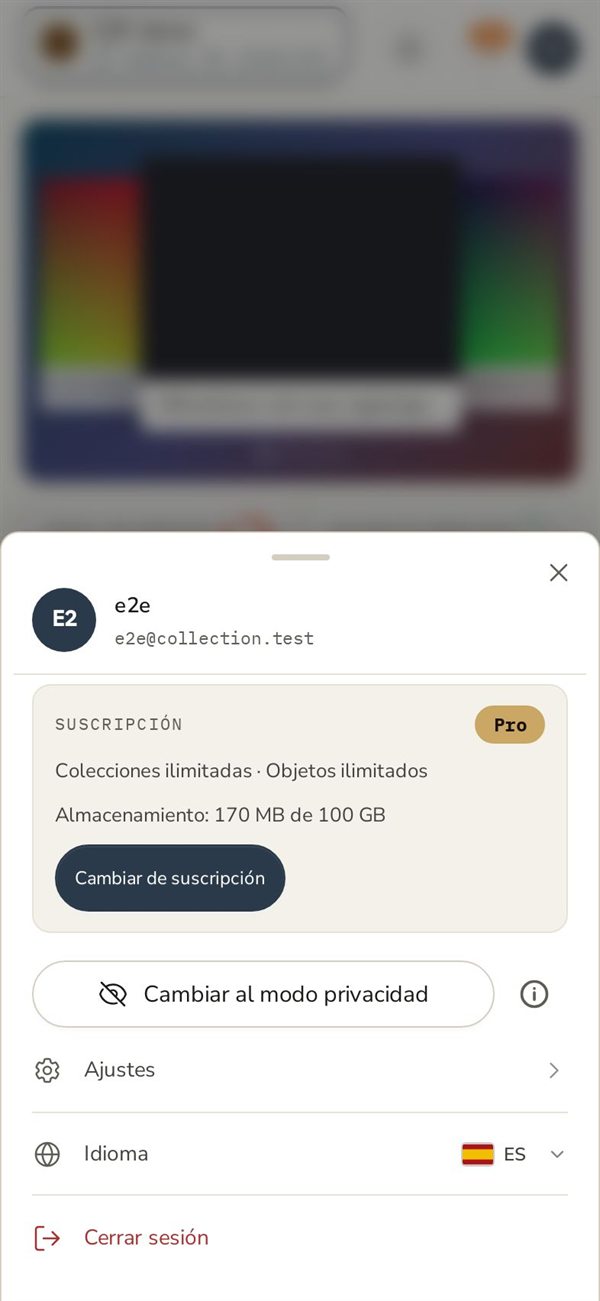
Qué hay en el menú de la cuenta
El menú tiene niveles. Si tocas una línea con una flecha, bajas un nivel. Arriba a la izquierda aparece entonces Volver, con el que vuelves a subir un nivel.
Arriba del menú ves:
- tu nombre y tu correo electrónico;
- Suscripción: qué suscripción tienes (Gratis, Plus o Pro), cuántas colecciones y objetos incluye y cuánto almacenamiento usas. Con el botón Mejorar (o Cambiar de suscripción en Pro) ves y comparas las suscripciones. Consulta el capítulo "Suscripciones e IA";
- Cambiar al modo privacidad: los importes se difuminan. Consulta el capítulo "Sin conexión y privacidad";
- Cambiar al modo sin conexión: solo si en este dispositivo hay una copia sin conexión;
- Ajustes, con el resto de tus preferencias debajo;
- Ayuda y manual: el manual, un correo a soporte, el recorrido guiado, las colecciones de ejemplo y los consejos. Consulta "Ayuda y manual" más abajo;
- Idioma;
- Cerrar sesión.
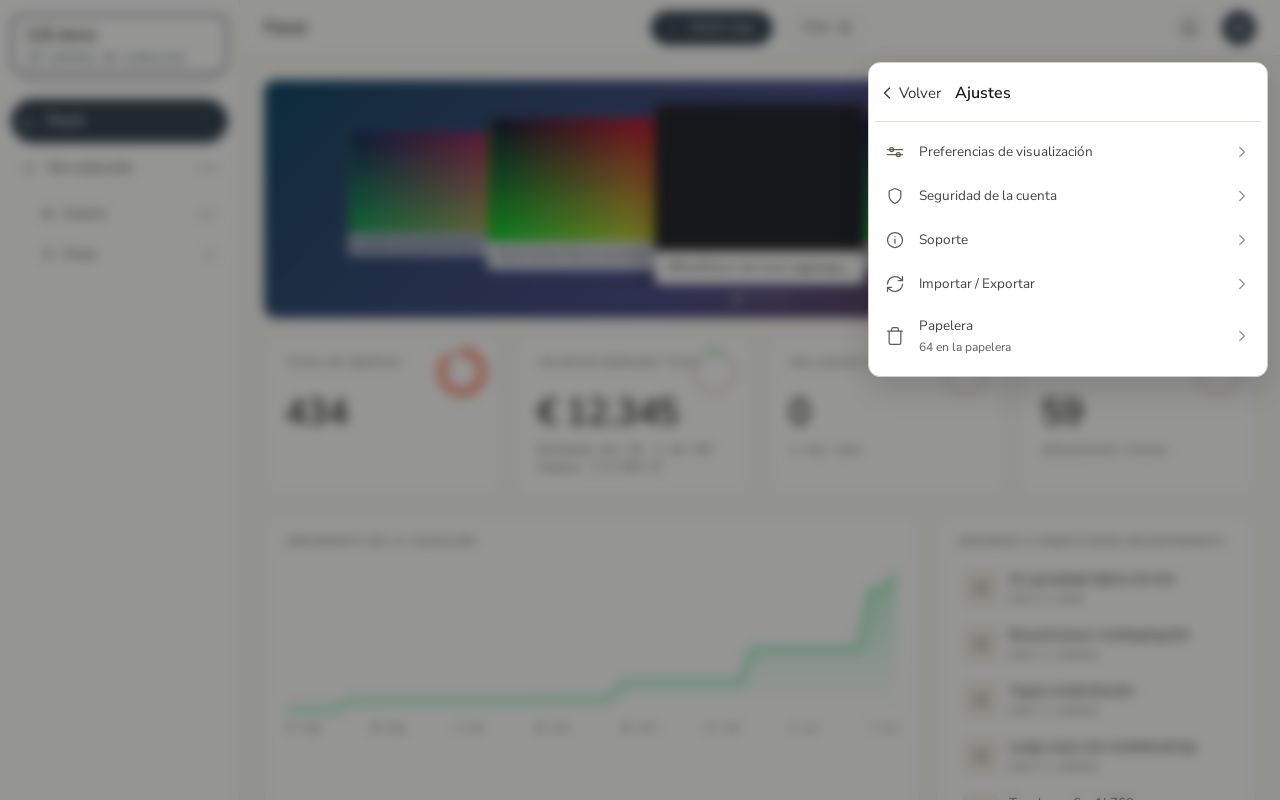
En Ajustes encuentras:
| Línea | Qué haces ahí |
|---|---|
| Preferencias de visualización | tema, modo oscuro, espaciado y divisa |
| Seguridad de la cuenta | cambiar la contraseña y el correo electrónico, cerrar sesión en todas partes, Face ID y Touch ID, eliminar tu cuenta |
| Importar / Exportar | cargar un archivo de Excel o CSV, o exportar tus colecciones |
| Ajustes sin conexión | gestionar tu copia sin conexión en este dispositivo (solo con Plus y Pro) |
| Papelera | todo lo que has eliminado, de todas tus colecciones |
Consejo: Todas tus preferencias (idioma, divisa, tema, modo oscuro, espaciado, consejos y el modo privacidad) pertenecen a tu cuenta. Si las configuras en el portátil, también valen en tu teléfono.
Ayuda y manual
¿Te has atascado con algo? Búscalo en el manual o escribe a soporte.
El panel de ayuda
Arriba a la derecha, junto a la campana, hay un botón redondo con un signo de interrogación.
- Toca ese botón. Se abre el panel Ayuda.
- Escribe tu pregunta en Buscar en el manual. Los resultados aparecen mientras escribes.
- Toca un resultado. La explicación se abre en el panel. Con Abrir en el manual ves la página completa.
Sin búsqueda, ves algunas Preguntas frecuentes sobre la pantalla en la que estás. Abajo están Manual completo y Escribir a soporte.
En el portátil, el panel se abre arriba a la derecha. En el teléfono aparece deslizándose desde abajo y lo cierras con la cruz.
En el menú de la cuenta
En el menú de la cuenta, toca Ayuda y manual. Ahí encontrarás:
- Manual: el manual completo;
- Buscar en el manual: abre el panel de ayuda;
- Escribir a soporte: un correo a support@12collect.com;
- Ver colecciones de ejemplo, si hay ejemplos;
- Recorrido guiado: volver a seguir la explicación;
- Mostrar consejos: activar o desactivar todos los consejos;
- Volver a mostrar todos los consejos, si has cerrado consejos.
El manual en internet
El manual también está en 12collect.com/help. Esa página la lees sin cuenta, así que también cuando no consigues iniciar sesión. Ahí puedes buscar y encuentras todos los capítulos y las preguntas frecuentes. ¿No encuentras tu respuesta? Escribe a support@12collect.com.
Elegir el idioma
12Collect está disponible en cinco idiomas: Nederlands, English, Deutsch, Français y Español.
- Abre el menú de la cuenta.
- Toca Idioma. A la derecha aparecen la bandera y el código del idioma activo.
- Elige un idioma de la lista.
La app se vuelve a cargar en el idioma nuevo. Tu elección se guarda en tu cuenta.
¿Aún no has iniciado sesión? En la pantalla de inicio de sesión, arriba a la derecha, están los códigos NL, EN, DE, FR y ES. Toca un código para ver la pantalla de inicio de sesión en ese idioma.
Atención: Lo que escribes tú, como títulos, descripciones y etiquetas, la app no lo traduce nunca. Ese texto se queda tal como lo escribiste. Los nombres de los botones, los campos y las opciones fijas sí cambian.
Consejo: Si pides un análisis con IA, la IA escribe su propuesta en el idioma que elijas aquí.
Preferencias de visualización
Ve a Ajustes y toca Preferencias de visualización.
Tema
En Tema, elige el ambiente de color de la app: Cálido, Frío, Sepia o Tinta. La app cambia al instante. Cálido es el tema por defecto.
Modo oscuro
Activa Modo oscuro para tener un fondo oscuro, por ejemplo por la noche. Vuelve a tocar la línea para desactivarlo. El modo oscuro no sigue solo el ajuste de tu dispositivo: lo activas o desactivas tú aquí.
Espaciado
En Espaciado eliges cuánto espacio hay entre los elementos de la app:
- Cómoda: más aire, fácil de tocar. Es la opción por defecto.
- Compacta: todo más junto, para que quepa más en pantalla.
Divisa
En Divisa, elige en qué moneda ves los valores de mercado y los totales. Puedes elegir entre trece divisas, entre ellas el euro, el dólar estadounidense, la libra esterlina y el franco suizo.
La app convierte los valores de mercado con el tipo de cambio del día del Banco Central Europeo. Un precio de compra se queda en la divisa en la que lo introdujiste: la app no lo convierte.
Consejo: Si nunca eliges una divisa, la app elige una según tu idioma: dólares con inglés, euros con los demás idiomas.
Notificaciones
Arriba a la derecha, junto a tu avatar, hay una campana. Ahí llegan las notificaciones de la app. Un número en la campana indica cuántas notificaciones aún no has leído.
Recibes una notificación cuando:
- una exportación está lista, o no se pudo crear;
- una importación está lista, o ha fallado. Si se han rechazado filas, se indica;
- tu presupuesto de IA se ha repuesto al principio de un mes nuevo, después de haberse agotado el mes anterior;
- un archivo ha sido rechazado en la comprobación y se ha quitado.
Así usas la campana:
- Toca la campana. Aparecen las últimas 20 notificaciones.
- Toca una notificación para marcarla como leída.
- En una exportación aparece Descargar. Tócalo para obtener el archivo.
- Con la cruz detrás de una notificación la eliminas.
- Con Marcar todo como leído lo marcas todo como leído de una vez.
Atención: No puedes desactivar las notificaciones. Sí puedes leerlas y eliminarlas.
Cambiar la contraseña
Solo es posible si inicias sesión con un correo electrónico y una contraseña. Si inicias sesión con Google o Apple, no tienes contraseña en 12Collect y esta línea no aparece.
- Ve a Ajustes y toca Seguridad de la cuenta.
- Junto a Cambiar contraseña, toca Cambiar.
- Escribe tu Contraseña actual.
- Escribe tu contraseña nueva en Nueva contraseña (mín. 15 caracteres) y otra vez en Repite la nueva contraseña.
- Toca Guardar contraseña.
Después se cierra tu sesión en todos tus dispositivos, también en el dispositivo en el que cambiaste la contraseña. Verás la pantalla de inicio de sesión con el aviso Contraseña cambiada. Inicia sesión con tu contraseña nueva. También recibirás un correo de que tu contraseña ha cambiado.
Tu contraseña nueva debe:
- tener al menos 15 y como máximo 128 caracteres;
- ser distinta de tu contraseña actual;
- no aparecer en filtraciones de datos conocidas. Si aparece, la app te lo dice y eliges otra contraseña, aunque tú nunca la hayas filtrado.
Consejo: Una frase de unas cuantas palabras es fácil de recordar y enseguida llega a 15 caracteres. Un gestor de contraseñas puede rellenar el campo por ti.
Atención: ¿La app dice que tu contraseña actual no es correcta aunque el campo ya estaba rellenado? Puede que tu gestor de contraseñas aún guarde una contraseña antigua. Escríbela entonces tú.
Atención: Cerrar sesión también borra la copia sin conexión de tus dispositivos. Después la vuelves a descargar. Consulta el capítulo "Sin conexión y privacidad".
Olvidé mi contraseña
Si ya no recuerdas tu contraseña, estableces una nueva desde la pantalla de inicio de sesión.
- En la pantalla de inicio de sesión, toca ¿Olvidaste tu contraseña?.
- Escribe tu Correo electrónico y toca Enviar enlace.
- Abre el correo y toca el enlace. El enlace funciona durante 60 minutos.
- Elige una contraseña nueva, repítela y toca Guardar contraseña.
Ya has iniciado sesión. En tus otros dispositivos se cierra la sesión.
Consejo: ¿Creaste tu cuenta con Google o Apple y también quieres poder iniciar sesión con una contraseña? Establece una con ¿Olvidaste tu contraseña?.
Cambiar el correo electrónico
Esto también solo es posible en una cuenta con contraseña. Tu dirección nueva solo se activa cuando la confirmas.
- Ve a Ajustes y toca Seguridad de la cuenta.
- Junto a Cambiar correo electrónico, toca Cambiar.
- Escribe tu Nuevo correo electrónico.
- Escribe tu Contraseña actual. La app la pide por seguridad.
- Toca Enviar enlace de confirmación.
- Abre el correo en tu dirección nueva y toca el enlace. Después toca Confirmar nuevo correo electrónico.
Hasta que des ese último paso, tu dirección antigua sigue activa. El enlace funciona durante 24 horas.
Después de confirmar, a partir de entonces inicias sesión con tu dirección nueva. Como cambia tu dirección de inicio de sesión, se cierra tu sesión en todos tus dispositivos. Tu dirección antigua recibe un correo de que la dirección de tu cuenta ha cambiado. Así lo notas enseguida si lo ha hecho otra persona.
Atención: Si pides un enlace dos veces seguidas en poco tiempo, la app te pide que esperes un momento.
Iniciar sesión
Inicias sesión en la pantalla de inicio de sesión. Ahí tienes cuatro maneras:
- con tu Correo electrónico y tu Contraseña, y luego Iniciar sesión;
- con Iniciar sesión con Face ID o Touch ID (una llave de acceso, ver más abajo). Este botón solo aparece si tu navegador admite llaves de acceso;
- con Iniciar sesión con Google;
- con Iniciar sesión con Apple.
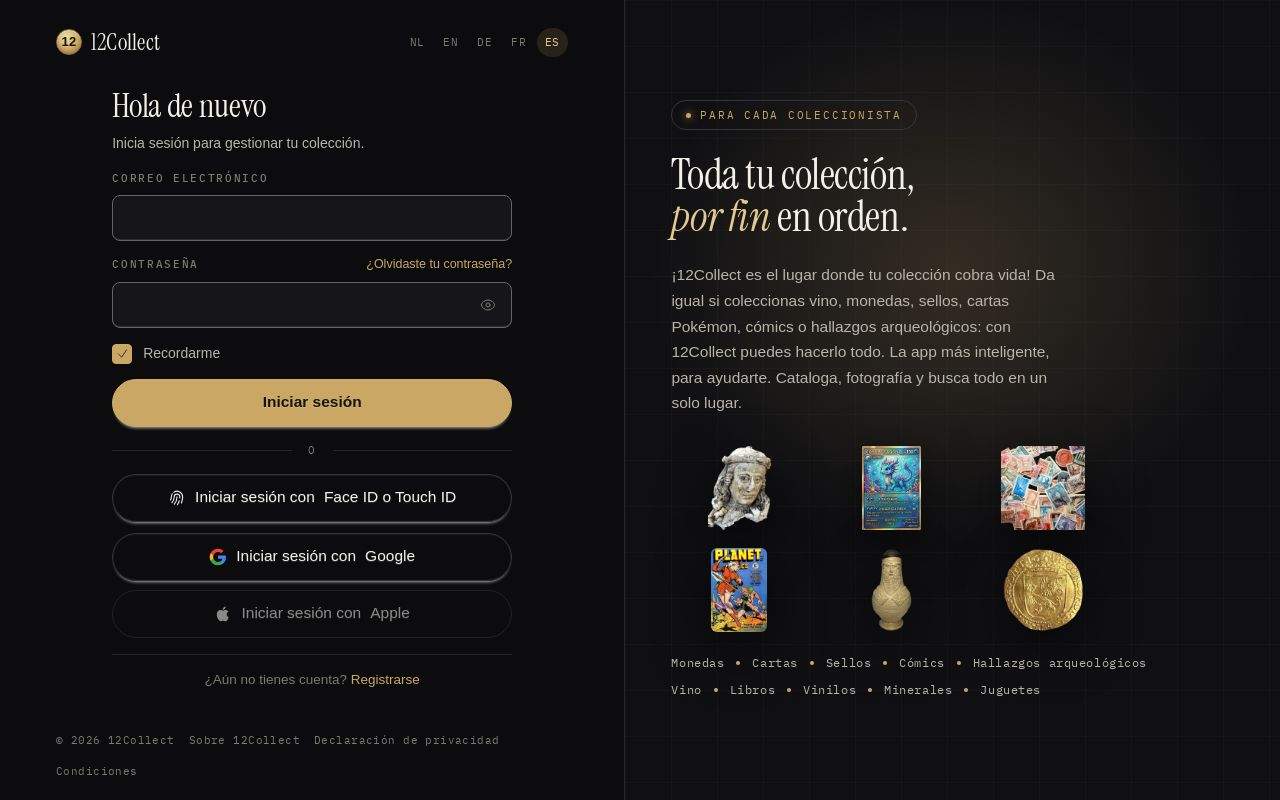
Recordarme está marcado por defecto. Así mantienes la sesión iniciada en este dispositivo, también si cierras el navegador. En un dispositivo que compartes con otras personas, desmárcalo.
Iniciar sesión con Google o Apple
Si inicias sesión con Google o Apple con el mismo correo electrónico que tu cuenta de 12Collect, entras en esa cuenta. La primera vez que inicias sesión con Apple en una cuenta existente, recibes un correo sobre ello y se cierra tu sesión en tus otros dispositivos.
Si en Apple eliges "Ocultar mi correo electrónico", 12Collect recibe una dirección de reenvío de Apple en lugar de tu dirección real. Esa dirección de reenvío no pertenece a una cuenta que ya tenías con tu dirección real.
Consejo: Una cuenta que creaste con Google o Apple no tiene contraseña en 12Collect. Por eso en Seguridad de la cuenta no ves Cambiar contraseña ni Cambiar correo electrónico. Tu correo electrónico lo gestionas entonces en Google o Apple.
Face ID y Touch ID (llaves de acceso)
Con una llave de acceso inicias sesión y desbloqueas la app con tu cara o tu huella, en lugar de con tu contraseña. Tu cara o tu huella nunca salen de tu dispositivo. 12Collect solo recibe una confirmación de que era correcta.
Una llave de acceso funciona con Face ID y Touch ID en un iPhone, iPad o Mac, y con Windows Hello en un portátil con Windows.
Después de iniciar sesión: la propuesta
Si inicias sesión en un dispositivo que aún no tiene una llave de acceso de tu cuenta, la app pregunta arriba a la derecha: ¿Iniciar sesión a partir de ahora con Face ID o Touch ID?
- Toca Configurar y confirma con Face ID, Touch ID o Windows Hello. Verás entonces Listo. A partir de ahora inicias sesión con Face ID o Touch ID.
- Toca Ahora no si quieres hacerlo más tarde. En este dispositivo la app no vuelve a preguntarlo durante 30 días. Después de tres veces Ahora no, ya no lo pregunta más.
Añadir tú una llave de acceso
- Ve a Ajustes y toca Seguridad de la cuenta.
- Desplázate hasta Face ID y Touch ID.
- Junto a Añadir este dispositivo, toca Añadir.
- Escribe tu Contraseña actual y toca Continuar. Si tienes una cuenta de Google o Apple, solo tocas Continuar.
- Toca Guardar con Face ID o Touch ID.
- Confirma con Face ID, Touch ID o Windows Hello.
Verás Llave de acceso añadida. La llave de acceso aparece ahora en la lista, con Este dispositivo detrás. También recibes un correo de que se ha añadido una llave de acceso a tu cuenta.
En un teléfono
En un iPhone confirmas con Face ID. Si usas el Llavero de iCloud, tu iPad y tu Mac a menudo ya pueden usar la misma llave de acceso. La app te lo dice: Este dispositivo ya puede usar tu llave de acceso, por ejemplo, mediante el Llavero de iCloud. No tienes que hacer nada más.
En un portátil
En un Mac confirmas con Touch ID; en un portátil con Windows, con Windows Hello (cara, huella o PIN de Windows).
Gestionar las llaves de acceso
En la lista de Face ID y Touch ID ves, por cada llave de acceso, cuándo se añadió y cuándo se usó por última vez.
- Cambiar nombre: da a la llave de acceso un nombre reconocible, por ejemplo "iPhone de Anne". Después toca Guardar.
- Eliminar: después toca Sí, eliminar. Hazlo, por ejemplo, si te deshaces de un dispositivo o lo pierdes.
Atención: Si eliminas tu última llave de acceso, también se desactiva Bloquear 12Collect automáticamente. Sin llave de acceso no hay nada que desbloquear con Face ID.
Iniciar sesión con una llave de acceso
- En la pantalla de inicio de sesión, toca Iniciar sesión con Face ID o Touch ID.
- Confirma con Face ID, Touch ID o Windows Hello.
Si no funciona, inicias sesión con tu contraseña, o con Google o Apple.
Bloquear 12Collect automáticamente
¿Quieres que nadie pueda ver tu colección si dejas el teléfono o el portátil abierto un momento? Activa entonces el bloqueo de la app. 12Collect te pide Face ID o Touch ID cuando abres la app y cuando la app ha estado 5 minutos en segundo plano. Quien conozca tu contraseña también puede desbloquear la app con ella.
Para ello necesitas primero una llave de acceso (ver arriba).
- Ve a Ajustes y toca Seguridad de la cuenta.
- En Face ID y Touch ID, activa el interruptor Bloquear 12Collect automáticamente.
El bloqueo vale para tu cuenta, así que en todos tus dispositivos. Lo desactivas con el mismo interruptor. Verás entonces 12Collect ya no pide Face ID.
Desbloquear
Si el bloqueo está activado, al abrir verás 12Collect está bloqueado.
- Normalmente la app pide enseguida Face ID o Touch ID. Si no lo hace, toca Desbloquear con Face ID o Touch ID.
- ¿No funciona? En O con tu contraseña, escribe tu contraseña y toca Desbloquear con contraseña.
Si tienes una cuenta de Google o Apple sin contraseña y Face ID no funciona, toca Cerrar sesión y vuelve a iniciar sesión con Google o Apple.
Consejo: En un dispositivo sin llave de acceso de tu cuenta, desbloqueas con tu contraseña. Añade una llave de acceso en ese dispositivo si lo haces a menudo.
Cerrar sesión
- Abre el menú de la cuenta.
- Toca abajo Cerrar sesión.
- Toca Sí, cerrar sesión. Si al final quieres seguir, toca Mantener la sesión iniciada.
Tu colección se conserva. Verás la pantalla de inicio de sesión con Has cerrado sesión.
Atención: Cerrar sesión borra la copia sin conexión de este dispositivo. Cuando vuelvas a iniciar sesión, la app te pregunta si quieres volver a descargar la copia aquí.
Cerrar sesión en todas partes
Con esto cierras la sesión de una vez en todos tus dispositivos, también en el dispositivo en el que lo haces. Útil si has perdido un dispositivo o si has compartido tu cuenta con alguien.
- Ve a Ajustes y toca Seguridad de la cuenta.
- Junto a Cerrar sesión en todas partes, toca Cerrar sesión.
- Toca Sí, cerrar sesión en todas partes.
Después vuelves a iniciar sesión en todas partes. En la pantalla de inicio de sesión verás Sesión cerrada en todas partes. En tus otros dispositivos también desaparece la copia sin conexión, en cuanto la app vuelva a tener conexión allí.
Consejo: ¿Has perdido el teléfono? Cierra sesión en todas partes y elimina en Face ID y Touch ID la llave de acceso de ese teléfono. Si no te fías del todo, cambia también tu contraseña.
Correos de seguridad
Con algunos cambios importantes, 12Collect te envía un correo, para que lo notes si otra persona cambia algo en tu cuenta:
- se ha cambiado tu contraseña;
- se ha añadido una llave de acceso;
- se ha cambiado el correo electrónico de tu cuenta (a tu dirección antigua);
- se ha vinculado el inicio de sesión con Apple a tu cuenta;
- tus datos de "recordarme" se han usado desde dos dispositivos a la vez. En ese caso, la app ha cerrado tu sesión en todas partes por precaución.
Si no reconoces un cambio así, establece enseguida una contraseña nueva con el botón del correo o con ¿Olvidaste tu contraseña? en la pantalla de inicio de sesión. Escribe también a support@12collect.com.