Objekte ansehen und bearbeiten
In diesem Kapitel öffnest du ein Objekt, siehst dir die Fotos groß an, fügst Dateien hinzu, bearbeitest und löschst Objekte und prüfst Objekte, die die KI automatisch erfasst hat.
Ein Objekt öffnen
Klicke oder tippe in der Liste, der Galerie, der Karte oder in der Übersicht auf ein Objekt. Das Objektfenster öffnet sich über deiner Sammlung. Schließt du das Fenster, dann bist du wieder dort, wo du in deiner Sammlung warst.
Am Laptop
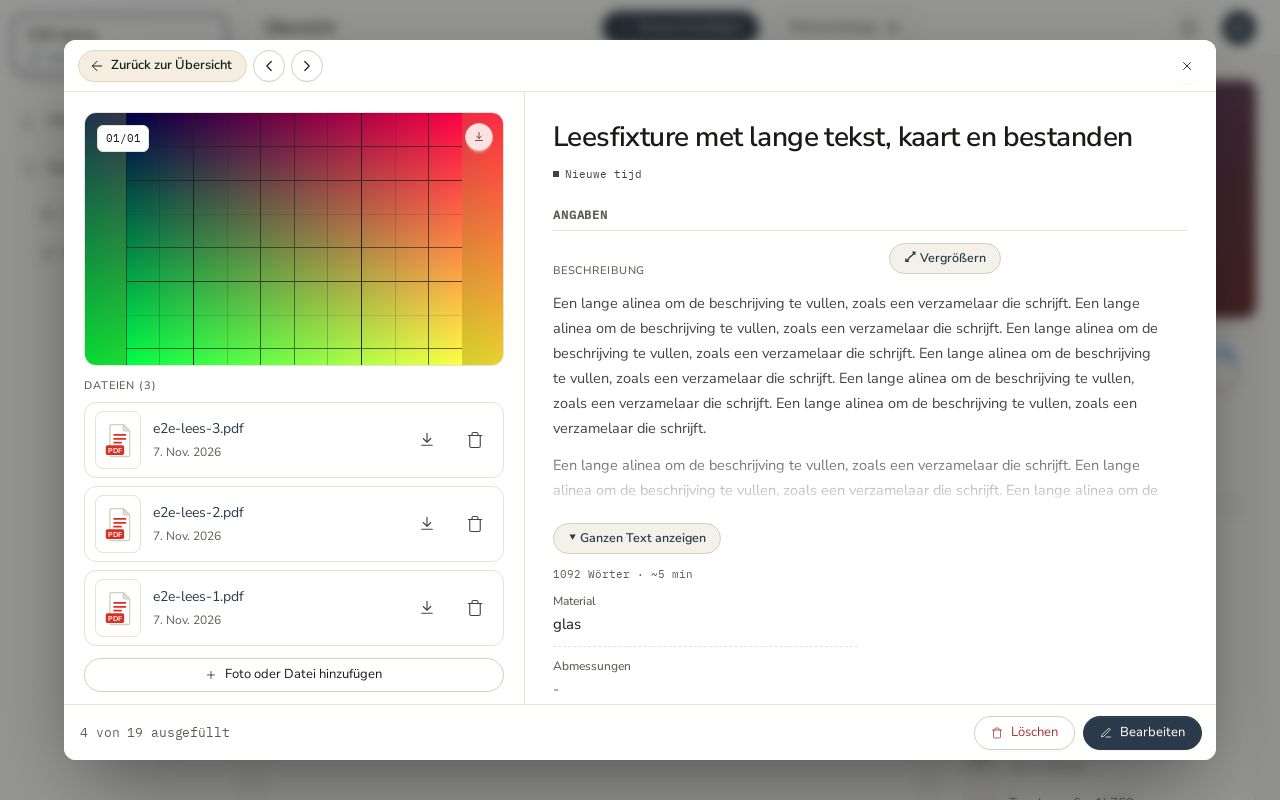
Das Fenster füllt den größten Teil deines Bildschirms: links die Fotos und Dateien, rechts der Titel und die Felder.
- Oben links gehst du zurück mit Zurück zur Liste (oder Zurück zur Galerie, Zurück zur Karte, Zurück zur Übersicht).
- Mit den Pfeilen Zurück und Weiter blätterst du zum vorigen oder nächsten Objekt.
- Oben rechts schließt du das Fenster mit dem Kreuz. Escape macht dasselbe.
- Mit den Pfeiltasten links und rechts blätterst du durch die Fotos des Objekts.
Am Telefon
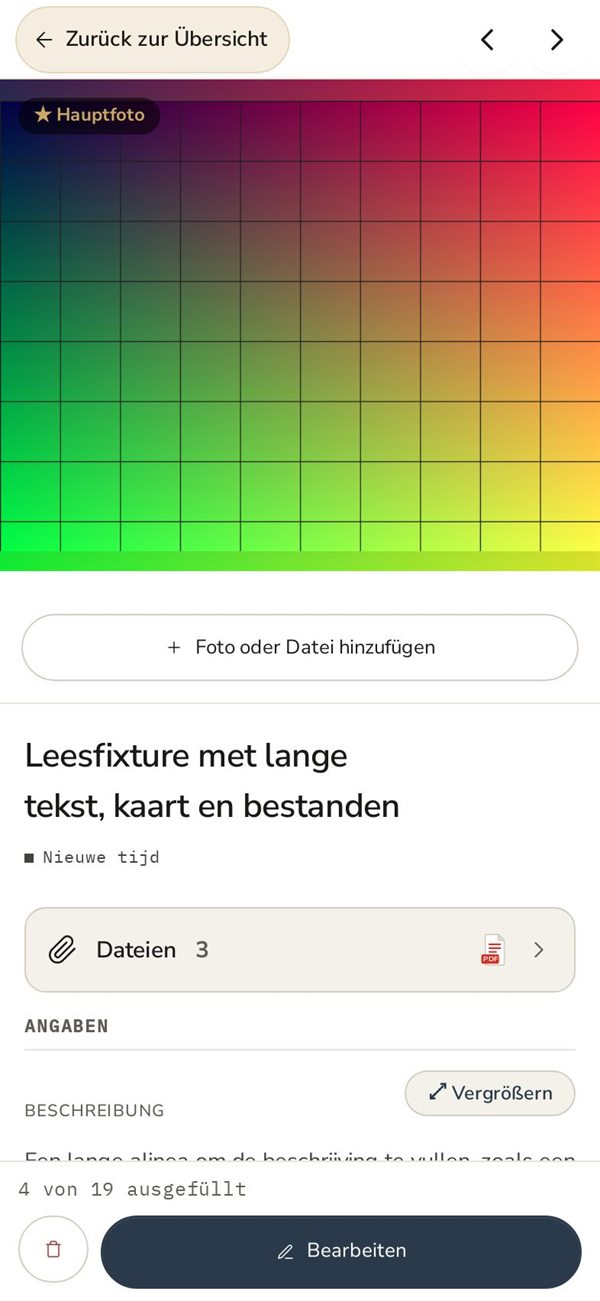
Das Fenster füllt den ganzen Bildschirm. Oben steht das große Foto; wische nach links oder rechts für das nächste Foto. Darunter stehen der Titel und die Felder. Die untere Leiste ist weg, solange das Objekt geöffnet ist. Oben links gehst du zurück.
Was du im Objektfenster siehst
- Den Titel, mit den wichtigsten Merkmalen darunter, zum Beispiel die Epoche oder die Seltenheit.
- Die Felder in Gruppen: Angaben, manchmal eine Gruppe, die zum Typ gehört, Kauf und Wert, Notizen und Quellen und Registrierung (unter anderem mit der Erfassungsnummer).
- Eine lange Beschreibung klappst du mit Ganzen Text anzeigen auf und mit Weniger anzeigen wieder zu.
- Klicke auf einen Tag, um deine Sammlung nach diesem Tag zu filtern.
- Unten steht, wie viele Felder ausgefüllt sind, mit den Schaltflächen Löschen und Bearbeiten.
Fotos ansehen
Unter dem großen Foto steht eine Reihe kleiner Fotos. Klicke auf ein kleines Foto, um es groß zu sehen. Das Hauptfoto hat einen Stern. Passen nicht alle Fotos in die Reihe, dann stehen am Laptop Pfeile daneben (Vorherige Fotos und Nächste Fotos).
Ein Foto groß ansehen und hineinzoomen
Klicke auf das große Foto (Laptop) oder tippe darauf (Telefon). Das Foto öffnet sich im Vollbild.
Am Laptop
- Klicke oben auf Hineinzoomen oder Herauszoomen, nutze das Scrollrad oder zieh die Finger auf deinem Trackpad zusammen.
- Doppelklicke, um an diesem Punkt hineinzuzoomen; ein weiterer Doppelklick zoomt wieder heraus.
- Ziehe mit der Maus, um das Foto zu verschieben, wenn du hineingezoomt hast.
- Mit den Tasten + und - zoomst du hinein und heraus; mit 0 gehst du zurück zur normalen Größe.
- Mit den Pfeilschaltflächen links und rechts gehst du zum vorigen oder nächsten Foto.
Am Telefon
- Zieh zwei Finger auseinander oder zusammen, um hinein- und herauszuzoomen.
- Tippe doppelt, um an diesem Punkt hineinzuzoomen.
- Hast du hineingezoomt, dann schiebe das Foto mit einem Finger.
- Nicht hineingezoomt: Wische nach links oder rechts für das nächste Foto.
Schließen machst du mit dem Kreuz oben rechts, mit Escape oder indem du neben das Foto tippst. Hast du hineingezoomt, dann zoomt ein Tipp neben das Foto zuerst heraus.
Fotos herunterladen
- Ein Foto: Klicke auf das Download-Symbol auf dem Foto (Foto herunterladen).
- Mehrere Fotos: Klicke auf das Download-Symbol und wähle Dieses Foto herunterladen oder Alle Fotos herunterladen (.zip).
- In der Vollbildansicht stehen oben auch ein Download-Symbol und Alle Fotos (.zip).
Willst du die schärfste Version, bis 2048 Pixel? Dann öffne das Foto zuerst im Vollbild und lade es dort herunter. Auf einem iPhone öffnet sich das Teilen-Menü, wo du das Foto zum Beispiel in Fotos oder Dateien speicherst.
Tipp: Die Originaldateien deiner Fotos (bei Plus und Pro) bekommst du mit einem Export als ZIP. Siehe das Kapitel Exportieren und importieren.
Dateien bei einem Objekt
Bei einem Objekt kannst du Dateien aufbewahren: einen Kaufbeleg, ein Zertifikat, ein Wertgutachten oder die E-Mail des Verkäufers. Du kannst sie in der App öffnen, ohne sie zuerst herunterzuladen.
Welche Dateien: PDF (.pdf), Word (.docx), Excel (.xlsx) und E-Mail (.eml). Eine Datei ist höchstens 25 MB groß und ein Objekt hat höchstens 20 Dateien.
Speicher je Abo: Dateien und Originalfotos teilen sich einen Speicherplatz: Kostenlos 100 MB, Plus 20 GB, Pro 100 GB. Wie viel du nutzt, siehst du im Kontomenü unter deinem Abo.
Achtung: Eine Outlook-Nachricht (.msg) kann die App noch nicht lesen. Drucke die E-Mail in Outlook als PDF und füge dieses PDF hinzu.
Eine Datei hinzufügen
Ohne zu bearbeiten:
- Öffne das Objekt.
- Klicke unter den Fotos auf Foto oder Datei hinzufügen.
- Wähle Foto oder Datei wählen und wähle die Datei aus.
- Die Datei wird sofort gespeichert. Du siehst "Datei hinzugefügt." Kurz steht Wird geprüft dabei; danach kannst du sie öffnen.
Beim Bearbeiten geht es genauso, über Foto oder Datei hinzufügen im Bearbeitungsfenster. Dann wird die Datei gespeichert, wenn du auf Änderungen speichern klickst.
Die Dateiart und der Name
Im Bearbeitungsfenster wählst du je Datei bei Dateiart, was sie ist: Kaufbeleg, Wertgutachten, Zertifikat, Versicherung, Herkunft oder Sonstiges. Manchmal schlägt die App selbst eine Art vor; tippe darauf, um sie zu bestätigen. Mit Umbenennen gibst du der Datei einen anderen Namen.
Eine Word-Datei
Fügst du eine Word-Datei hinzu, dann fragt die App Was möchtest du mit diesem Word-Dokument tun?
- Diese Datei verknüpfen: die Datei beim Objekt speichern;
- Den Text ins Beschreibungsfeld kopieren: nur den Text verwenden. Die Datei selbst wird dann nicht gespeichert;
- Beides.
Klicke auf Fertig.
Dateien ansehen
Am Laptop
Unter den Fotos steht Dateien mit der Anzahl. Je Datei siehst du eine Vorschau, den Namen, die Art und das Datum. Klicke auf den Namen, um die Datei zu öffnen. Mit dem Download-Symbol lädst du sie herunter; mit dem Papierkorb-Symbol entfernst du sie.
Am Telefon
Unter dem Titel steht die Zeile Dateien mit der Anzahl. Tippe darauf: Ein Bereich mit all deinen Dateien öffnet sich. Hast du verschiedene Arten, dann filterst du oben nach Art. Tippe auf eine Datei, um sie zu öffnen, oder auf die drei Punkte für Herunterladen und Löschen. Mit Hinzufügen unten fügst du eine hinzu.
Eine Datei öffnen
Die Datei öffnet sich über dem Objekt.
- PDF: Blättere mit Vorherige Seite und Nächste Seite und zoome hinein oder heraus.
- Word und Excel: Du siehst eine Leseansicht mit dem Text und den Tabellen, ohne die Formatierung des Originals.
- E-Mail: Du siehst Von, An, Datum, Betreff und den Text. Anhänge der E-Mail stehen unter Anhänge in dieser E-Mail und du kannst sie herunterladen. Bilder in der E-Mail werden nicht angezeigt.
Mit Zurück zur App (am Telefon Zurück) schließt du die Datei.
Tipp: Auf einem iPhone tippst du auf Herunterladen; die App bereitet die Datei vor (Wird vorbereitet). Tippe danach auf Teilen, um sie in Dateien zu speichern oder weiterzuleiten.
Eine Datei bei mehreren Objekten
Gehört eine Rechnung zu mehreren Objekten? Dann verknüpfst du dieselbe Datei mit jedem Objekt, ohne sie erneut hochzuladen.
- Öffne das Objekt, zu dem die Datei auch gehören soll.
- Klicke auf Foto oder Datei hinzufügen und wähle Bereits verknüpfte Datei auch hier verknüpfen.
- Schritt 1: Wähle das Objekt, an dem die Datei schon hängt. Du kannst nach Titel, Code, Feldern oder Beschreibung suchen.
- Schritt 2: Hake die Dateien an und klicke auf Verknüpfen.
Eine Datei entfernen
- Klicke bei der Datei auf das Papierkorb-Symbol (Datei entfernen).
- Bestätige mit Ja, entfernen.
- Du siehst eine Meldung mit Rückgängig, falls du dich vertan hast.
Hängt die Datei sonst nirgends, dann kommt sie in den Papierkorb. Dort kannst du sie 30 Tage lang wiederherstellen.
Ein Objekt bearbeiten
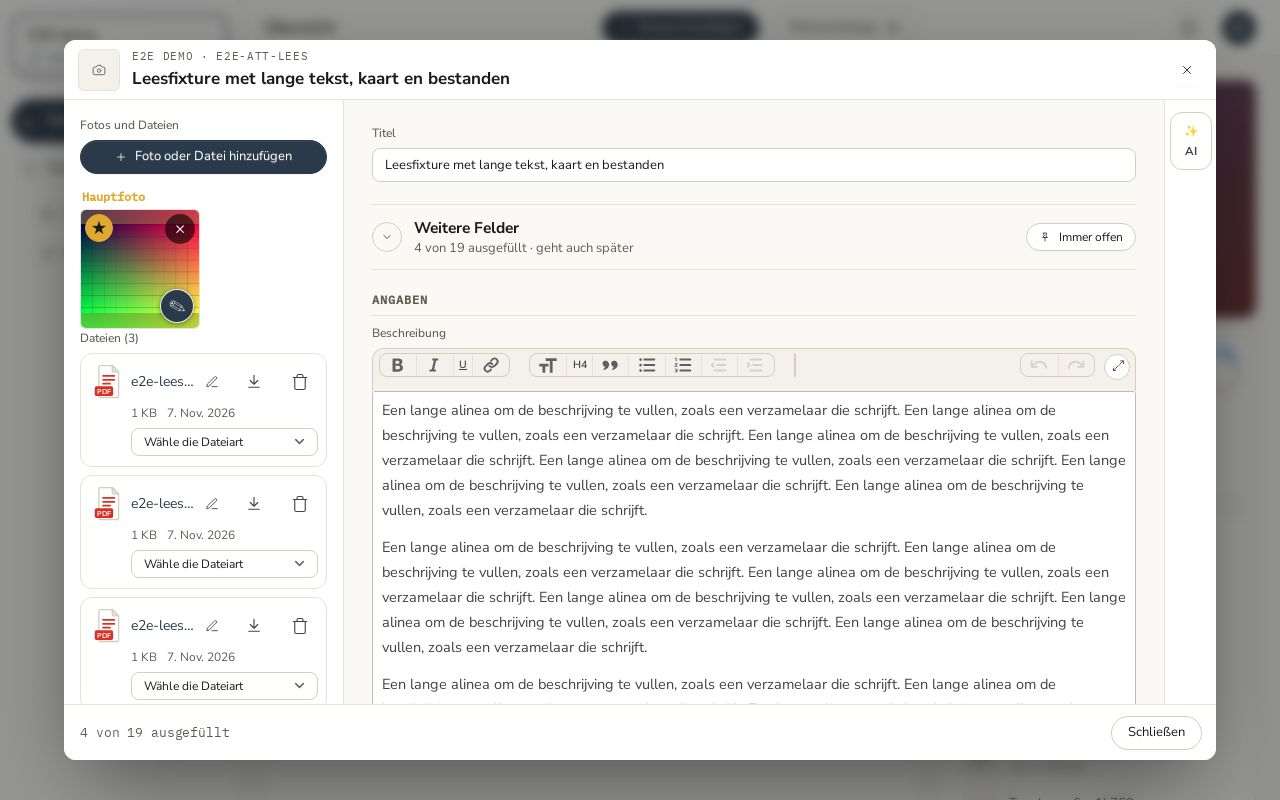
- Öffne das Objekt und klicke auf Bearbeiten.
- Das Bearbeitungsfenster öffnet sich. Es sieht genauso aus wie bei einem neuen Objekt.
- Ändere, was du willst: Felder, Fotos, das Hauptfoto oder Dateien. Du kannst auch erneut eine ✨ KI-Analyse machen. Was du selbst ausgefüllt hast, überschreibt die KI nicht: Sie macht dann einen Vorschlag mit Übernehmen und Ignorieren.
- Klicke auf Änderungen speichern.
Willst du doch nichts ändern, dann klicke auf Abbrechen und wähle Änderungen verwerfen. Hast du nichts geändert, dann steht dort nur Schließen.
Fotos hinzufügen, ohne zu bearbeiten
Willst du nur ein Foto hinzufügen? Klicke im Objektfenster auf Foto oder Datei hinzufügen und wähle Foto aufnehmen oder Foto oder Datei wählen. Das Foto wird sofort gespeichert, hinten bei den anderen Fotos. Du siehst zum Beispiel "1 Foto hinzugefügt." Ähnelt das Foto einem Foto, das du schon hast, dann fragt die App zuerst, ob du es trotzdem hinzufügen willst.
Dieses sofortige Speichern gilt im Objektfenster. Fügst du ein Foto hinzu, während du das Objekt bearbeitest (nach Bearbeiten), dann ist es erst gespeichert, wenn du auf Änderungen speichern klickst.
Hast du das Objekt am Laptop angelegt und ist das Foto auf deinem Handy? Melde dich am Handy an, öffne das Objekt und tippe dort auf Foto oder Datei hinzufügen. Deine Sammlung ist auf jedem Gerät dieselbe.
Ein Foto löschen
- Öffne das Objekt und klicke auf Bearbeiten.
- Klicke auf das Kreuz auf dem Foto (Foto löschen).
- Klicke auf Änderungen speichern.
Das Foto kommt in den Papierkorb und du kannst es 30 Tage lang wiederherstellen. Stellst du es wieder her, dann kommt es hinten zu den Fotos des Objekts.
Tipp: Vertan? Klicke vor dem Speichern auf Abbrechen und wähle Änderungen verwerfen. Das Foto bleibt dann einfach erhalten.
Ein Objekt löschen
- Öffne das Objekt.
- Klicke unten auf Löschen (am Telefon das Papierkorb-Symbol).
- Die App fragt Objekt löschen?: Es kommt in den Papierkorb, wo du es 30 Tage lang wiederherstellen kannst.
- Klicke auf Ja, löschen.
Oben rechts erscheint eine Meldung, zum Beispiel "„Romeinse munt“ in den Papierkorb verschoben.", mit Rückgängig. Diese Meldung bleibt ein paar Sekunden stehen. Danach holst du das Objekt aus dem Papierkorb zurück.
Der Papierkorb
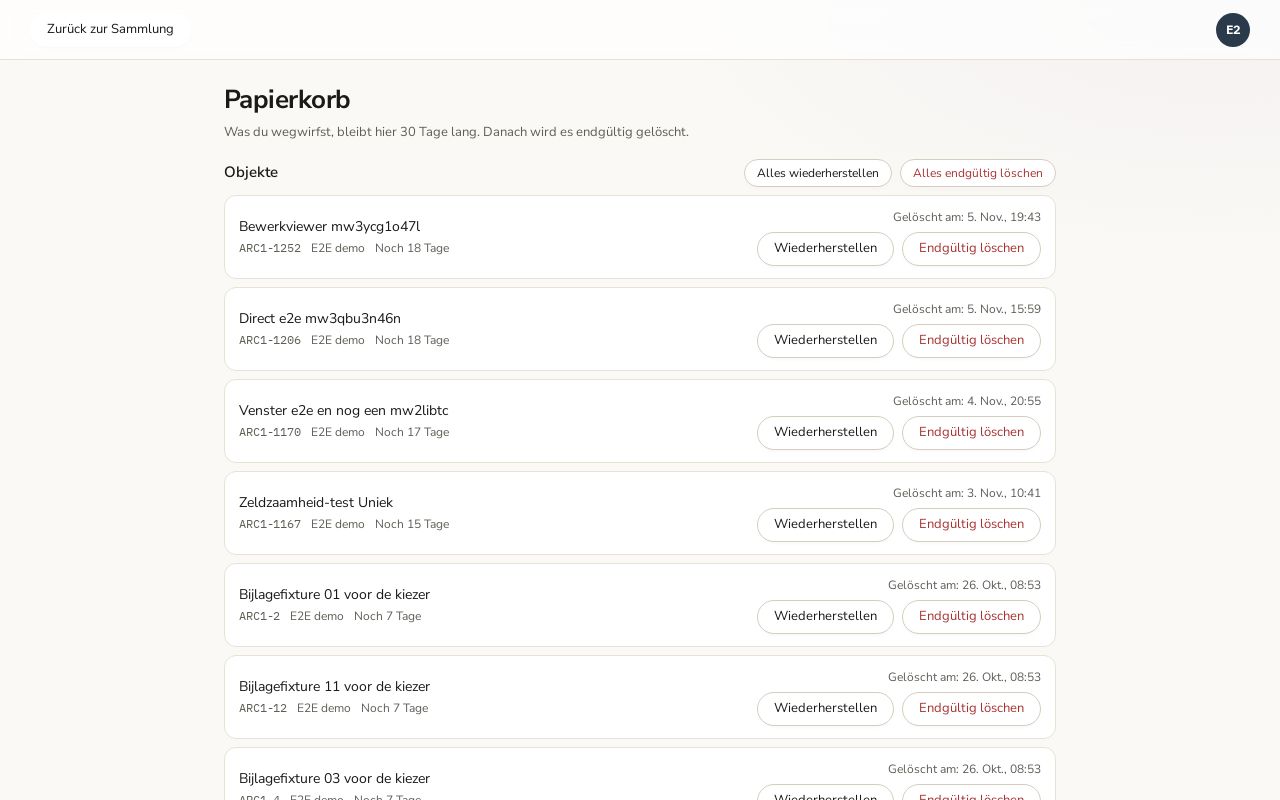
Alles, was du wegwirfst, kommt in einen einzigen Papierkorb: Sammlungen, Objekte, Fotos und Dateien, aus all deinen Sammlungen. Es bleibt dort 30 Tage lang. Danach wird es endgültig gelöscht.
Den Papierkorb öffnen
- Klicke oder tippe auf deine Initialen oben rechts.
- Wähle Einstellungen.
- Wähle Papierkorb. Dahinter steht, wie viel darin liegt, oder Leer.
Etwas wiederherstellen
Der Papierkorb hat einen Block je Art: Sammlungen, Objekte, Fotos und Dateien. Bei jeder Zeile siehst du, wann du es weggeworfen hast (Gelöscht am:) und wie viele Tage es noch bleibt.
- Klicke auf Wiederherstellen, um etwas zurückzuholen.
- Klicke oben rechts in einem Block auf Alles wiederherstellen, um alles aus diesem Block zurückzuholen.
Ein Objekt kommt zurück in seine Sammlung. Ein Foto kommt zurück zu seinem Objekt. Liegt das Objekt eines Fotos selbst im Papierkorb, dann steht dort Das Objekt liegt im Papierkorb; stelle dann zuerst das Objekt wieder her. Objekte einer weggeworfenen Sammlung stehen dort nicht einzeln: Sie kommen mit der Sammlung zurück.
Endgültig löschen
Klicke auf Endgültig löschen, oder in einem Block auf Alles endgültig löschen. Die App fragt zuerst, ob du sicher bist.
Achtung: Endgültig löschen lässt sich nicht rückgängig machen. Auch die Fotos dieses Objekts sind dann weg.
Mit Zurück zur Sammlung gehst du zurück zu deiner Sammlung.
Zu prüfen
Objekte, die die KI automatisch erfasst hat (siehe das Kapitel Objekte hinzufügen), hast du noch nicht geprüft. Du erkennst sie am Label Prüfen in der Liste und der Galerie.
Die Objekte finden
In der Filterleiste deiner Sammlung steht die Schaltfläche Zu prüfen, solange es solche Objekte gibt. Klicke darauf, um nur diese Objekte zu sehen. Ein weiterer Klick schaltet den Filter wieder aus.
Ein Objekt prüfen
- Öffne das Objekt. Oben steht Automatisch erfasst. Felder mit dem Label AI hat die KI ausgefüllt; Felder mit dem Label Aus Foto stammen aus den Angaben deines Fotos.
- Stimmt etwas nicht, dann klicke auf Bearbeiten, ändere es und klicke auf Änderungen speichern.
- Liegen Angaben aus dem Foto bereit, dann wählst du bei Bearbeiten, was du übernimmst. Mit Alles aus dem Foto übernehmen übernimmst du alles auf einmal.
- War die KI unsicher, dann siehst du bei Bearbeiten das Label Unsicher mit der Schaltfläche 🔬 Gründlich. Damit lässt du die KI das Foto noch einmal in hoher Auflösung ansehen.
- Stimmt alles, dann klicke im Objektfenster auf Als geprüft markieren.
Das Label Prüfen und die Labels AI und Aus Foto verschwinden dann.
Achtung: Nur Speichern entfernt die Markierung nicht. Klicke immer auf Als geprüft markieren, wenn du fertig bist.