Consulter et modifier des objets
Dans ce chapitre, vous ouvrez un objet, vous affichez les photos en grand, vous ajoutez des fichiers, vous modifiez et supprimez des objets, et vous vérifiez les objets que l'IA a catalogués automatiquement.
Ouvrir un objet
Cliquez ou touchez un objet dans la liste, la galerie, la carte ou sur le tableau de bord. La fenêtre de l'objet s'ouvre par-dessus votre collection. Quand vous fermez la fenêtre, vous revenez là où vous étiez dans votre collection.
Sur un ordinateur portable
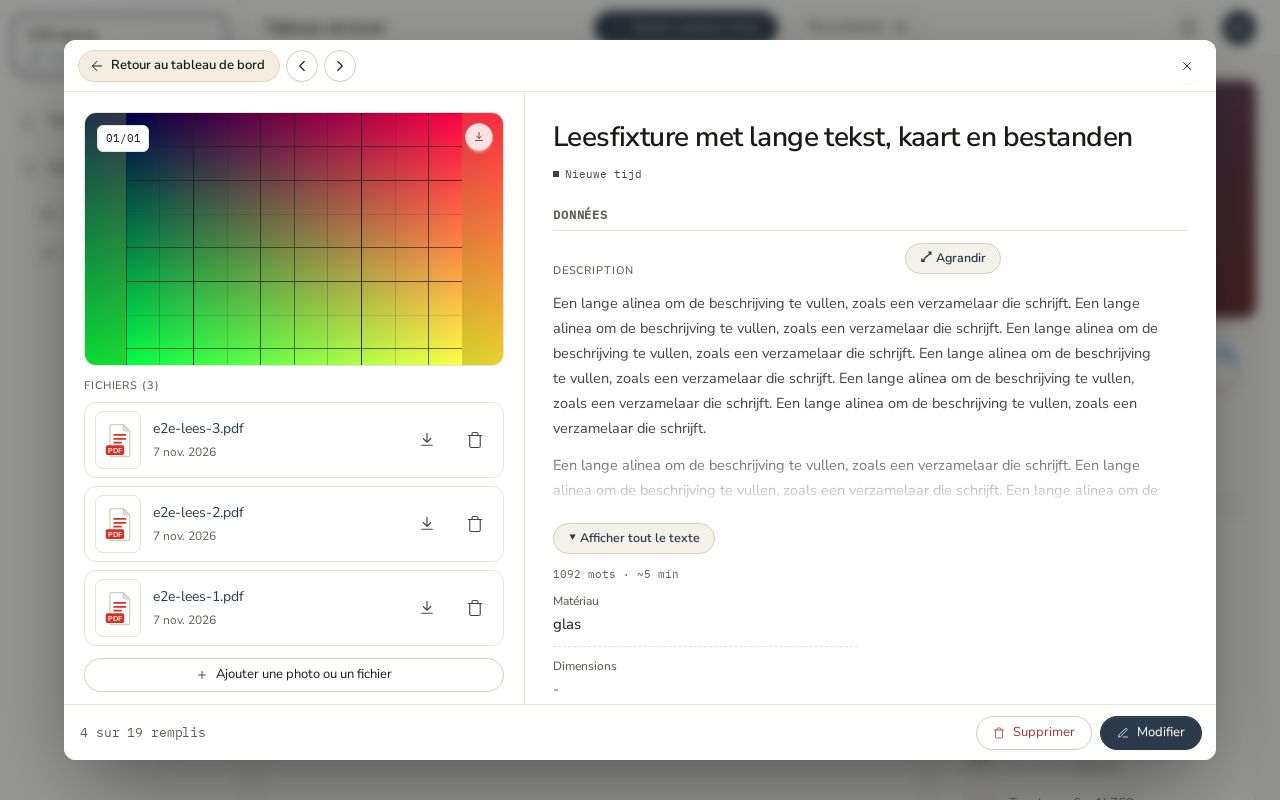
La fenêtre occupe la plus grande partie de votre écran : à gauche les photos et les fichiers, à droite le titre et les champs.
- En haut à gauche, vous revenez en arrière avec Retour à la liste (ou Retour à la galerie, Retour à la carte, Retour au tableau de bord).
- Avec les flèches Précédent et Suivant, vous passez à l'objet précédent ou suivant.
- En haut à droite, vous fermez la fenêtre avec la croix. Échap fait la même chose.
- Avec les touches fléchées gauche et droite, vous parcourez les photos de l'objet.
Sur un téléphone
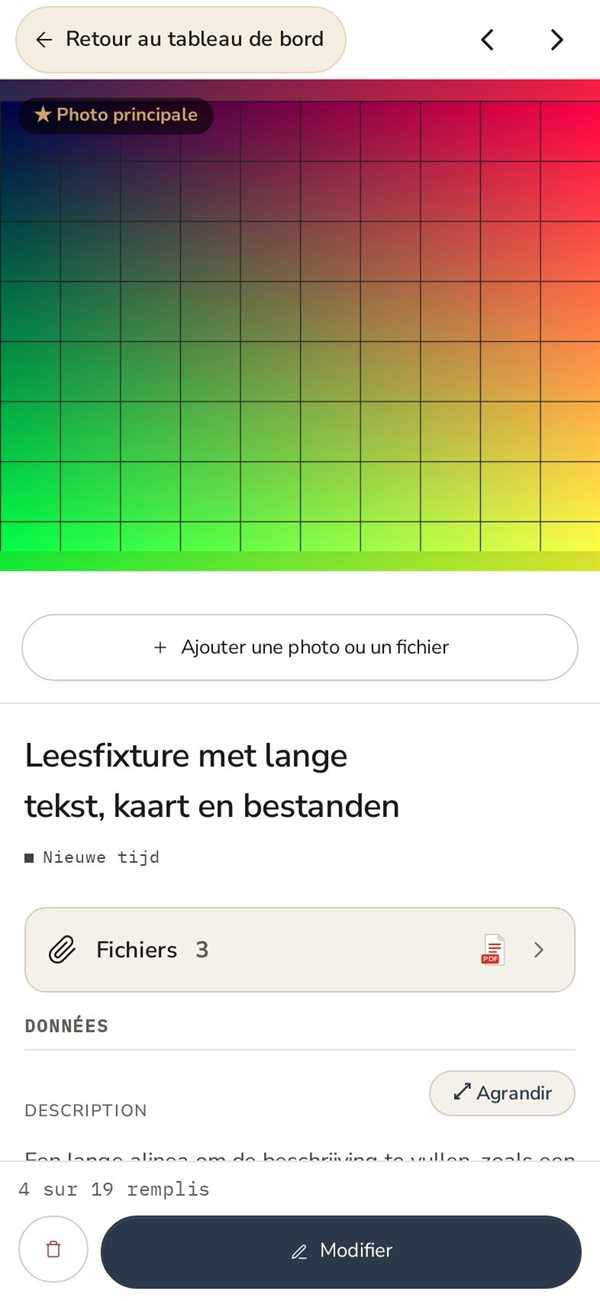
La fenêtre occupe tout l'écran. En haut figure la grande photo ; balayez vers la gauche ou la droite pour la photo suivante. En dessous figurent le titre et les champs. La barre du bas disparaît tant que l'objet est ouvert. Vous revenez en arrière en haut à gauche.
Ce que vous voyez dans la fenêtre de l'objet
- Le titre, avec en dessous les caractéristiques principales, comme la période ou la rareté.
- Les champs par groupes : Données, parfois un groupe propre au type, Achat et valeur, Notes et sources et Enregistrement (avec notamment le numéro d'enregistrement).
- Vous dépliez une longue description avec Afficher tout le texte et la repliez avec Afficher moins.
- Cliquez sur une étiquette pour filtrer votre collection sur cette étiquette.
- En bas figure le nombre de champs remplis, avec les boutons Supprimer et Modifier.
Afficher les photos
Sous la grande photo se trouve une rangée de petites photos. Cliquez sur une petite photo pour l'afficher en grand. La photo principale a une étoile. Si toutes les photos ne tiennent pas dans la rangée, des flèches figurent à côté sur un ordinateur portable (Photos précédentes et Photos suivantes).
Afficher une photo en grand et zoomer
Cliquez sur la grande photo (ordinateur portable) ou touchez-la (téléphone). La photo s'ouvre en plein écran.
Sur un ordinateur portable
- Cliquez sur Zoom avant ou Zoom arrière en haut, utilisez la molette ou pincez sur votre pavé tactile.
- Double-cliquez pour zoomer sur ce point ; un nouveau double-clic dézoome.
- Faites glisser avec la souris pour déplacer la photo quand vous avez zoomé.
- Les touches + et - zooment et dézooment ; 0 revient à la taille normale.
- Les boutons fléchés gauche et droite mènent à la photo précédente ou suivante.
Sur un téléphone
- Pincez avec deux doigts pour zoomer et dézoomer.
- Touchez deux fois pour zoomer sur ce point.
- Quand vous avez zoomé, déplacez la photo avec un doigt.
- Sans zoom : balayez vers la gauche ou la droite pour la photo suivante.
Vous fermez avec la croix en haut à droite, avec Échap, ou en touchant à côté de la photo. Si vous avez zoomé, toucher à côté de la photo dézoome d'abord.
Télécharger des photos
- Une photo : cliquez sur l'icône de téléchargement de la photo (Télécharger la photo).
- Plusieurs photos : cliquez sur l'icône de téléchargement et choisissez Télécharger cette photo ou Télécharger toutes les photos (.zip).
- En plein écran, une icône de téléchargement et Toutes les photos (.zip) figurent aussi en haut.
Vous voulez la version la plus nette, jusqu'à 2048 pixels ? Ouvrez alors d'abord la photo en plein écran et téléchargez-la là. Sur un iPhone, le menu de partage s'ouvre, où vous enregistrez par exemple la photo dans Photos ou Fichiers.
Astuce : Vous obtenez les fichiers originaux de vos photos (avec Plus et Pro) avec un export en ZIP. Voir le chapitre Exporter et importer.
Fichiers d'un objet
Vous pouvez conserver des fichiers avec un objet : une preuve d'achat, un certificat, un rapport d'expertise ou l'e-mail du vendeur. Vous pouvez les ouvrir dans l'application, sans les télécharger d'abord.
Quels fichiers : PDF (.pdf), Word (.docx), Excel (.xlsx) et e-mail (.eml). Un fichier fait au maximum 25 Mo et un objet a au maximum 20 fichiers.
Stockage par abonnement : les fichiers et les photos originales partagent un même espace de stockage : Gratuit 100 Mo, Plus 20 Go, Pro 100 Go. Vous voyez combien vous en utilisez dans le menu du compte, sous votre abonnement.
Attention : L'application ne sait pas encore lire un message Outlook (.msg). Imprimez l'e-mail en PDF dans Outlook et ajoutez ce PDF.
Ajouter un fichier
Sans passer en modification :
- Ouvrez l'objet.
- Sous les photos, cliquez sur Ajouter une photo ou un fichier.
- Choisissez Choisir une photo ou un fichier et sélectionnez le fichier.
- Le fichier est enregistré aussitôt. Vous voyez « Fichier ajouté. » Pendant un instant, Vérification en cours est affiché ; ensuite, vous pouvez l'ouvrir.
En mode modification, cela fonctionne de la même façon, via Ajouter une photo ou un fichier dans la fenêtre de modification. Le fichier est alors enregistré quand vous cliquez sur Enregistrer les modifications.
La catégorie et le nom du fichier
Dans la fenêtre de modification, vous choisissez pour chaque fichier, sous Catégorie de fichier, de quoi il s'agit : Preuve d'achat, Expertise, Certificat, Assurance, Provenance ou Autre. Parfois, l'application propose elle-même une catégorie ; touchez-la pour la confirmer. Avec Renommer, vous donnez un autre nom au fichier.
Un fichier Word
Si vous ajoutez un fichier Word, l'application demande Que voulez-vous faire de ce document Word ?
- Lier ce fichier : conserver le fichier avec l'objet ;
- Copier le texte dans le champ description : utiliser seulement le texte. Le fichier lui-même n'est alors pas conservé ;
- Les deux.
Cliquez sur Terminé.
Consulter les fichiers
Sur un ordinateur portable
Sous les photos figure Fichiers avec leur nombre. Pour chaque fichier, vous voyez un aperçu, le nom, la catégorie et la date. Cliquez sur le nom pour ouvrir le fichier. L'icône de téléchargement le télécharge ; l'icône de corbeille le retire.
Sur un téléphone
Sous le titre figure la ligne Fichiers avec leur nombre. Touchez-la : un panneau s'ouvre avec tous vos fichiers. Si vous avez plusieurs catégories, vous filtrez par catégorie en haut. Touchez un fichier pour l'ouvrir, ou les trois points pour Télécharger et Supprimer. Avec Ajouter en bas, vous en ajoutez un.
Ouvrir un fichier
Le fichier s'ouvre par-dessus l'objet.
- PDF : feuilletez avec Page précédente et Page suivante, et zoomez ou dézoomez.
- Word et Excel : vous voyez une vue de lecture avec le texte et les tableaux, sans la mise en forme de l'original.
- E-mail : vous voyez De, À, Date, Objet et le texte. Les pièces jointes de l'e-mail figurent sous Pièces jointes de cet e-mail et vous pouvez les télécharger. Les images contenues dans l'e-mail ne sont pas affichées.
Avec Retour à l'application (sur un téléphone, Retour), vous fermez le fichier.
Astuce : Sur un iPhone, touchez Télécharger ; l'application prépare le fichier (Préparation). Touchez ensuite Partager pour l'enregistrer dans Fichiers ou l'envoyer.
Un fichier pour plusieurs objets
Une facture concerne plusieurs objets ? Liez alors le même fichier à chaque objet, sans le téléverser à nouveau.
- Ouvrez l'objet auquel le fichier doit aussi être lié.
- Cliquez sur Ajouter une photo ou un fichier et choisissez Lier ici aussi un fichier déjà lié.
- Étape 1 : choisissez l'objet auquel le fichier est déjà lié. Vous pouvez chercher par titre, code, champs ou description.
- Étape 2 : cochez les fichiers et cliquez sur Lier.
Retirer un fichier
- À côté du fichier, cliquez sur l'icône de corbeille (Retirer le fichier).
- Confirmez avec Oui, retirer.
- Vous voyez une notification avec Annuler, au cas où vous vous seriez trompé.
Si le fichier n'est lié à rien d'autre, il va dans la corbeille. Vous pouvez l'y restaurer pendant 30 jours.
Modifier un objet
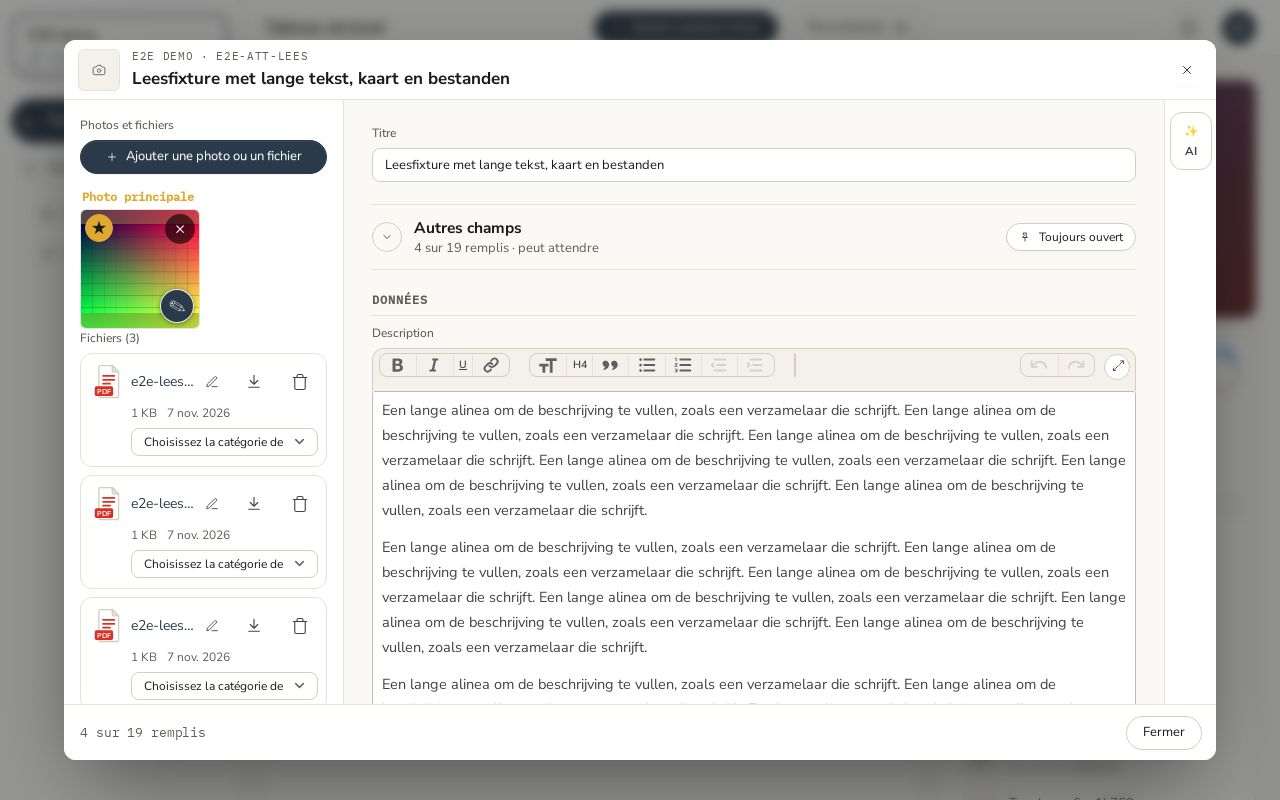
- Ouvrez l'objet et cliquez sur Modifier.
- La fenêtre de modification s'ouvre. Elle ressemble à celle d'un nouvel objet.
- Modifiez ce que vous voulez : champs, photos, photo principale ou fichiers. Vous pouvez aussi relancer une ✨ Analyse IA. L'IA n'écrase pas ce que vous avez rempli vous-même : elle fait alors une proposition avec Accepter et Ignorer.
- Cliquez sur Enregistrer les modifications.
Si vous ne voulez finalement rien modifier, cliquez sur Annuler et choisissez Abandonner les modifications. Si vous n'avez rien changé, il n'y a que Fermer.
Ajouter des photos sans passer en modification
Vous voulez seulement ajouter une photo ? Dans la fenêtre de l'objet, cliquez sur Ajouter une photo ou un fichier et choisissez Prendre une photo ou Choisir une photo ou un fichier. La photo est enregistrée aussitôt, à la suite des autres photos. Vous voyez par exemple « 1 photo ajoutée. » Si la photo ressemble à une photo que vous avez déjà, l'application vous demande d'abord si vous voulez quand même l'ajouter.
Cet enregistrement immédiat vaut dans la fenêtre de l'objet. Si vous ajoutez une photo pendant que vous modifiez l'objet (après Modifier), elle n'est enregistrée que lorsque vous cliquez sur Enregistrer les modifications.
Vous avez créé l'objet sur l'ordinateur et la photo est sur votre téléphone ? Connectez-vous sur votre téléphone, ouvrez l'objet et touchez Ajouter une photo ou un fichier. Votre collection est la même sur chaque appareil.
Supprimer une photo
- Ouvrez l'objet et cliquez sur Modifier.
- Cliquez sur la croix de la photo (Supprimer la photo).
- Cliquez sur Enregistrer les modifications.
La photo va dans la corbeille et vous pouvez la restaurer pendant 30 jours. Si vous la restaurez, elle revient à la suite des photos de l'objet.
Astuce : Une erreur ? Avant d'enregistrer, cliquez sur Annuler et choisissez Abandonner les modifications. La photo reste alors simplement en place.
Supprimer un objet
- Ouvrez l'objet.
- En bas, cliquez sur Supprimer (sur un téléphone, l'icône de corbeille).
- L'application demande Supprimer l'objet ? : il va dans la corbeille, où vous pouvez le restaurer pendant 30 jours.
- Cliquez sur Oui, supprimer.
En haut à droite apparaît une notification, par exemple « “Monnaie romaine” a été mis à la corbeille. », avec Annuler. Cette notification reste quelques secondes. Ensuite, vous récupérez l'objet dans la corbeille.
La corbeille
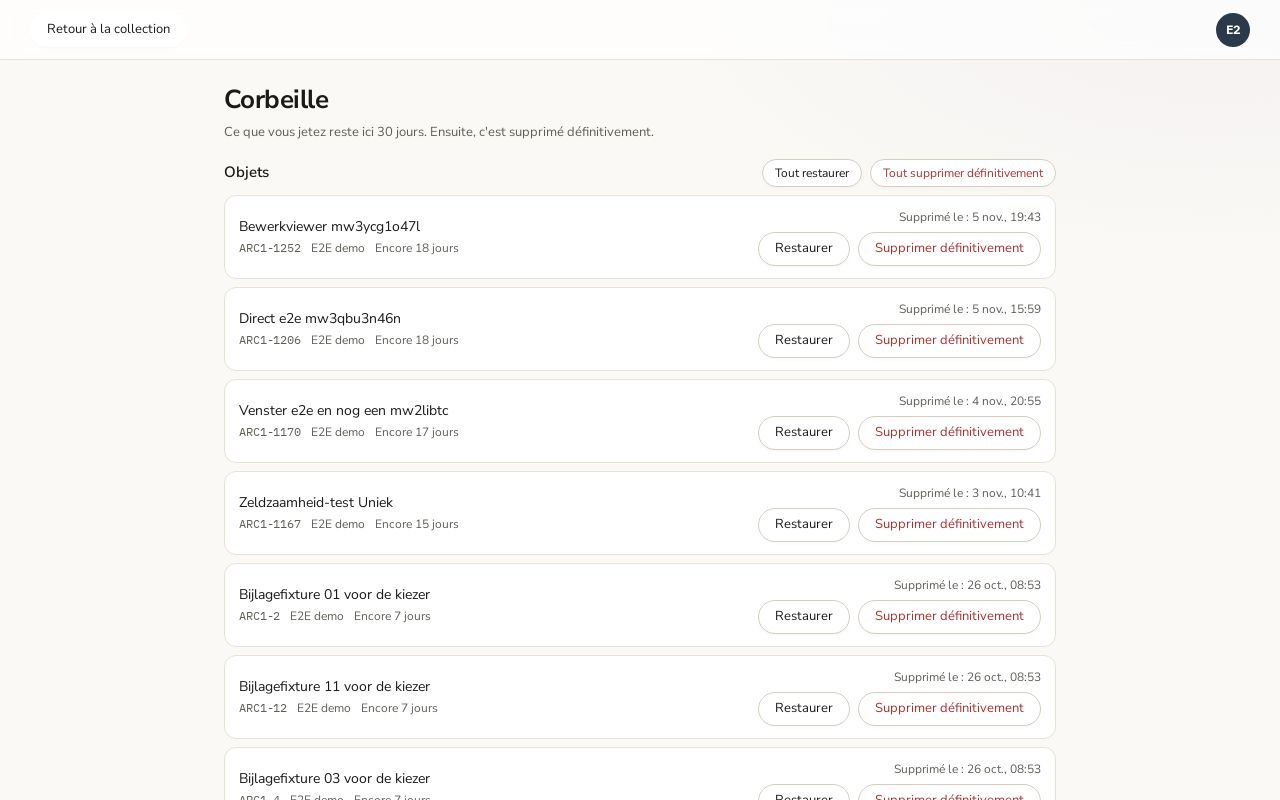
Tout ce que vous jetez arrive dans une seule corbeille : collections, objets, photos et fichiers, de toutes vos collections. Cela y reste 30 jours. Ensuite, c'est supprimé définitivement.
Ouvrir la corbeille
- Cliquez ou touchez vos initiales en haut à droite.
- Choisissez Paramètres.
- Choisissez Corbeille. À côté figure ce qu'elle contient, ou Vide.
Restaurer quelque chose
La corbeille a un bloc par catégorie : Collections, Objets, Photos et Fichiers. Pour chaque ligne, vous voyez quand vous l'avez jeté (Supprimé le :) et combien de jours il reste.
- Cliquez sur Restaurer pour récupérer quelque chose.
- En haut à droite d'un bloc, cliquez sur Tout restaurer pour récupérer tout le contenu de ce bloc.
Un objet revient dans sa collection. Une photo revient avec son objet. Si l'objet d'une photo est lui-même dans la corbeille, vous voyez L'objet est dans la corbeille ; restaurez alors d'abord l'objet. Les objets d'une collection jetée n'y figurent pas séparément : ils reviennent avec la collection.
Supprimer définitivement
Cliquez sur Supprimer définitivement, ou dans un bloc sur Tout supprimer définitivement. L'application vous demande d'abord si vous êtes sûr.
Attention : Une suppression définitive est irréversible. Les photos de cet objet disparaissent alors aussi.
Retour à la collection vous ramène à votre collection.
À vérifier
Les objets que l'IA a catalogués automatiquement (voir le chapitre Ajouter des objets) n'ont pas encore été vérifiés par vous. Vous les reconnaissez à l'étiquette À vérifier dans la liste et la galerie.
Trouver les objets
Dans la barre de filtres de votre collection figure le bouton À vérifier tant qu'il existe de tels objets. Cliquez dessus pour ne voir que ces objets. Un nouveau clic désactive le filtre.
Vérifier un objet
- Ouvrez l'objet. En haut figure Enregistré automatiquement. Les champs avec l'étiquette AI ont été remplis par l'IA ; les champs avec l'étiquette Depuis la photo viennent des données de votre photo.
- Si quelque chose ne va pas, cliquez sur Modifier, corrigez et cliquez sur Enregistrer les modifications.
- Si des données de la photo sont prêtes, vous choisissez dans Modifier ce que vous reprenez. Tout reprendre de la photo reprend tout en une fois.
- Si l'IA a hésité, vous voyez dans Modifier l'étiquette Incertain avec le bouton 🔬 Approfondie. Il permet à l'IA de regarder la photo encore une fois en haute résolution.
- Si tout est correct, cliquez dans la fenêtre de l'objet sur Marquer comme vérifié.
L'étiquette À vérifier et les étiquettes AI et Depuis la photo disparaissent alors.
Attention : Enregistrer seul ne retire pas la mention. Cliquez toujours sur Marquer comme vérifié quand vous avez terminé.