Items bekijken en bewerken
In dit hoofdstuk open je een item, bekijk je de foto's groot, voeg je bestanden toe, bewerk en verwijder je items, en controleer je items die de AI automatisch registreerde.
Een item openen
Klik of tik in de lijst, de galerij, de kaart of op het dashboard op een item. Het itemvenster opent over je collectie. Sluit je het venster, dan ben je terug waar je was in je collectie.
Op de laptop
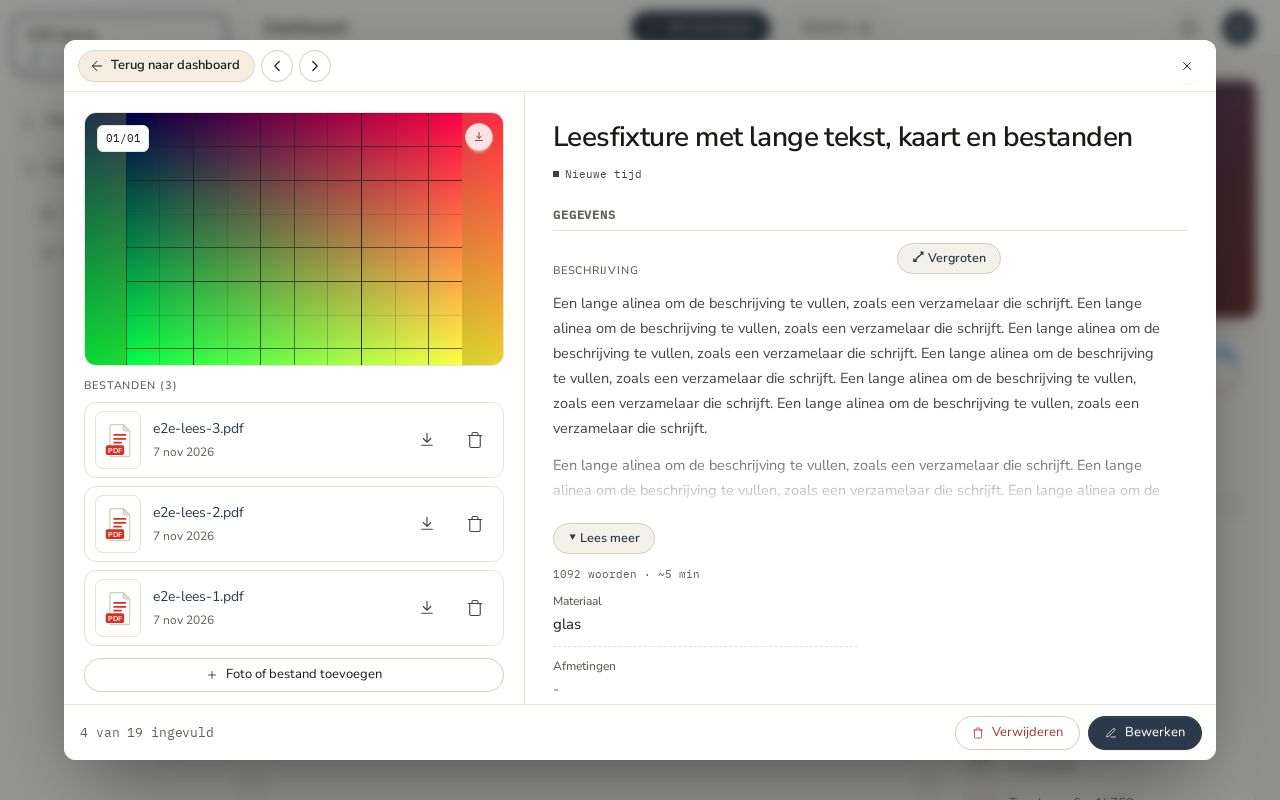
Het venster vult het grootste deel van je scherm: links de foto's en bestanden, rechts de titel en de velden.
- Linksboven ga je terug met Terug naar lijst (of Terug naar galerij, Terug naar kaart, Terug naar dashboard).
- Met de pijltjes Vorige en Volgende blader je naar het vorige of volgende item.
- Rechtsboven sluit je het venster met het kruisje. Escape doet hetzelfde.
- Met de pijltjestoetsen links en rechts blader je door de foto's van het item.
Op de telefoon
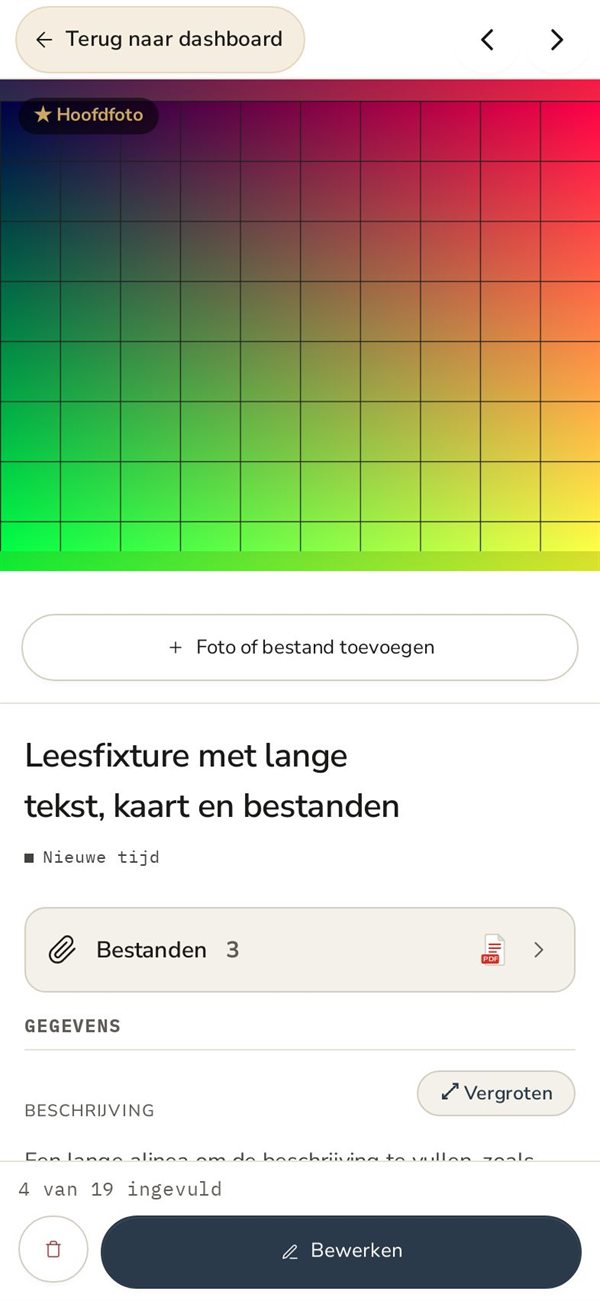
Het venster vult het hele scherm. Bovenaan staat de grote foto; veeg naar links of rechts voor de volgende foto. Daaronder staan de titel en de velden. De onderbalk is weg zolang het item open is. Linksboven ga je terug.
Wat je in het itemvenster ziet
- De titel, met daaronder de belangrijkste kenmerken, zoals de periode of de zeldzaamheid.
- De velden in groepen: Gegevens, soms een groep die bij het type hoort, Aankoop en waarde, Notities en bronnen en Registratie (met onder meer het registratienummer).
- Een lange beschrijving klap je open met Toon volledige tekst en weer dicht met Toon minder.
- Klik op een tag om je collectie op die tag te filteren.
- Onderaan staat hoeveel velden zijn ingevuld, met de knoppen Verwijderen en Bewerken.
Foto's bekijken
Onder de grote foto staat een rij met kleine foto's. Klik op een kleine foto om hem groot te zien. De hoofdfoto heeft een ster. Passen niet alle foto's in de rij, dan staan er op de laptop pijltjes naast (Vorige foto's en Volgende foto's).
Een foto groot bekijken en inzoomen
Klik op de grote foto (laptop) of tik erop (telefoon). De foto opent schermvullend.
Op de laptop
- Klik op Inzoomen of Uitzoomen bovenaan, gebruik het scrollwiel of knijp op je trackpad.
- Dubbelklik om in te zoomen op dat punt; nog een dubbelklik zoomt weer uit.
- Sleep met de muis om de foto te verschuiven als je bent ingezoomd.
- Met de toetsen + en - zoom je in en uit; met 0 ga je terug naar normaal.
- Met de pijlknoppen links en rechts ga je naar de vorige of volgende foto.
Op de telefoon
- Knijp met twee vingers om in en uit te zoomen.
- Dubbeltik om in te zoomen op dat punt.
- Ben je ingezoomd, schuif dan met één vinger over de foto.
- Niet ingezoomd: veeg naar links of rechts voor de volgende foto.
Sluiten doe je met het kruisje rechtsboven, met Escape, of door naast de foto te tikken. Ben je ingezoomd, dan zoomt een tik naast de foto eerst uit.
Foto's downloaden
- Eén foto: klik op het download-icoon op de foto (Foto downloaden).
- Meer foto's: klik op het download-icoon en kies Deze foto downloaden of Alle foto's downloaden (.zip).
- In de schermvullende weergave staan bovenaan ook een download-icoon en Alle foto's (.zip).
Wil je de scherpste versie, tot 2048 pixels? Open de foto dan eerst schermvullend en download hem daar. Op een iPhone opent het deelmenu, waar je de foto bijvoorbeeld bewaart in Foto's of Bestanden.
Tip: De originele bestanden van je foto's (bij Plus en Pro) krijg je met een export als ZIP. Zie het hoofdstuk Exporteren en importeren.
Bestanden bij een item
Bij een item kun je bestanden bewaren: een aankoopbewijs, een certificaat, een taxatierapport of de e-mail van de verkoper. Je kunt ze in de app openen, zonder ze eerst te downloaden.
Welke bestanden: PDF (.pdf), Word (.docx), Excel (.xlsx) en e-mail (.eml). Een bestand is hoogstens 25 MB groot en een item heeft hoogstens 20 bestanden.
Opslag per abonnement: bestanden en originele foto's delen samen één opslagruimte: Gratis 100 MB, Plus 20 GB, Pro 100 GB. Hoeveel je gebruikt, zie je in het accountmenu onder je abonnement.
Let op: Een Outlook-bericht (.msg) kan de app nog niet lezen. Druk de e-mail in Outlook af als PDF en voeg die PDF toe.
Een bestand toevoegen
Zonder te bewerken:
- Open het item.
- Klik onder de foto's op Foto of bestand toevoegen.
- Kies Foto of bestand kiezen en selecteer het bestand.
- Het bestand wordt meteen bewaard. Je ziet "Bestand toegevoegd." Even staat er Wordt gecontroleerd bij; daarna kun je het openen.
Tijdens het bewerken gaat het net zo, via Foto of bestand toevoegen in het bewerkvenster. Dan wordt het bestand bewaard als je op Wijzigingen opslaan klikt.
Het soort bestand en de naam
In het bewerkvenster kies je per bestand bij Soort bestand wat het is: Aankoopbewijs, Taxatie, Certificaat, Verzekering, Herkomst of Overig. Soms stelt de app zelf een soort voor; tik erop om het te bevestigen. Met Naam wijzigen geef je het bestand een andere naam.
Een Word-bestand
Voeg je een Word-bestand toe, dan vraagt de app Wat wil je met dit Worddocument doen?
- Dit bestand koppelen: het bestand bij het item bewaren;
- De tekst kopiëren naar het beschrijvingsveld: alleen de tekst gebruiken. Het bestand zelf wordt dan niet bewaard;
- Allebei.
Klik op Klaar.
Bestanden bekijken
Op de laptop
Onder de foto's staat Bestanden met het aantal. Per bestand zie je een voorbeeld, de naam, de soort en de datum. Klik op de naam om het bestand te openen. Met het download-icoon download je het; met het prullenbak-icoon haal je het weg.
Op de telefoon
Onder de titel staat de regel Bestanden met het aantal. Tik erop: er opent een paneel met al je bestanden. Heb je verschillende soorten, dan filter je bovenaan per soort. Tik op een bestand om het te openen, of op de drie puntjes voor Downloaden en Verwijderen. Met Toevoegen onderaan voeg je er een toe.
Een bestand openen
Het bestand opent over het item.
- PDF: blader met Vorige pagina en Volgende pagina en zoom in of uit.
- Word en Excel: je ziet een leesweergave met de tekst en tabellen, zonder de opmaak van het origineel.
- E-mail: je ziet Van, Aan, Datum, Onderwerp en de tekst. Bijlagen van de e-mail staan onder Bijlagen in deze e-mail en kun je downloaden. Afbeeldingen in de e-mail worden niet getoond.
Met Terug naar de app (op de telefoon Terug) sluit je het bestand.
Tip: Op een iPhone tik je op downloaden; de app zet het bestand klaar (Klaarzetten). Tik daarna op Delen om het te bewaren in Bestanden of door te sturen.
Eén bestand bij meer items
Hoort een factuur bij meer items? Dan koppel je hetzelfde bestand aan elk item, zonder het opnieuw te uploaden.
- Open het item waar het bestand ook bij moet.
- Klik op Foto of bestand toevoegen en kies Eerder gekoppeld bestand ook hier koppelen.
- Stap 1: kies het item waar het bestand al aan hangt. Je kunt zoeken op titel, code, velden of beschrijving.
- Stap 2: vink de bestanden aan en klik op Koppelen.
Een bestand weghalen
- Klik bij het bestand op het prullenbak-icoon (Bestand weghalen).
- Bevestig met Ja, weghalen.
- Je ziet een melding met Ongedaan maken, als je je vergist.
Hangt het bestand nergens anders aan, dan gaat het naar de prullenbak. Daar kun je het 30 dagen terugzetten.
Een item bewerken
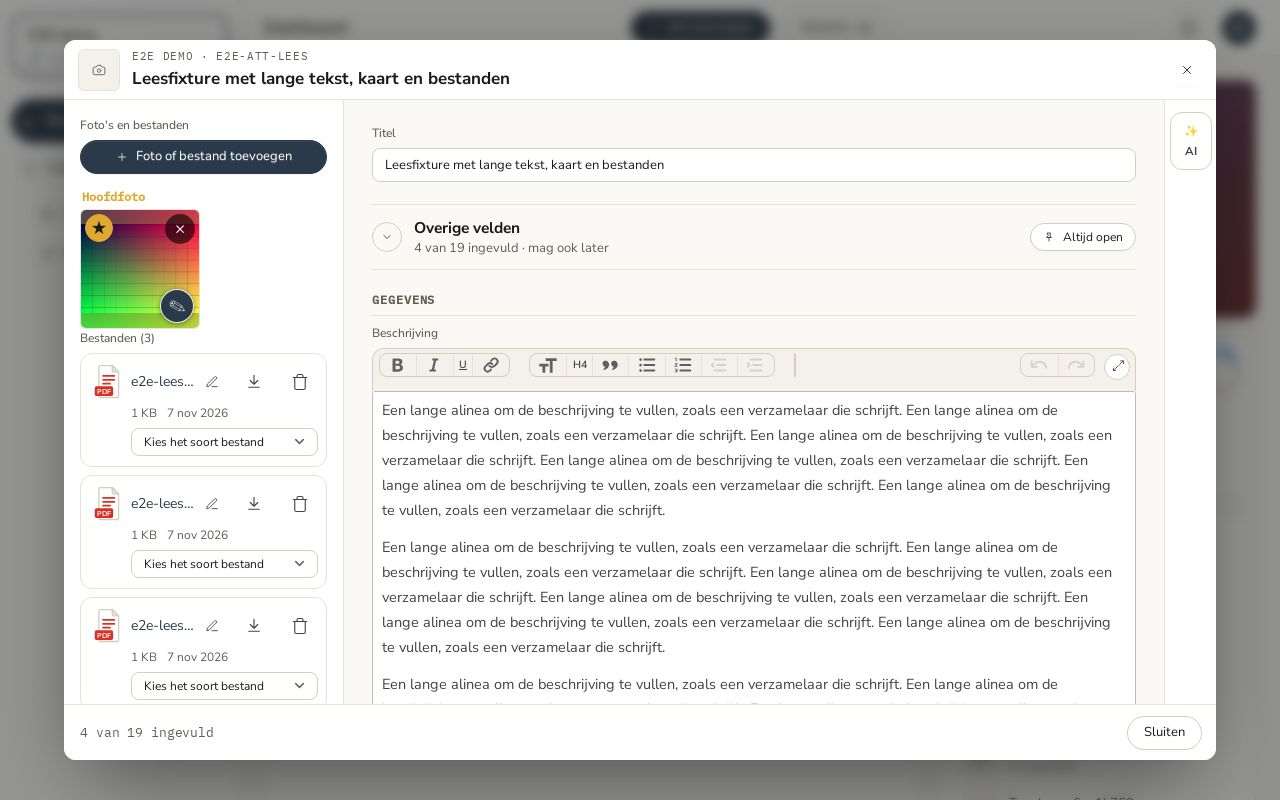
- Open het item en klik op Bewerken.
- Het bewerkvenster opent. Het ziet er hetzelfde uit als bij een nieuw item.
- Wijzig wat je wilt: velden, foto's, de hoofdfoto of bestanden. Je kunt ook opnieuw een ✨ AI-analyse doen. Wat je zelf invulde, overschrijft de AI niet: die doet dan een voorstel met Accepteer en Negeer.
- Klik op Wijzigingen opslaan.
Wil je toch niets wijzigen, klik dan op Annuleren en kies Wijzigingen weggooien. Heb je niets veranderd, dan staat er alleen Sluiten.
Foto's toevoegen zonder te bewerken
Wil je alleen een foto toevoegen? Klik in het itemvenster op Foto of bestand toevoegen en kies Foto maken of Foto of bestand kiezen. De foto wordt meteen bewaard, achteraan bij de andere foto's. Je ziet bijvoorbeeld "1 foto toegevoegd." Lijkt de foto op een foto die je al hebt, dan vraagt de app eerst of je hem toch wilt toevoegen.
Dat meteen bewaren geldt in het itemvenster. Voeg je een foto toe terwijl je het item bewerkt (na Bewerken), dan is hij pas bewaard als je op Wijzigingen opslaan klikt.
Maakte je het item op de laptop en staat de foto op je telefoon? Log op je telefoon in, open het item en tik daar op Foto of bestand toevoegen. Je collectie is op elk apparaat dezelfde.
Eén foto verwijderen
- Open het item en klik op Bewerken.
- Klik op het kruisje op de foto (Foto verwijderen).
- Klik op Wijzigingen opslaan.
De foto gaat naar de prullenbak en kun je 30 dagen terugzetten. Zet je hem terug, dan komt hij achteraan bij de foto's van het item.
Tip: Vergist? Klik vóór het opslaan op Annuleren en kies Wijzigingen weggooien. De foto blijft dan gewoon staan.
Een item verwijderen
- Open het item.
- Klik onderaan op Verwijderen (op de telefoon het prullenbak-icoon).
- De app vraagt Item verwijderen?: het gaat naar de prullenbak, waar je het 30 dagen kunt terugzetten.
- Klik op Ja, verwijder.
Rechtsboven verschijnt een melding, bijvoorbeeld "“Romeinse munt” is weggegooid.", met Ongedaan maken. Die melding staat er een paar seconden. Daarna haal je het item terug uit de prullenbak.
De prullenbak
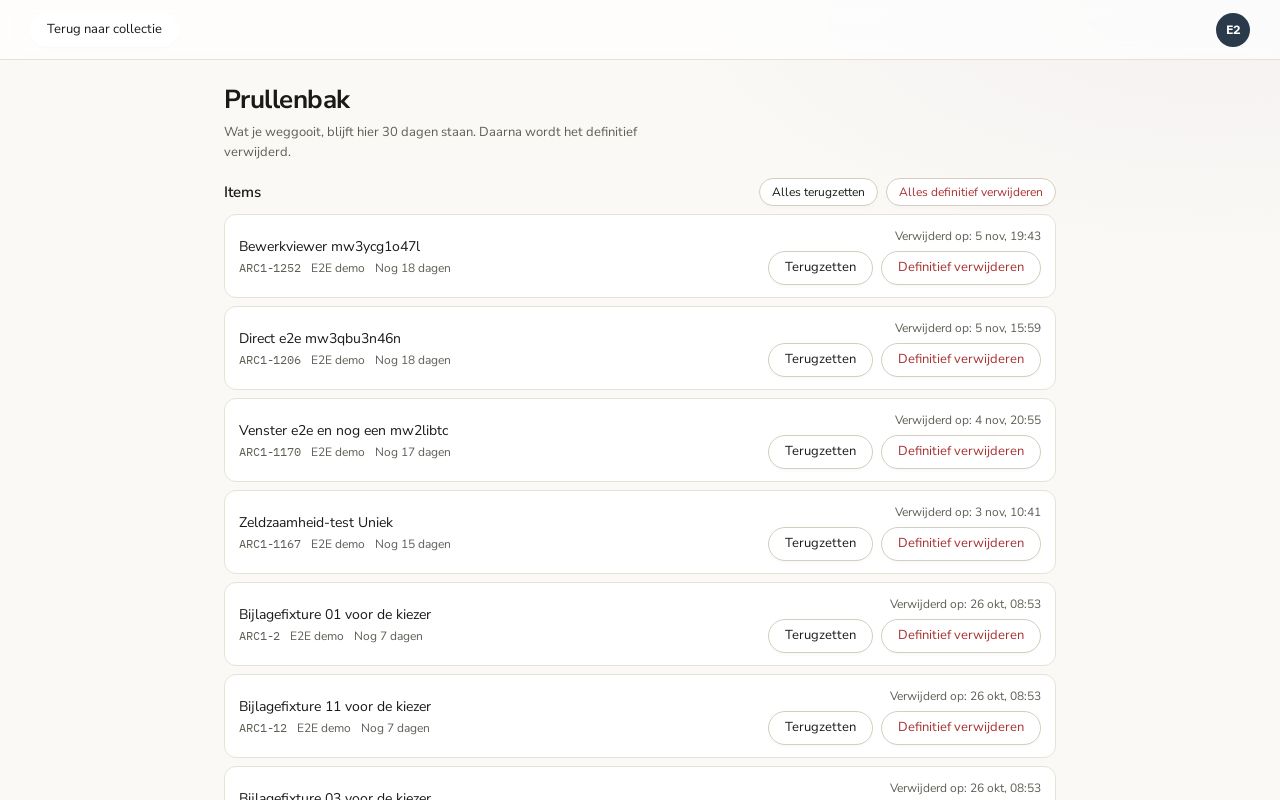
Alles wat je weggooit, komt in één prullenbak: collecties, items, foto's en bestanden, van al je collecties. Het blijft er 30 dagen staan. Daarna wordt het definitief verwijderd.
De prullenbak openen
- Klik of tik op je initialen rechtsboven.
- Kies Instellingen.
- Kies Prullenbak. Erachter staat hoeveel er in ligt, of Leeg.
Iets terugzetten
De prullenbak heeft een blok per soort: Collecties, Items, Foto's en Bestanden. Bij elke regel zie je wanneer je het weggooide (Verwijderd op:) en hoeveel dagen het nog blijft staan.
- Klik op Terugzetten om iets terug te halen.
- Klik rechtsboven in een blok op Alles terugzetten om alles uit dat blok terug te halen.
Een item komt terug in zijn collectie. Een foto komt terug bij zijn item. Ligt het item van een foto zelf in de prullenbak, dan staat er Het item ligt in de prullenbak; zet dan eerst het item terug. Items van een weggegooide collectie staan er niet los in: die komen terug met de collectie.
Definitief verwijderen
Klik op Definitief verwijderen, of in een blok op Alles definitief verwijderen. De app vraagt eerst of je het zeker weet.
Let op: Definitief verwijderen kan niet ongedaan worden. Ook de foto's van dat item zijn dan weg.
Met Terug naar collectie ga je terug naar je collectie.
Te controleren
Items die de AI automatisch registreerde (zie het hoofdstuk Items toevoegen), zijn nog niet door jou gecontroleerd. Je herkent ze aan het label Controleren in de lijst en de galerij.
De items vinden
In de filterbalk van je collectie staat de knop Te controleren zolang er zulke items zijn. Klik erop om alleen die items te zien. Nog een klik zet het filter weer uit.
Een item controleren
- Open het item. Bovenaan staat Automatisch geregistreerd. Velden met het label AI zijn door de AI ingevuld; velden met het label Uit foto komen uit de gegevens van je foto.
- Klopt er iets niet, klik dan op Bewerken, pas het aan en klik op Wijzigingen opslaan.
- Staan er gegevens uit de foto klaar, dan kies je bij Bewerken wat je overneemt. Met Alles uit foto overnemen neem je alles in één keer over.
- Twijfelde de AI, dan zie je bij Bewerken het label Twijfel met de knop 🔬 Grondig. Daarmee laat je de AI de foto nog eens in hoge resolutie bekijken.
- Klopt alles, klik dan in het itemvenster op Markeer als gecontroleerd.
Het label Controleren en de labels AI en Uit foto verdwijnen dan.
Let op: Opslaan alleen haalt de markering niet weg. Klik altijd op Markeer als gecontroleerd als je klaar bent.