Ver y editar objetos
En este capítulo abres un objeto, ves las fotos en grande, añades archivos, editas y eliminas objetos, y revisas los objetos que la IA registró automáticamente.
Abrir un objeto
Haz clic o toca un objeto en la lista, la galería, el mapa o el panel. La ventana del objeto se abre sobre tu colección. Al cerrar la ventana, vuelves al punto de tu colección donde estabas.
En un portátil
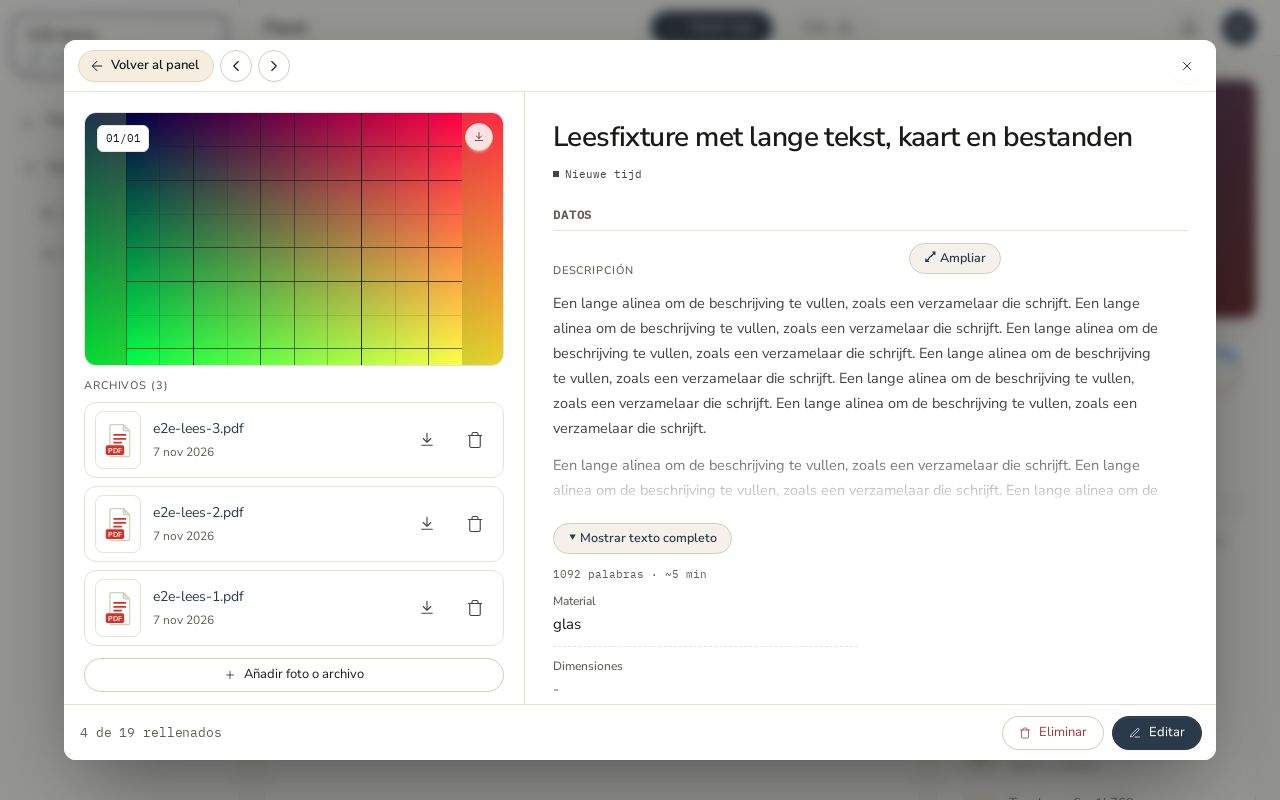
La ventana ocupa la mayor parte de tu pantalla: a la izquierda las fotos y los archivos, a la derecha el título y los campos.
- Arriba a la izquierda vuelves atrás con Volver a la lista (o Volver a la galería, Volver al mapa, Volver al panel).
- Con las flechas Anterior y Siguiente pasas al objeto anterior o siguiente.
- Arriba a la derecha cierras la ventana con la cruz. Escape hace lo mismo.
- Con las teclas de flecha izquierda y derecha pasas por las fotos del objeto.
En un teléfono
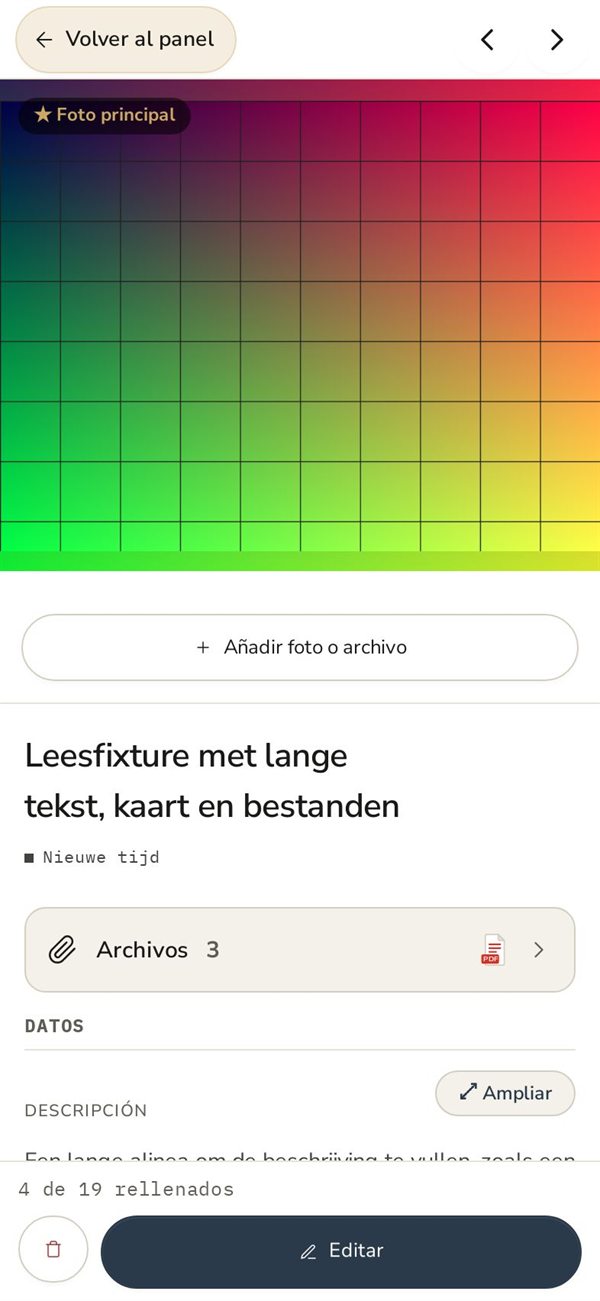
La ventana ocupa toda la pantalla. Arriba está la foto grande; desliza a la izquierda o a la derecha para ver la foto siguiente. Debajo están el título y los campos. La barra inferior desaparece mientras el objeto está abierto. Arriba a la izquierda vuelves atrás.
Qué ves en la ventana del objeto
- El título, con debajo las características principales, como el periodo o la rareza.
- Los campos en grupos: Datos, a veces un grupo propio del tipo, Compra y valor, Notas y fuentes y Registro (con, entre otros, el número de registro).
- Una descripción larga la despliegas con Mostrar texto completo y la vuelves a plegar con Mostrar menos.
- Haz clic en una etiqueta para filtrar tu colección por esa etiqueta.
- Abajo ves cuántos campos están rellenados, con los botones Eliminar y Editar.
Ver fotos
Debajo de la foto grande hay una fila de fotos pequeñas. Haz clic en una foto pequeña para verla en grande. La foto principal tiene una estrella. Si no caben todas las fotos en la fila, en el portátil aparecen flechas al lado (Fotos anteriores y Fotos siguientes).
Ver una foto en grande y acercar
Haz clic en la foto grande (portátil) o tócala (teléfono). La foto se abre a pantalla completa.
En un portátil
- Haz clic en Acercar o Alejar arriba, usa la rueda del ratón o pellizca en el trackpad.
- Haz doble clic para acercar en ese punto; otro doble clic vuelve a alejar.
- Arrastra con el ratón para mover la foto cuando estás acercado.
- Con las teclas + y - acercas y alejas; con 0 vuelves a la vista normal.
- Con los botones de flecha izquierda y derecha vas a la foto anterior o siguiente.
En un teléfono
- Pellizca con dos dedos para acercar y alejar.
- Toca dos veces para acercar en ese punto.
- Si estás acercado, mueve la foto con un dedo.
- Sin acercar: desliza a la izquierda o a la derecha para ver la foto siguiente.
Para cerrar, usa la cruz de arriba a la derecha, Escape o toca fuera de la foto. Si estás acercado, un toque fuera de la foto primero aleja.
Descargar fotos
- Una foto: haz clic en el icono de descarga de la foto (Descargar foto).
- Varias fotos: haz clic en el icono de descarga y elige Descargar esta foto o Descargar todas las fotos (.zip).
- En la vista a pantalla completa también hay arriba un icono de descarga y Todas las fotos (.zip).
¿Quieres la versión más nítida, de hasta 2048 píxeles? Abre primero la foto a pantalla completa y descárgala desde ahí. En un iPhone se abre el menú de compartir, donde puedes guardar la foto, por ejemplo, en Fotos o en Archivos.
Consejo: Los archivos originales de tus fotos (con Plus y Pro) los obtienes con una exportación ZIP. Consulta el capítulo Exportar e importar.
Archivos de un objeto
En un objeto puedes guardar archivos: un comprobante de compra, un certificado, un informe de tasación o el correo del vendedor. Puedes abrirlos en la app sin descargarlos antes.
Qué archivos: PDF (.pdf), Word (.docx), Excel (.xlsx) y correo electrónico (.eml). Un archivo ocupa como máximo 25 MB y un objeto tiene como máximo 20 archivos.
Almacenamiento por suscripción: los archivos y las fotos originales comparten un mismo espacio de almacenamiento: Gratis 100 MB, Plus 20 GB, Pro 100 GB. Cuánto usas lo ves en el menú de la cuenta, debajo de tu suscripción.
Atención: La app todavía no puede leer un mensaje de Outlook (.msg). Imprime el correo en Outlook como PDF y añade ese PDF.
Añadir un archivo
Sin editar:
- Abre el objeto.
- Debajo de las fotos, haz clic en Añadir foto o archivo.
- Elige Elegir foto o archivo y selecciona el archivo.
- El archivo se guarda enseguida. Verás "Archivo añadido." Durante un momento aparece Comprobando; después puedes abrirlo.
Mientras editas funciona igual, con Añadir foto o archivo en la ventana de edición. En ese caso, el archivo se guarda cuando haces clic en Guardar cambios.
La categoría del archivo y el nombre
En la ventana de edición eliges para cada archivo, en Categoría del archivo, qué es: Comprobante de compra, Tasación, Certificado, Seguro, Procedencia u Otros. A veces la app propone una categoría; tócala para confirmarla. Con Cambiar nombre le das otro nombre al archivo.
Un archivo de Word
Si añades un archivo de Word, la app pregunta ¿Qué quieres hacer con este documento de Word?
- Vincular este archivo: guardar el archivo en el objeto;
- Copiar el texto al campo de descripción: usar solo el texto. En ese caso, el archivo en sí no se guarda;
- Ambos.
Haz clic en Listo.
Ver archivos
En un portátil
Debajo de las fotos aparece Archivos con el número. Por cada archivo ves una vista previa, el nombre, la categoría y la fecha. Haz clic en el nombre para abrir el archivo. Con el icono de descarga lo descargas; con el icono de la papelera lo quitas.
En un teléfono
Debajo del título aparece la línea Archivos con el número. Tócala: se abre un panel con todos tus archivos. Si tienes varias categorías, arriba filtras por categoría. Toca un archivo para abrirlo, o los tres puntos para Descargar y Eliminar. Con Añadir abajo añades uno.
Abrir un archivo
El archivo se abre sobre el objeto.
- PDF: pasa las páginas con Página anterior y Página siguiente, y acerca o aleja.
- Word y Excel: ves una vista de lectura con el texto y las tablas, sin el formato del original.
- Correo electrónico: ves De, Para, Fecha, Asunto y el texto. Los adjuntos del correo aparecen en Adjuntos de este correo y puedes descargarlos. Las imágenes del correo no se muestran.
Con Volver a la app (en un teléfono, Volver) cierras el archivo.
Consejo: En un iPhone, toca descargar; la app prepara el archivo (Preparando). Después toca Compartir para guardarlo en Archivos o enviarlo.
Un archivo en varios objetos
¿Una factura corresponde a varios objetos? Entonces vinculas el mismo archivo a cada objeto, sin volver a subirlo.
- Abre el objeto al que también debe ir el archivo.
- Haz clic en Añadir foto o archivo y elige Vincular aquí también un archivo ya vinculado.
- Paso 1: elige el objeto al que ya está vinculado el archivo. Puedes buscar por título, código, campos o descripción.
- Paso 2: marca los archivos y haz clic en Vincular.
Quitar un archivo
- Junto al archivo, haz clic en el icono de la papelera (Quitar archivo).
- Confirma con Sí, quitar.
- Verás un aviso con Deshacer, por si te has equivocado.
Si el archivo no está vinculado a ningún otro sitio, va a la papelera. Allí puedes restaurarlo durante 30 días.
Editar un objeto
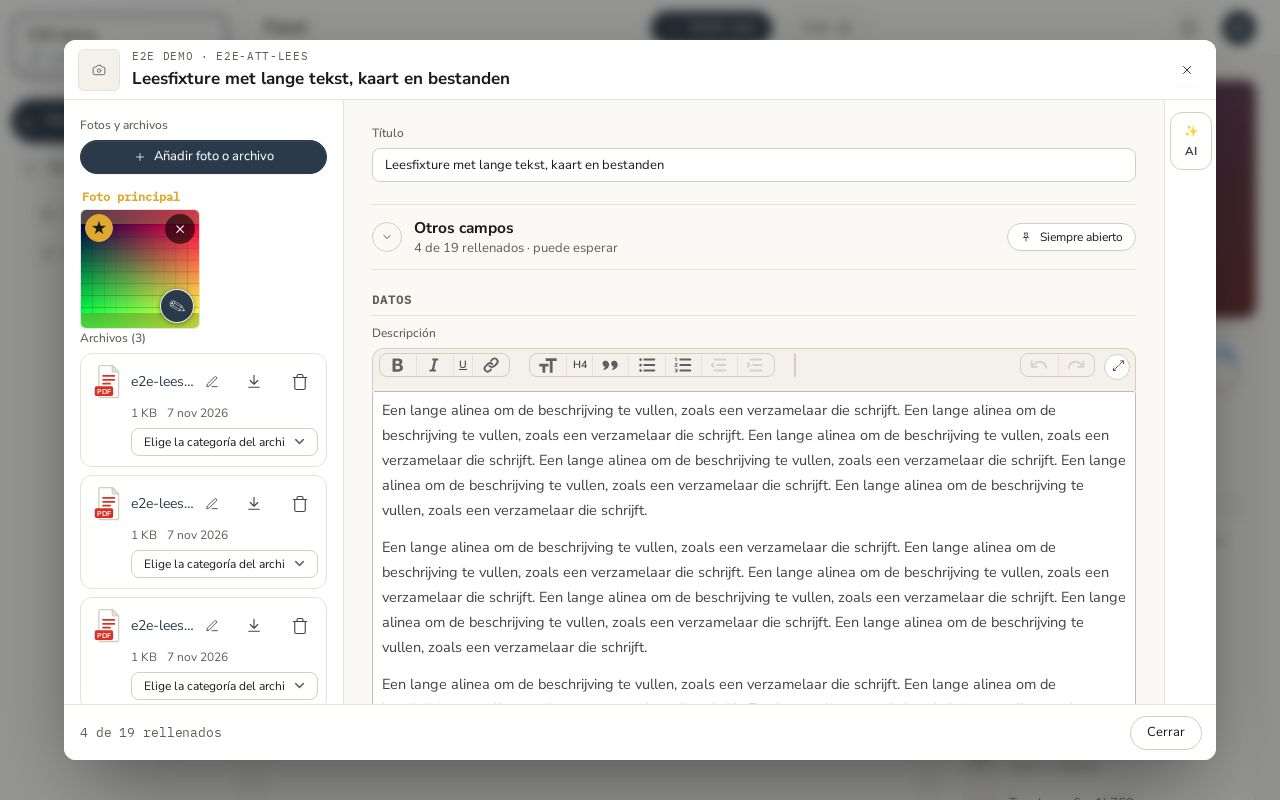
- Abre el objeto y haz clic en Editar.
- Se abre la ventana de edición. Es igual que la de un objeto nuevo.
- Cambia lo que quieras: campos, fotos, la foto principal o archivos. También puedes volver a hacer un ✨ Análisis con IA. La IA no sobrescribe lo que rellenaste tú: en ese caso hace una propuesta con Aceptar e Ignorar.
- Haz clic en Guardar cambios.
Si al final no quieres cambiar nada, haz clic en Cancelar y elige Descartar cambios. Si no has cambiado nada, solo aparece Cerrar.
Añadir fotos sin editar
¿Solo quieres añadir una foto? En la ventana del objeto, haz clic en Añadir foto o archivo y elige Tomar foto o Elegir foto o archivo. La foto se guarda enseguida, al final de las demás fotos. Verás, por ejemplo, "1 foto añadida." Si la foto se parece a una que ya tienes, la app te pregunta primero si quieres añadirla de todos modos.
Ese guardado inmediato vale en la ventana del objeto. Si añades una foto mientras editas el objeto (después de Editar), solo se guarda cuando haces clic en Guardar cambios.
¿Creaste el objeto en el portátil y la foto está en tu móvil? Inicia sesión en el móvil, abre el objeto y toca allí Añadir foto o archivo. Tu colección es la misma en todos los dispositivos.
Eliminar una foto
- Abre el objeto y haz clic en Editar.
- Haz clic en la cruz de la foto (Eliminar foto).
- Haz clic en Guardar cambios.
La foto va a la papelera y puedes restaurarla durante 30 días. Si la restauras, vuelve al final de las fotos del objeto.
Consejo: ¿Te has equivocado? Antes de guardar, haz clic en Cancelar y elige Descartar cambios. La foto se queda donde estaba.
Eliminar un objeto
- Abre el objeto.
- Abajo, haz clic en Eliminar (en un teléfono, el icono de la papelera).
- La app pregunta ¿Eliminar objeto?: va a la papelera, donde puedes restaurarlo durante 30 días.
- Haz clic en Sí, eliminar.
Arriba a la derecha aparece un aviso, por ejemplo "«Romeinse munt» se ha enviado a la papelera.", con Deshacer. Ese aviso se ve unos segundos. Después, recuperas el objeto desde la papelera.
La papelera
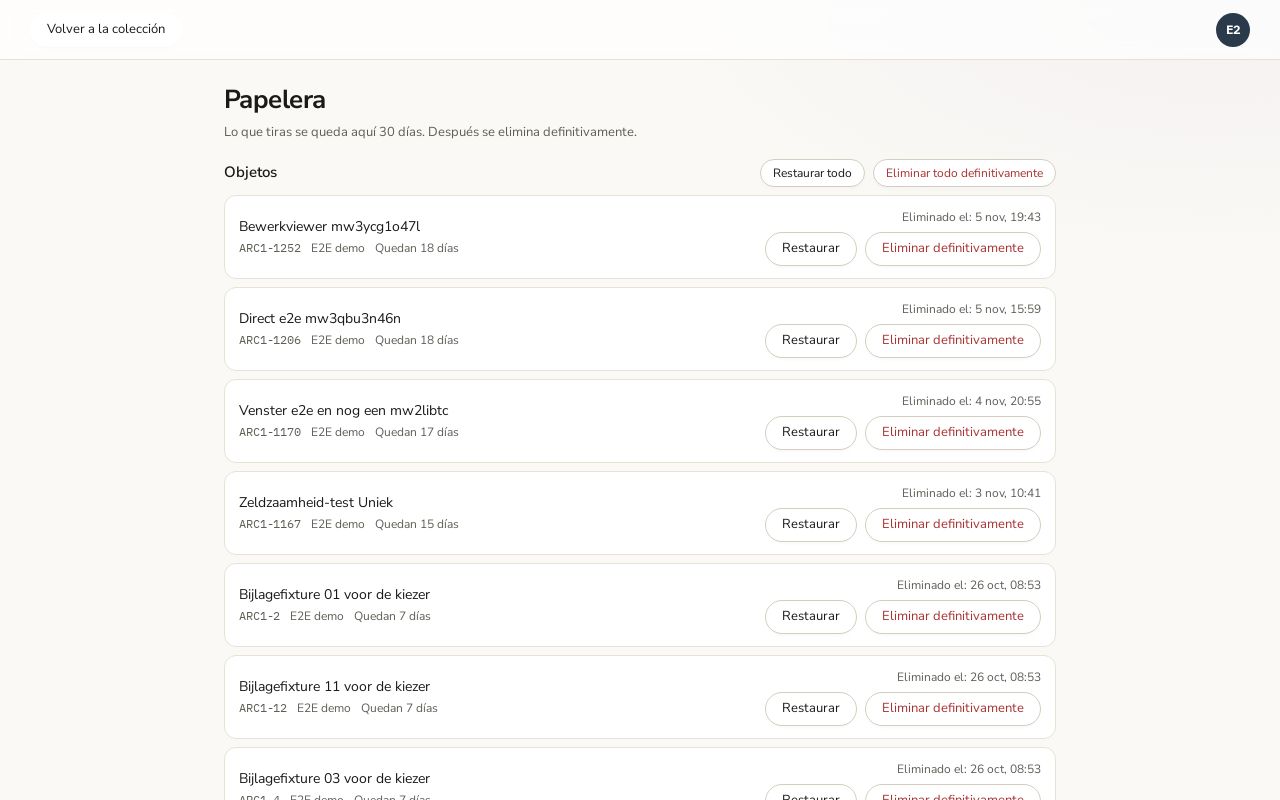
Todo lo que eliminas va a una sola papelera: colecciones, objetos, fotos y archivos, de todas tus colecciones. Se queda ahí 30 días. Después se elimina definitivamente.
Abrir la papelera
- Haz clic o toca tus iniciales arriba a la derecha.
- Elige Ajustes.
- Elige Papelera. Detrás aparece cuánto contiene, o Vacío.
Restaurar algo
La papelera tiene un bloque por categoría: Colecciones, Objetos, Fotos y Archivos. En cada línea ves cuándo lo eliminaste (Eliminado el:) y cuántos días le quedan.
- Haz clic en Restaurar para recuperar algo.
- Haz clic en Restaurar todo, arriba a la derecha de un bloque, para recuperar todo lo de ese bloque.
Un objeto vuelve a su colección. Una foto vuelve a su objeto. Si el objeto de una foto también está en la papelera, aparece El objeto está en la papelera; restaura entonces primero el objeto. Los objetos de una colección eliminada no aparecen por separado: vuelven con la colección.
Eliminar definitivamente
Haz clic en Eliminar definitivamente, o en un bloque en Eliminar todo definitivamente. La app te pregunta primero si estás seguro.
Atención: Eliminar definitivamente no se puede deshacer. Las fotos de ese objeto también desaparecen.
Con Volver a la colección vuelves a tu colección.
Por revisar
Los objetos que la IA registró automáticamente (consulta el capítulo Añadir objetos) aún no los has revisado tú. Los reconoces por la etiqueta Revisar en la lista y en la galería.
Encontrar los objetos
En la barra de filtros de tu colección aparece el botón Por revisar mientras haya objetos así. Haz clic en él para ver solo esos objetos. Otro clic vuelve a desactivar el filtro.
Revisar un objeto
- Abre el objeto. Arriba pone Registrado automáticamente. Los campos con la etiqueta AI los ha rellenado la IA; los campos con la etiqueta De la foto vienen de los datos de tu foto.
- Si algo no es correcto, haz clic en Editar, corrígelo y haz clic en Guardar cambios.
- Si hay datos de la foto disponibles, en Editar eliges qué tomas. Con Usar todo de la foto lo tomas todo de una vez.
- Si la IA dudó, en Editar ves la etiqueta Dudoso con el botón 🔬 A fondo. Con él haces que la IA vuelva a mirar la foto en alta resolución.
- Si todo es correcto, en la ventana del objeto haz clic en Marcar como revisado.
La etiqueta Revisar y las etiquetas AI y De la foto desaparecen entonces.
Atención: Guardar no quita la marca por sí solo. Cuando termines, haz clic siempre en Marcar como revisado.