Sets und Sammelordner
Sammelst du Pokémon-Karten, dann siehst du je Set, welche Karten du hast und welche dir noch fehlen. Jedes Set steht in einem Sammelordner, der wie dein echter Ordner aussieht: Seiten mit Fächern, in der Reihenfolge des Sets. Eine Karte hinzuzufügen kostet einen Tipp; die App kennt den Namen, die Nummer und die Varianten schon.
Jede Karte, die du hast, ist ein normales Objekt in deiner Sammlung. Du siehst sie also auch in der Liste, der Galerie und in der Übersicht, und du kannst Fotos, einen Zustand und einen Kaufpreis dazu eintragen.
Wo du die Sets findest
Die Set-Ansicht gibt es bei einer Sammlung vom Typ Pokémon-Karten, auch wenn du diesen Sammlungstyp angepasst hast.
- Am Laptop: Klicke in der Seitenleiste auf Sets.
- Am Telefon: Tippe in der unteren Leiste auf Sets.
Achtung: In einer Beispielsammlung gibt es Sets nicht. Im Offline-Modus siehst du nur die Sets, aus denen du Karten hast, und nur zum Lesen (siehe "Sets offline").
Die Set-Liste
Wenn du Sets öffnest, siehst du zuerst die Liste mit Sets.
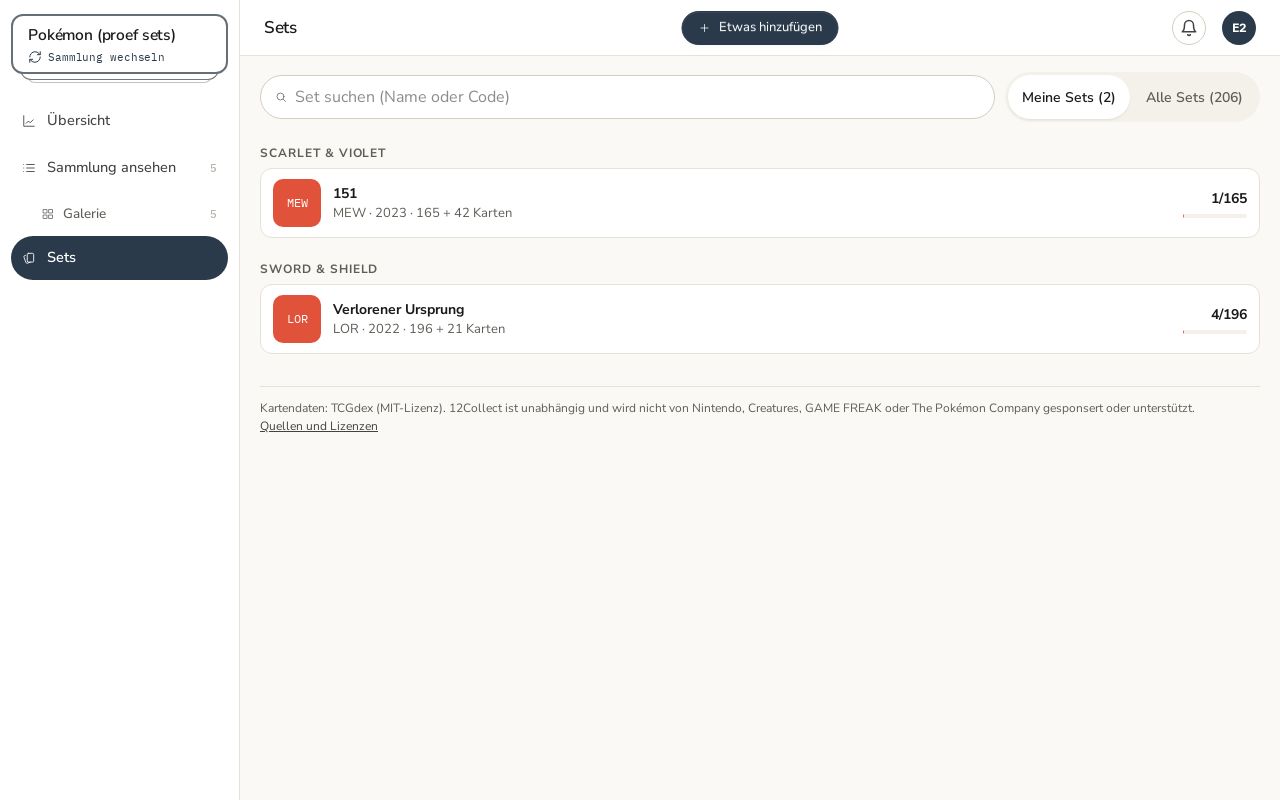
Was du in der Liste siehst
- Oben ein Suchfeld: "Set suchen (Name oder Code)".
- Zwei Schaltflächen: Meine Sets (die Sets, aus denen du schon Karten hast) und Alle Sets. Die Zahl dahinter ist die Anzahl der Sets. Hast du schon Karten, dann öffnet die Liste bei Meine Sets; sonst bei Alle Sets.
- Die Sets stehen nach Serie, die neueste oben.
- Je Set siehst du den Set-Code, den Namen und eine Zeile mit dem Code, dem Jahr und der Anzahl der Karten. "165 + 42 Karten" bedeutet: 165 Karten mit einer aufgedruckten Nummer und 42 geheime Karten darüber hinaus.
- Rechts steht dein Fortschritt, zum Beispiel "12/165", mit einem Balken.
- Ein Promo-Set bekommt das Label Promo, ein Teilset (wie eine Trainer Gallery) das Label Teilset und steht eingerückt unter dem Hauptset.
Ein Set öffnen
- Wähle Alle Sets, wenn du ein Set suchst, aus dem du noch nichts hast.
- Tippe bei Bedarf einen Teil des Namens oder den Code in das Suchfeld.
- Klicke oder tippe auf das Set. Der Sammelordner dieses Sets öffnet sich.
Hast du noch keine Karten, dann steht bei Meine Sets: "Du hast noch keine Karten aus einem Set. Wähle "Alle Sets" und öffne ein Set, um Karten abzuhaken."
Der Sammelordner
Der Sammelordner zeigt ein Set wie in einem echten Ordner mit Einstecktaschen: Seiten mit Fächern, in der Reihenfolge des Sets.
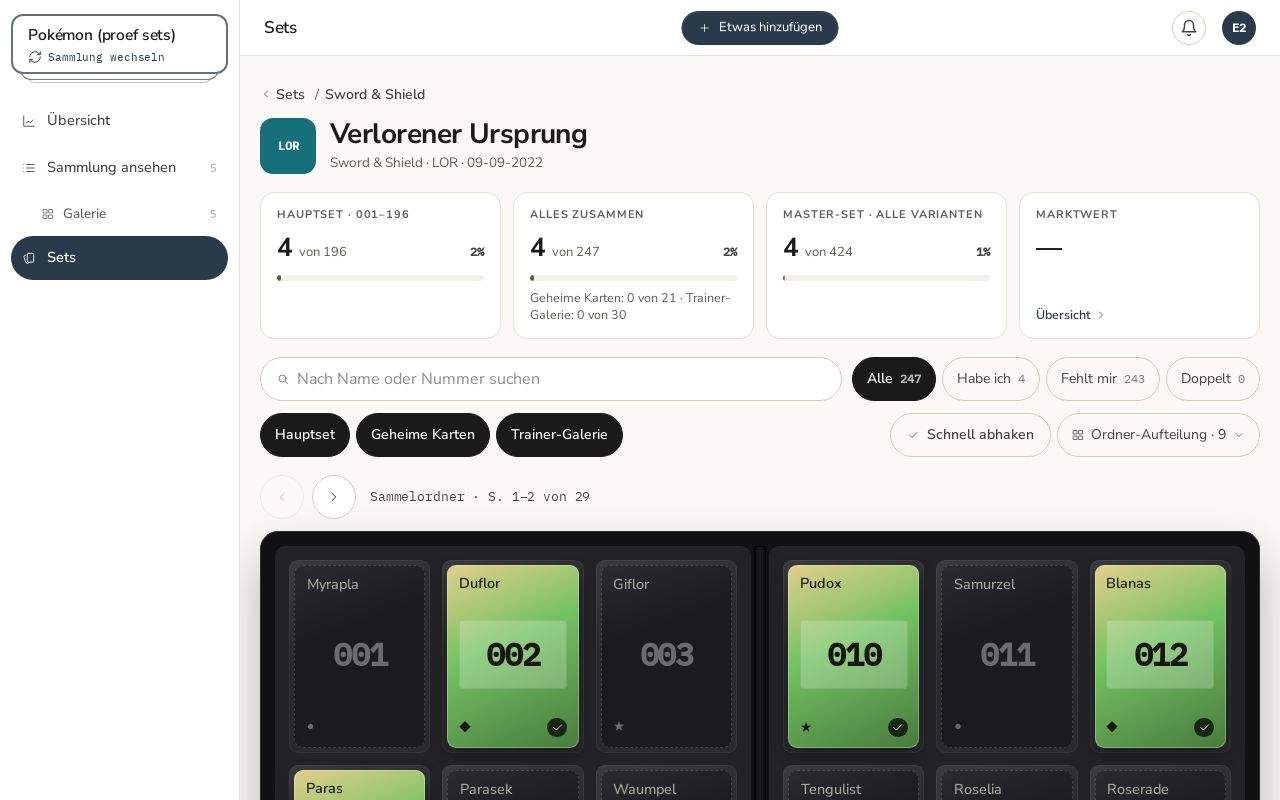
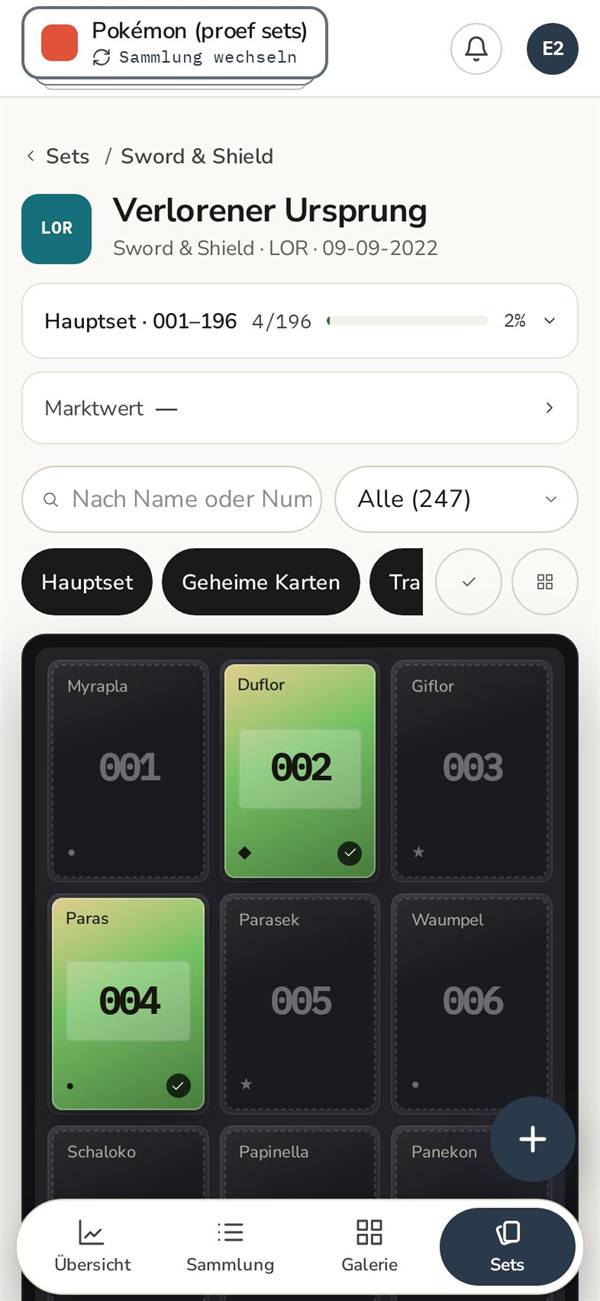
Oben: dein Fortschritt
Über dem Ordner stehen der Name des Sets, die Serie, der Set-Code und das Erscheinungsdatum. Mit Sets (oben links) gehst du zurück zur Set-Liste.
Darunter steht dein Fortschritt:
- Hauptset · 001–165: wie viele Karten mit aufgedruckter Nummer du hast, mit dem Prozentsatz.
- Mit geheimen Karten: alle Karten des Sets zusammen. Hat das Set auch ein Teilset, dann heißt das Alles zusammen, mit einer Zeile je Teil darunter.
- Master-Set · alle Varianten: wie viele Varianten du von allen Varianten der Karten im Set hast. Selbst hinzugefügte Varianten zählen mit.
Hat ein Set keine geheimen Karten oder Teilsets, dann siehst du Alle Karten statt des Hauptsets.
Am Laptop
Der Fortschritt steht als Karten nebeneinander. Hast du Karten aus dem Set, dann steht rechts noch eine Karte Marktwert (siehe "Übersicht und Wert je Set").
Am Telefon
Der Fortschritt steht in einer Zeile, damit der Ordner weit oben im Bild steht. Tippe auf die Zeile, um alle Fortschrittskarten zu sehen. Darunter steht die Zeile Marktwert.
Ein Fach lesen
Jedes Fach ist eine Karte aus dem Set.
- Name und Nummer: der Name der Karte und groß die Nummer.
- Farbe: die Farbe des Pokémon-Typs, zum Beispiel Orangerot für Feuer, Blau für Wasser und Grün für Pflanze.
- Seltenheit: ein Zeichen unten: ● (common), ◆ (uncommon), ★ (rare), ★★ oder ★★★ für die seltensten. Ein goldenes Zeichen oder ein goldener Rand gehört zu den allerseltensten Karten.
- Häkchen: Die Karte ist in deiner Sammlung.
- ×2: Du hast eine Variante dieser Karte zweimal (oder öfter).
- Foto: Hat dein Objekt ein Foto, dann siehst du im Fach dein eigenes Foto.
Eine Karte, die dir noch fehlt, steht heller im Ordner. Ein Fach glänzt, wenn du mehrere Varianten dieser Karte hast, oder bei den seltensten Karten.
Tipp: Die App zeigt nie das offizielle Bild einer Karte. Willst du das echte Bild in deinem Ordner sehen, dann füge dem Objekt dein eigenes Foto hinzu.
Unter jeder Seite stehen die Seitennummer und wie viele Karten du von dieser Seite hast, zum Beispiel "5/9". Ist die Seite voll, dann steht dort "★ Seite komplett".
Blättern
Am Laptop
- Du siehst zwei Seiten nebeneinander, wie einen aufgeschlagenen Ordner.
- Klicke auf die Pfeile über dem Ordner. Daneben steht, wo du bist, zum Beispiel "Sammelordner · S. 1–2 von 21".
- Oder nutze die Pfeiltasten ← und → auf deiner Tastatur.
Am Telefon
- Du siehst eine Seite auf einmal.
- Wische nach links oder rechts, um zu blättern.
- Oder tippe auf die Pfeile unter dem Ordner, mit zum Beispiel "S. 3 von 21" dazwischen.
Unter dem Ordner steht Alle Seiten · zum Blättern tippen: alle Seiten des Sets in klein, je Teil des Sets. Eine volle Seite ist markiert. Klicke oder tippe auf eine Seite, um dorthin zu gehen.
Tipp: Öffnest du aus dem Ordner ein Objekt und schließt es wieder, dann kommst du auf dieselbe Seite zurück.
Im Ordner suchen und filtern
- Suchen: Tippe in "Nach Name oder Nummer suchen" einen Namen oder eine Nummer ein. Der Ordner springt zur ersten Seite mit einem Treffer, und die passenden Karten bekommen einen Rand. Mit dem Kreuz (Suche löschen) leerst du das Feld.
- Filtern: Wähle Alle, Habe ich, Fehlt mir oder Doppelt. Die Zahl dahinter ist die Anzahl der Karten. Doppelt sind die Karten, von denen du eine Variante mehr als einmal hast. Am Laptop sind das Schaltflächen, am Telefon eine Auswahlliste neben dem Suchfeld.
Ein Filter blendet keine Karten aus: Was nicht passt, wird grau. So bleibt jede Seite gleich wie die Seite in deinem echten Ordner.
Teile des Sets
Hat ein Set geheime Karten oder ein Teilset, dann gibt es Schaltflächen für jeden Teil, zum Beispiel Hauptset, Geheime Karten und Trainer Gallery.
- Tippe auf eine Schaltfläche, um diesen Teil ein- oder auszuschalten. Es bleibt immer mindestens ein Teil eingeschaltet.
- Der Ordner zeigt dann nur die Seiten der eingeschalteten Teile, mit ihrer echten Seitennummer.
Suchst du eine Karte, die in einem ausgeschalteten Teil steht, dann schaltet die App das ganze Set wieder ein.
Karten hinzufügen
Es gibt zwei Wege: Schnell abhaken für viele Karten auf einmal, oder den Kartenbereich für eine Karte mit der richtigen Variante.
Schnell abhaken
Mit Schnell abhaken bringst du in ein paar Minuten einen ganzen Stapel Karten in deine Sammlung.
- Öffne das Set.
- Tippe auf Schnell abhaken (am Telefon das Häkchen neben dem Filter oder den Teilen des Sets). Die Schaltfläche wird grün: Abhaken an. Unten erscheint die Leiste "Tippe auf jede Karte, die du hast."
- Tippe auf jede Karte, die du hast. Jeder Tipp legt ein Objekt mit der ersten normalen Variante an, meistens Normal. Du siehst zum Beispiel "Hinzugefügt: Pikachu (normal)" mit Rückgängig.
- Fertig? Tippe auf Fertig in der Leiste unten.
Achtung: Abhaken fügt nur hinzu. Tippst du auf eine Karte, die du schon hast, dann siehst du "Diese Karte ist schon in deiner Sammlung." Es wird nie etwas entfernt.
Tipp: War es eigentlich ein Reverse Holo oder eine 1. Edition? Öffne das Objekt mit Details ansehen (siehe unten) und ändere Foil oder Edition. Die Karte wandert dann im Ordner zu dieser Variante mit.
Über den Kartenbereich
Klicke oder tippe auf eine Karte (mit ausgeschaltetem Abhaken), und der Kartenbereich öffnet sich: am Laptop rechts, am Telefon von unten.
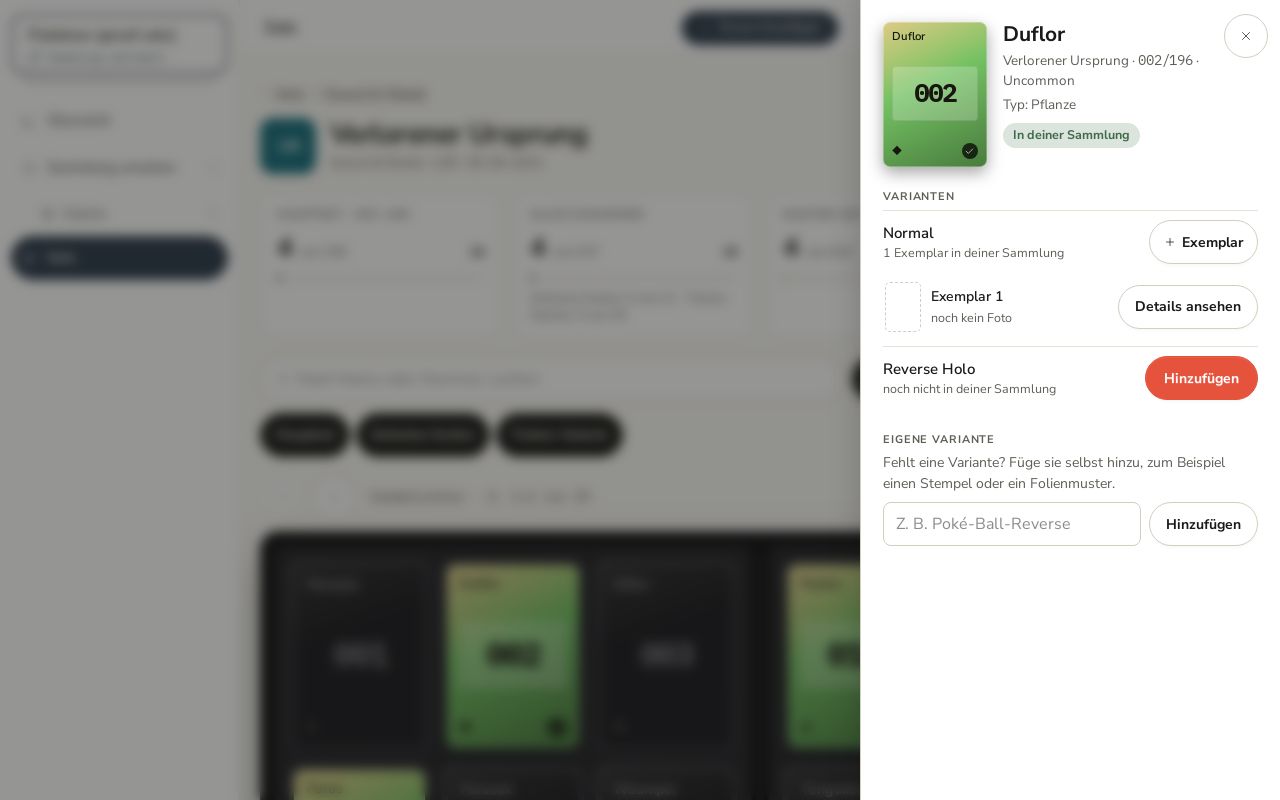
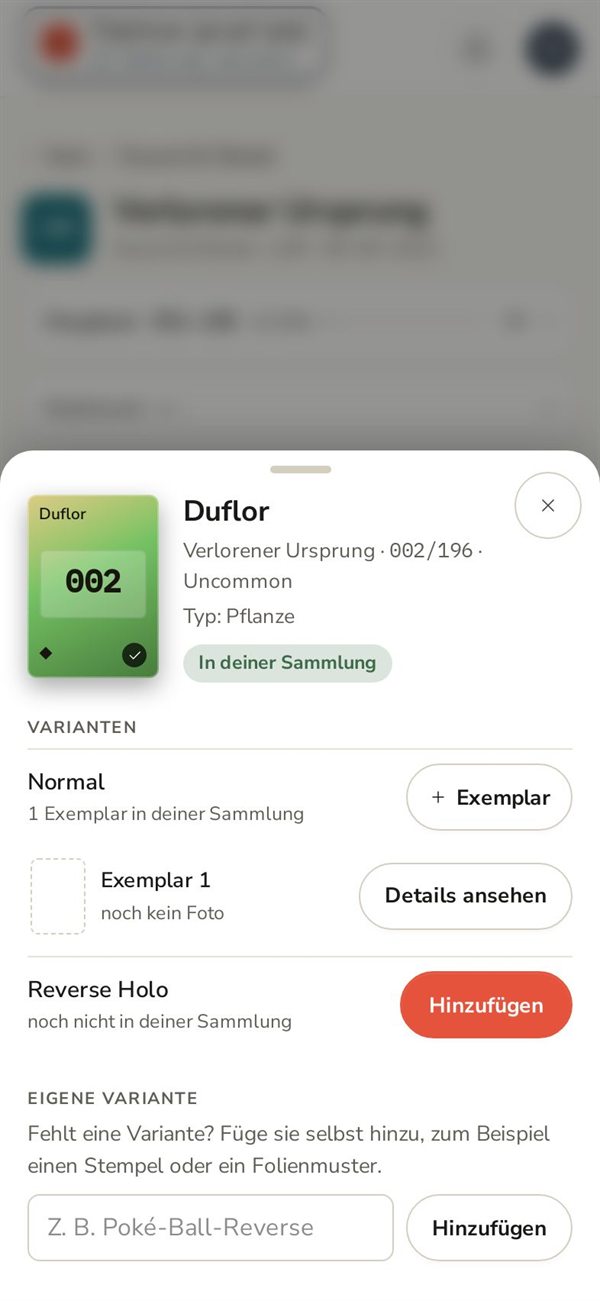
Oben stehen dein Foto (oder das Fach), der Name, das Set, die Nummer, die Seltenheit und der Typ ("Typ: Feuer"). Darunter siehst du, ob du die Karte hast: Fehlt dir noch, In deiner Sammlung oder zum Beispiel In deiner Sammlung · 2 Exemplare.
Darunter stehen Links zum selben Pokémon und zum selben Illustrator in anderen Sets, zum Beispiel Alle Karten von Pikachu und Alle Karten von Illustrator … (siehe "Alle Karten eines Pokémon oder Illustrators").
Eine Karte hinzufügen:
- Suche unter Varianten die richtige Variante, zum Beispiel Normal, Reverse Holo, Holo oder 1. Edition. Besondere Varianten, wie ein Poké-Ball-Reverse oder eine Karte mit Stempel, stehen unter Besondere Varianten.
- Klicke oder tippe bei dieser Variante auf Hinzufügen.
- Das Objekt ist in deiner Sammlung. Du siehst zum Beispiel "Hinzugefügt: Pikachu (reverse holo)" mit Rückgängig.
Schließe den Bereich mit dem Kreuz, mit Escape am Laptop oder indem du daneben tippst.
Mit Details hinzufügen
Willst du gleich den Kaufpreis, den Zustand oder eine Notiz eintragen? Dann nutze Mit Details hinzufügen. Diese Schaltfläche steht im Bereich einer Karte, die du noch nicht hast: "Das ganze Formular, schon ausgefüllt. Für Kaufpreis, Zustand oder Notizen."
- Tippe auf Mit Details hinzufügen.
- Das Formular von Etwas hinzufügen öffnet sich, schon ausgefüllt mit dem Namen, dem Set, der Kartennummer, der Variante, der Seltenheit, dem Typ, dem Illustrator und der Sprache.
- Ergänze, was du willst, und wähle Speichern.
Nach dem Speichern siehst du das neue Objekt. Schließt du es, dann bist du zurück im Set.
Eine eigene Variante
"Fehlt eine Variante? Füge sie selbst hinzu, zum Beispiel einen Stempel oder ein Folienmuster."
- Öffne den Kartenbereich.
- Tippe unter Eigene Variante den Namen ein, zum Beispiel "Poké-Ball-Reverse" (höchstens 60 Zeichen).
- Tippe auf Hinzufügen.
Ein Objekt mit dieser Variante kommt dazu. Die Variante steht danach auch im Bereich und zählt bei Master-Set · alle Varianten mit.
Mehrere Exemplare derselben Karte
Hast du eine Karte zweimal? Jedes Exemplar ist ein eigenes Objekt, mit eigenem Foto, Zustand und Kaufpreis.
- Öffne den Kartenbereich.
- Tippe bei der Variante auf + Exemplar.
- Ein neues Objekt kommt dazu, mit der Meldung zum Beispiel "Pikachu: jetzt 2 Exemplare".
Unter der Variante stehen deine Exemplare untereinander: Exemplar 1, Exemplar 2, mit dem Foto (oder "noch kein Foto"), dem Zustand (zum Beispiel NM oder PSA 9) und dem Kaufpreis. Im Ordner bekommt das Fach ×2.
Achtung: Mit Kostenlos kannst du 500 Objekte haben. Jede Karte und jedes Exemplar zählt als ein Objekt.
Eine Karte ansehen, bearbeiten oder löschen
Details ansehen
Im Kartenbereich steht bei jedem Exemplar Details ansehen. Das öffnet das Objekt (siehe Kapitel 4). Dort kannst du:
- die Felder ansehen und bearbeiten, zum Beispiel Zustand und Kaufpreis;
- ein Foto hinzufügen;
- das Objekt löschen.
Schließt du das Objekt, dann bist du zurück im Ordner, auf derselben Seite.
Ein eigenes Foto
- Hast du die Karte: Öffne das Objekt mit Details ansehen und füge ein Foto hinzu. Das Foto steht danach im Fach im Ordner und oben im Kartenbereich.
- Tippe im Kartenbereich auf das Foto ("Tippen zum Vergrößern"), um es groß zu sehen, mit Zoom. Schließt du das Foto, dann bist du zurück im Bereich.
- Fehlt dir die Karte noch, dann steht dort: "Füge die Karte zuerst hinzu, dann kannst du ein eigenes Foto dazulegen."
Eine Karte entfernen
- Gerade hinzugefügt: Tippe innerhalb weniger Sekunden auf Rückgängig in der Meldung. Das Objekt ist dann ganz weg.
- Später: Öffne das Exemplar mit Details ansehen und lösche das Objekt. Es kommt in den Papierkorb, wo du es 30 Tage lang wiederherstellen kannst.
Im Ordner und im Kartenbereich selbst kannst du nichts entfernen; dort fügst du nur hinzu.
Vom Objekt zum Set
Öffnest du eine Pokémon-Karte aus der Liste oder der Galerie, dann steht im Objekt Im Set ansehen. Das öffnet den Sammelordner auf der Seite mit dieser Karte, mit einem Rand darum. Eine Karte aus einem Teilset öffnet den Ordner des Hauptsets.
Alle Karten eines Pokémon oder Illustrators
Sammelst du ein Pokémon, zum Beispiel alle Karten von Pikachu, oder die Arbeit eines Illustrators? Dann siehst du all diese Karten zusammen, aus allen Sets.
- Öffne ein Set und klicke oder tippe auf eine Karte. Der Kartenbereich öffnet sich.
- Tippe unter dem Namen auf Alle Karten von Pikachu (mit dem Namen deines Pokémon) oder auf Alle Karten von Illustrator ….
- Ein Ordner mit all diesen Karten öffnet sich.
Das siehst du:
- Oben den Namen, mit der Pokédex-Nummer (zum Beispiel #025) oder dem ersten Buchstaben des Illustrators, und wie viele Karten es sind, in einer Zeile wie "… Karten · aus … Sets".
- Deinen Fortschritt: In deiner Sammlung, wie viele dieser Karten du hast, mit dem Prozentsatz.
- Die Karten auf den Seiten eines Ordners, das älteste Set zuerst. Auf jedem Fach steht der Set-Code, damit du siehst, aus welchem Set die Karte stammt.
- Suchen (Nach Name oder Nummer suchen), die Filter Alle, Habe ich, Fehlt mir und Doppelt und das Blättern funktionieren wie im Ordner eines Sets.
Tippe auf eine Karte, um den Kartenbereich zu öffnen. Dort fügst du die Karte hinzu, genau wie im Set. Mit Sets oben links gehst du zurück zur Set-Liste.
Achtung: Schnell abhaken und Ordner-Aufteilung gibt es hier nicht; du fügst Karten über den Kartenbereich hinzu. Die Suche geht nach dem Namen und der Nummer der Karte, nicht nach dem Namen des Sets. Dieser Ordner ist nicht in der Offline-Kopie.
Tipp: Trainer- und Energiekarten haben keine Pokédex-Nummer. Bei diesen Karten siehst du nur den Link zum Illustrator. Sind mehrere Pokémon auf einer Karte, dann bekommt jedes Pokémon einen eigenen Link.
Ordner-Aufteilung
Richte den Ordner so ein wie deinen echten Ordner, dann stimmt jede Seite in der App mit der Seite in deinem Schrank überein.
- Tippe auf Ordner-Aufteilung · 9 (am Telefon das Symbol mit den Fächern). Der Bereich öffnet sich unter der Schaltfläche.
- Wähle bei Fächer pro Seite: 4 (2×2), 9 (3×3) oder 12 (4×3).
- Hat das Set mehrere Teile, dann wählst du, ob diese auf einer neuen Seite beginnen, zum Beispiel "Geheime Karten auf einer neuen Seite".
- Wähle bei Sprache deiner Karten die Sprache der Kartennamen: Englisch, Deutsch, Französisch, Italienisch, Spanisch oder Portugiesisch.
- Tippe noch einmal auf die Schaltfläche, um den Bereich zu schließen.
Unten im Bereich rechnet die App für dich aus, wie viele Seiten und Blätter das Set braucht und in welchen Ordner es passt, zum Beispiel "21 Seiten · 11 Blätter (Vorder- und Rückseite) · passt in einen Ordner für 360 Karten."
Die App merkt sich die Aufteilung je Sammlung, auch auf deinen anderen Geräten. Standardmäßig sind es 9 Fächer pro Seite und jeder Teil des Sets beginnt auf einer neuen Seite.
Tipp: Niederländische Kartennamen gibt es nicht. Nutzt du die App auf Niederländisch, dann stehen die Namen standardmäßig auf Englisch. Karten, die du hinzufügst, bekommen den Namen und die Sprache, die du hier wählst.
Übersicht und Wert je Set
Wie viel ist dein Set wert, und was hast du dafür bezahlt? Das siehst du in der Übersicht des Sets. Sie erscheint, sobald du Karten aus dem Set hast. Nur die Karten, die du hast, zählen mit; Karten, die dir fehlen, nicht.
- Öffne die Übersicht:
- Am Laptop: Klicke auf die Karte Marktwert neben deinem Fortschritt (mit Übersicht unten).
- Am Telefon: Tippe auf die Zeile Marktwert unter deinem Fortschritt.
- Der Bereich Übersicht öffnet sich.
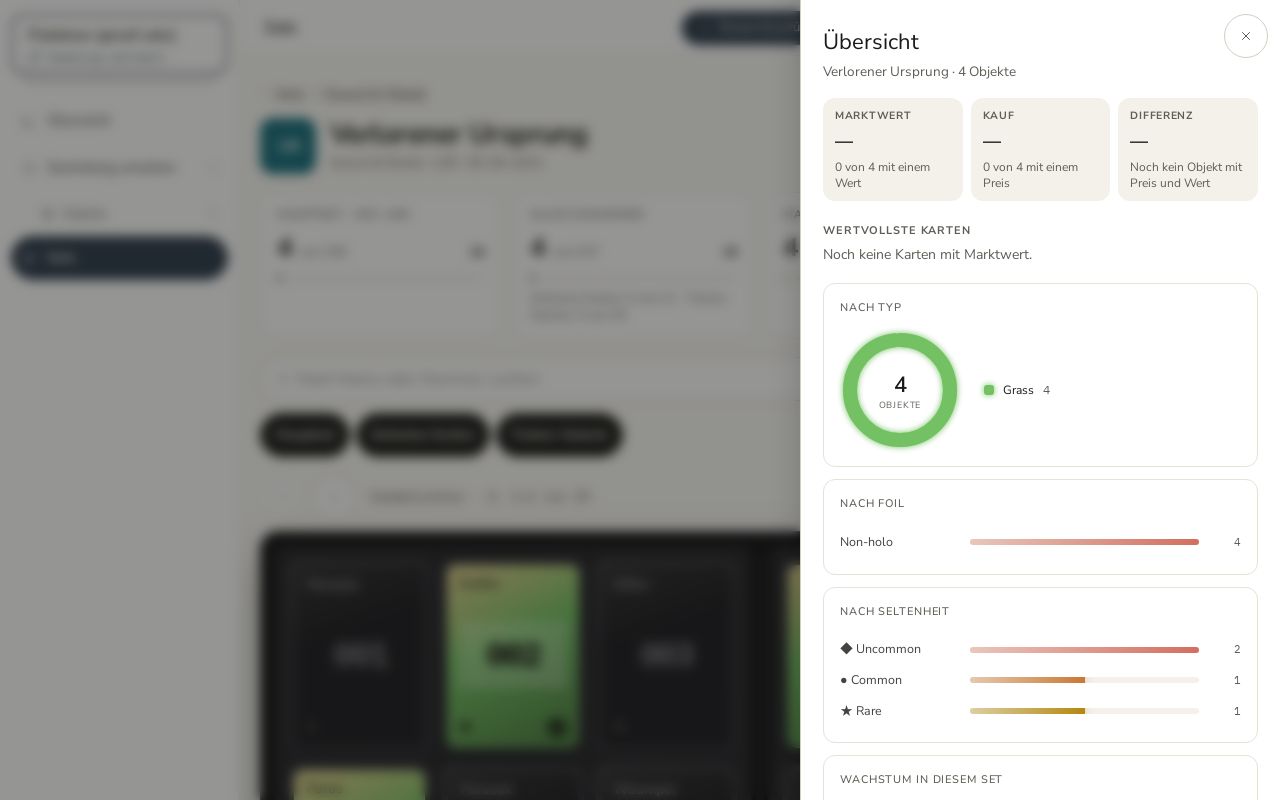
In der Übersicht stehen:
- Marktwert: der Marktwert deiner Karten aus diesem Set, mit der Angabe, wie viele davon einen Wert haben ("12 von 30 mit einem Wert").
- Kauf: was du dafür bezahlt hast, mit der Angabe, wie viele davon einen Preis haben.
- Differenz: der Unterschied zwischen Marktwert und Kauf, nur für Objekte, bei denen du beides weißt.
- Wertvollste Karten: deine fünf teuersten Karten aus dem Set. Tippe auf eine Karte, um das Objekt zu öffnen.
- Verteilungen wie in der Übersicht der Sammlung, zum Beispiel nach Typ (in den Farben des Ordners), nach Foil und nach Seltenheit.
- Wachstum in diesem Set und die Karten, die du zuletzt hinzugefügt oder geändert hast.
Tipp: Ist der Privatsphäre-Modus eingeschaltet, dann sind die Beträge verschwommen, genau wie in der Übersicht der Sammlung.
Vorhandene Karten verknüpfen
Hast du Pokémon-Karten mit Etwas hinzufügen oder automatisch erfassen in deine Sammlung gebracht, dann verknüpft die App sie beim Speichern mit der richtigen Karte, solange Set und Kartennummer ausgefüllt sind und genau eine Karte passt. Klappt das nicht, dann stehen sie (noch) nicht im Ordner. Du verknüpfst sie dann selbst.
In der Set-Liste steht dann eine Meldung, zum Beispiel "3 Karten in deiner Sammlung haben noch kein Set im Katalog." mit "Deshalb stehen sie noch nicht im Sammelordner. Sieh sie dir an und verknüpfe sie mit der richtigen Karte."
- Öffne Sets. Du siehst die Set-Liste.
- Klicke oder tippe in der Meldung auf Ansehen. Je Karte siehst du den Titel und "Set: … · Nummer: …".
- Wähle je Karte, was dort steht:
- "Gefunden: …": Die App ist sich sicher. Klicke auf Verknüpfen. Steht dort "Das Set im Objekt wird zu …", dann trägt die App sofort den richtigen Set-Namen im Objekt ein.
- Eine Auswahlliste ("Wähle die Karte"): Es passen mehrere Karten. Wähle die richtige und klicke auf Verknüpfen.
- "Nicht gefunden. Ändere Set oder Nummer im Objekt.": Klicke auf Objekt öffnen und korrigiere Set oder Kartennummer.
- Willst du alle sicheren Karten auf einmal verknüpfen, dann klicke auf Alle 5 sicheren Karten verknüpfen (die Zahl ist unterschiedlich).
Du siehst "Karte verknüpft." Die Karte steht jetzt im Ordner, und im Objekt erscheint Im Set ansehen. Die App verknüpft nie, ohne dass du klickst.
Achtung: In dieser Meldung stehen nur Karten, bei denen Set und Kartennummer beide ausgefüllt sind. Fehlt eines davon, dann ergänze es zuerst im Objekt.
Sets offline
Mit Plus oder Pro kommt der Ordner deiner Sets in die Offline-Kopie mit, zum Beispiel auf eine Börse oder einen Tauschtag. Stelle dafür die Sammlung in Meine Sammlungen auf Offline verfügbar und rufe die Offline-Kopie auf diesem Gerät ab.
Im Offline-Modus steht Sets in der Seitenleiste (Laptop) oder der unteren Leiste (Telefon), sobald der Ordner dieser Sammlung auf deinem Gerät ist.
- Die Set-Liste zeigt nur die Sets, aus denen du Karten hast: "Die Sets, aus denen du Karten hast. Öffne ein Set, um den Sammelordner anzusehen." Es gibt kein Alle Sets und kein Suchfeld.
- Der Ordner sieht aus wie online, mit der Ordner-Aufteilung, die du online gewählt hast: dein Fortschritt, Suchen, Blättern mit den Pfeilen, durch Wischen oder mit den Pfeiltasten, und Alle Seiten · zum Blättern tippen unter dem Ordner. Die Filter sind Alle, Habe ich und Fehlt mir. Eine Schaltfläche für einen Teil des Sets, zum Beispiel Geheime Karten, springt zur ersten Seite dieses Teils.
- Eine Karte öffnen: Tippe auf eine Karte, die du hast, dann öffnet sich das Objekt. Hast du mehrere Exemplare, dann wählst du zuerst, welches. Gehst du zurück, dann ist der Ordner noch da.
- Im Set ansehen steht offline auch in einem Objekt, unter dem Titel.
Offline kannst du nur lesen. Unter dem Ordner steht: "Nur lesen. Tippe auf eine Karte, die du hast, um das Objekt zu öffnen." Abhaken, Hinzufügen, der Kartenbereich mit den Varianten, die Ordner-Aufteilung, die Übersicht mit dem Marktwert und "Alle Karten eines Pokémon oder Illustrators" gibt es nur online.
Gut zu wissen
- Quelle der Kartendaten: Unten in der Set-Liste und im Ordner steht, woher die Kartendaten stammen, mit dem Link Quellen und Lizenzen. 12Collect ist unabhängig und wird nicht von den Machern von Pokémon gesponsert oder unterstützt.
- Fehlt ein Set oder eine Karte? Dann füge sie mit Etwas hinzufügen hinzu. Sie ist dann in deiner Sammlung, aber nicht im Ordner.
- Kostenlos: Jede Karte und jedes Exemplar ist ein Objekt und zählt zu den 500 Objekten von Kostenlos. Bist du an dieser Grenze, dann sagt die App das beim Hinzufügen.
- Beispielsammlungen: Dort gibt es Sets nicht.
- Offline-Modus: Du siehst den Ordner deiner eigenen Sets, nur zum Lesen (siehe "Sets offline").