Sets en verzamelmap
Verzamel je Pokémon-kaarten, dan zie je per set welke kaarten je hebt en welke je nog mist. Elke set staat in een verzamelmap die lijkt op je echte map: pagina's met vakken, in de volgorde van de set. Een kaart toevoegen kost één tik; de app kent de naam, het nummer en de varianten al.
Elke kaart die je hebt, is een gewoon item in je collectie. Je ziet hem dus ook in de lijst, de galerij en op het dashboard, en je kunt er foto's, een conditie en een aanschafprijs bij zetten.
Waar je de sets vindt
De setweergave staat bij een collectie van het type Pokémon-kaarten, ook als je dat collectietype hebt aangepast.
- Op de laptop: klik in de zijbalk op Sets.
- Op de telefoon: tik in de onderbalk op Sets.
Let op: In een voorbeeldcollectie staat Sets er niet. In de offline modus zie je alleen de sets waar je kaarten uit hebt, en alleen om te lezen (zie "Sets offline").
De setlijst
Als je Sets opent, zie je eerst de lijst met sets.
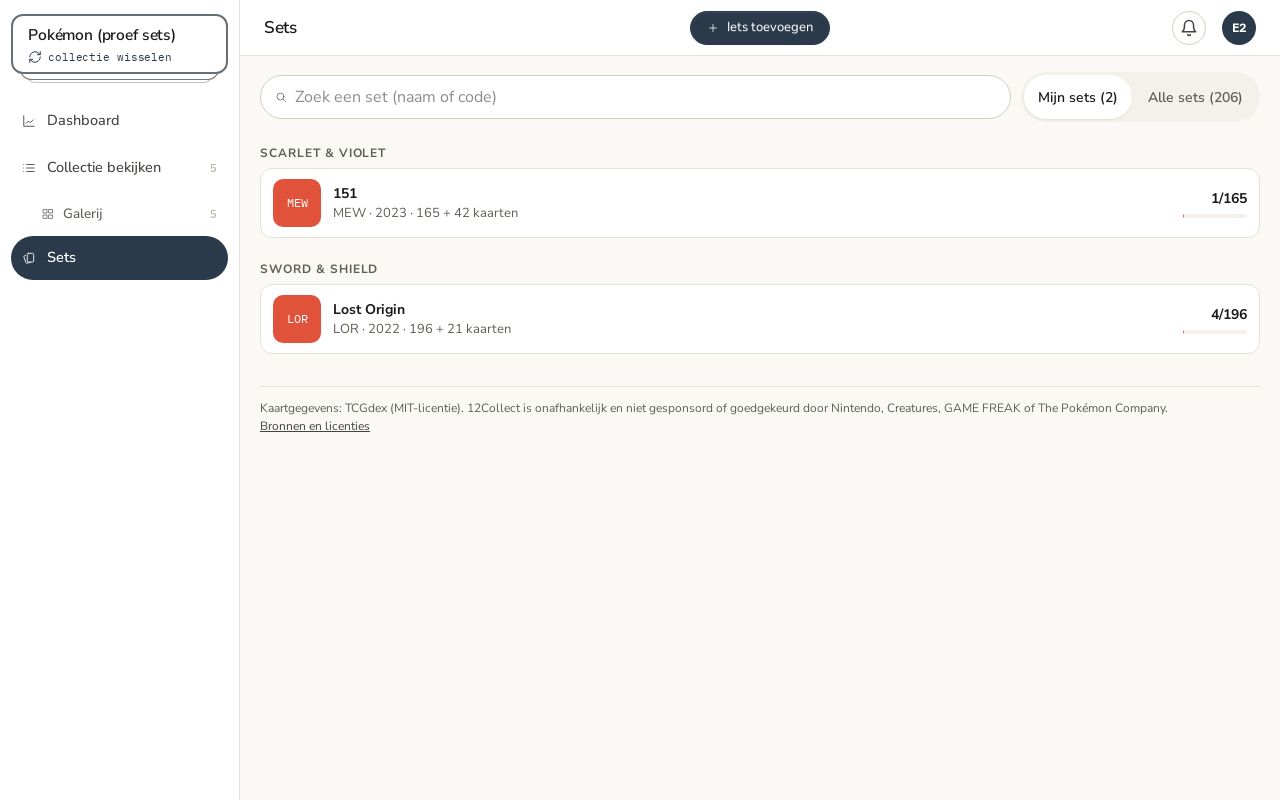
Wat je in de lijst ziet
- Bovenaan een zoekveld: "Zoek een set (naam of code)".
- Twee knoppen: Mijn sets (de sets waar je al kaarten uit hebt) en Alle sets. Het getal erachter is het aantal sets. Heb je al kaarten, dan opent de lijst op Mijn sets; anders op Alle sets.
- De sets staan per serie, de nieuwste bovenaan.
- Per set zie je de setcode, de naam en een regel met de code, het jaar en het aantal kaarten. "165 + 42 kaarten" betekent: 165 kaarten met een gedrukt nummer en 42 geheime kaarten daarboven.
- Rechts staat je voortgang, bijvoorbeeld "12/165", met een balkje.
- Een promoset krijgt het label Promo, een subset (zoals een Trainer Gallery) het label Subset en staat ingesprongen onder de hoofdset.
Een set openen
- Kies Alle sets als je een set zoekt waar je nog niets uit hebt.
- Typ eventueel een deel van de naam of de code in het zoekveld.
- Klik of tik op de set. De verzamelmap van die set opent.
Heb je nog geen kaarten, dan staat er bij Mijn sets: "Je hebt nog geen kaarten uit een set. Kies "Alle sets" en open een set om kaarten af te vinken."
De verzamelmap
De verzamelmap toont een set zoals in een echte map met insteekhoesjes: pagina's met vakken, in de volgorde van de set.
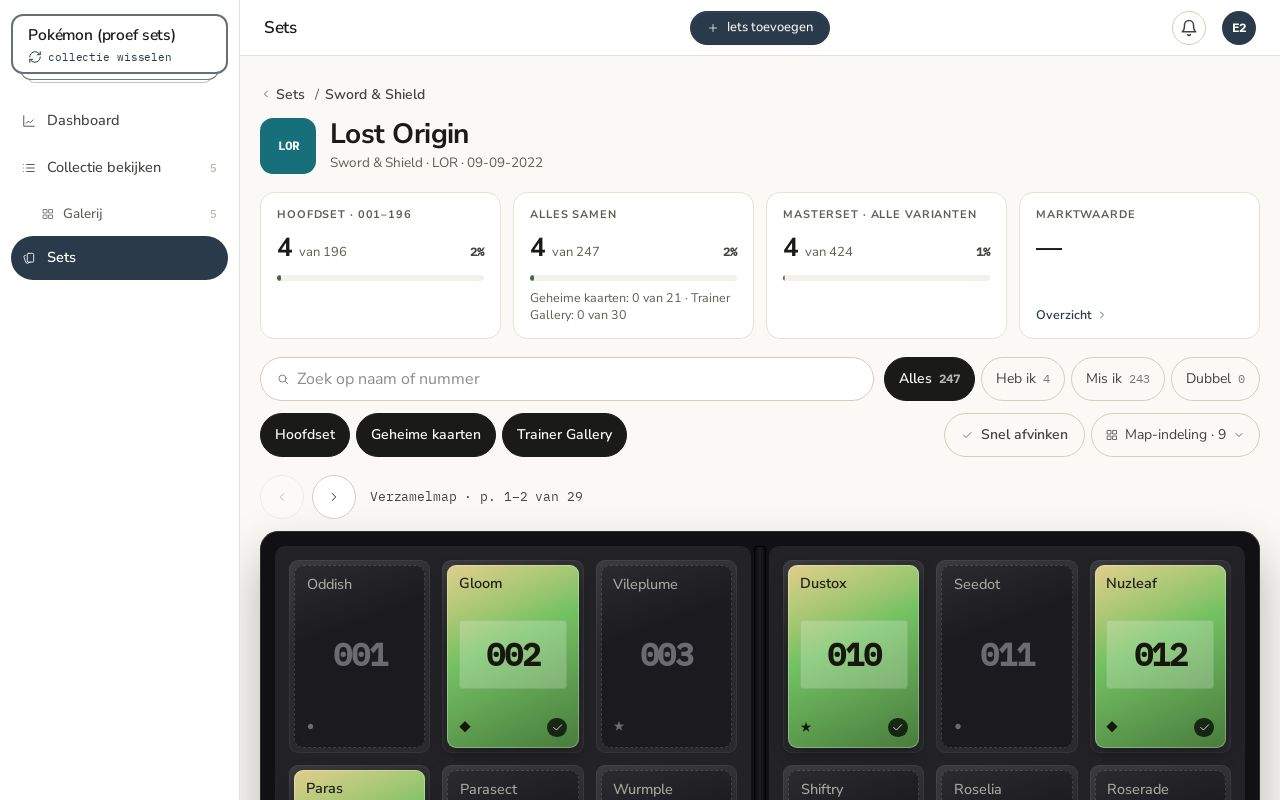
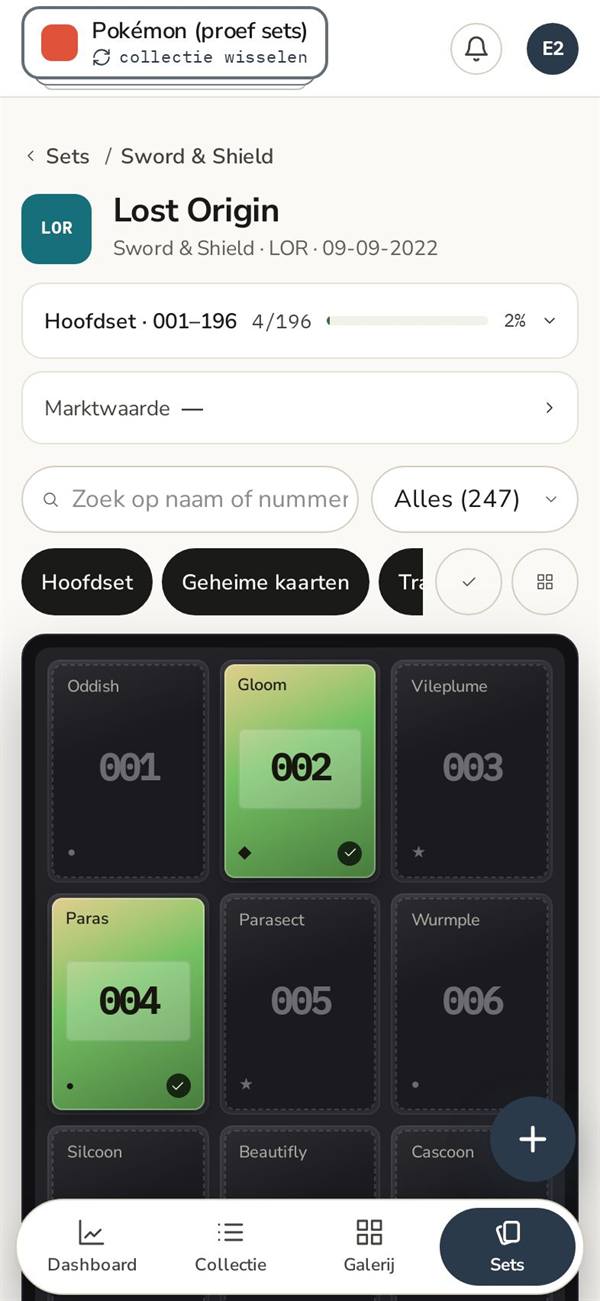
Bovenaan: je voortgang
Boven de map staan de naam van de set, de serie, de setcode en de datum van uitgave. Met Sets (linksboven) ga je terug naar de setlijst.
Daaronder staat je voortgang:
- Hoofdset · 001–165: hoeveel kaarten met een gedrukt nummer je hebt, met het percentage.
- Met geheime kaarten: alle kaarten van de set samen. Heeft de set ook een subset, dan heet dit Alles samen, met per deel een regel eronder.
- Masterset · alle varianten: hoeveel varianten je hebt van alle varianten van de kaarten in de set. Zelf toegevoegde varianten tellen mee.
Heeft een set geen geheime kaarten of subsets, dan zie je Alle kaarten in plaats van de hoofdset.
Op de laptop
De voortgang staat als kaarten naast elkaar. Heb je kaarten uit de set, dan staat er rechts nog een kaart Marktwaarde (zie "Overzicht en waarde per set").
Op de telefoon
De voortgang staat op één regel, zodat de map hoog in beeld staat. Tik op de regel om alle voortgangskaarten te zien. Daaronder staat de regel Marktwaarde.
Een vak lezen
Elk vak is één kaart uit de set.
- Naam en nummer: de naam van de kaart en groot het nummer.
- Kleur: de kleur van het Pokémon-type, zoals oranjerood voor Vuur, blauw voor Water en groen voor Gras.
- Zeldzaamheid: een teken onderaan: ● (common), ◆ (uncommon), ★ (rare), ★★ of ★★★ voor de zeldzaamste. Een gouden teken of gouden rand hoort bij de allerzeldzaamste kaarten.
- Vinkje: de kaart staat in je collectie.
- ×2: je hebt een variant van deze kaart twee keer (of vaker).
- Foto: heeft je item een foto, dan zie je in het vak je eigen foto.
Een kaart die je nog mist, staat lichter in de map. Een vak glanst als je meer varianten van die kaart hebt, of bij de zeldzaamste kaarten.
Tip: De app toont nooit het officiële plaatje van een kaart. Wil je het echte beeld in je map zien, zet dan je eigen foto bij het item.
Onder elke pagina staat het paginanummer en hoeveel kaarten je van die pagina hebt, bijvoorbeeld "5/9". Is de pagina vol, dan staat er "★ Pagina compleet".
Bladeren
Op de laptop
- Je ziet twee pagina's naast elkaar, als een opengeslagen map.
- Klik op de pijlen boven de map. Daarnaast staat waar je bent, bijvoorbeeld "Verzamelmap · p. 1–2 van 21".
- Of gebruik de pijltjestoetsen ← en → op je toetsenbord.
Op de telefoon
- Je ziet één pagina tegelijk.
- Veeg naar links of rechts om te bladeren.
- Of tik op de pijlen onder de map, met daartussen bijvoorbeeld "p. 3 van 21".
Onder de map staat Alle pagina's · tik om te bladeren: alle pagina's van de set in het klein, per deel van de set. Een volle pagina is gemarkeerd. Klik of tik op een pagina om ernaartoe te gaan.
Tip: Open je vanuit de map een item en sluit je het weer, dan kom je terug op dezelfde pagina.
Zoeken en filteren in de map
- Zoeken: typ in "Zoek op naam of nummer" een naam of een nummer. De map springt naar de eerste pagina met een treffer, en de kaarten die passen krijgen een rand. Met het kruisje (Wis zoekterm) maak je het veld leeg.
- Filteren: kies Alles, Heb ik, Mis ik of Dubbel. Het getal erachter is het aantal kaarten. Dubbel zijn de kaarten waarvan je een variant meer dan één keer hebt. Op de laptop zijn dit knoppen, op de telefoon een keuzelijst naast het zoekveld.
Een filter verbergt geen kaarten: wat niet past, wordt grijs. Zo blijft elke pagina gelijk aan de pagina in je echte map.
Delen van de set
Heeft een set geheime kaarten of een subset, dan staan er knoppen voor elk deel, zoals Hoofdset, Geheime kaarten en Trainer Gallery.
- Tik op een knop om dat deel aan of uit te zetten. Er blijft altijd minstens één deel aan.
- De map toont dan alleen de pagina's van de delen die aan staan, met hun echte paginanummer.
Zoek je een kaart die in een deel staat dat uit staat, dan zet de app de hele set weer aan.
Kaarten toevoegen
Er zijn twee manieren: Snel afvinken voor veel kaarten tegelijk, of het kaartpaneel voor één kaart met de juiste variant.
Snel afvinken
Met snel afvinken zet je in een paar minuten een hele stapel kaarten in je collectie.
- Open de set.
- Tik op Snel afvinken (op de telefoon het vinkje naast het filter of de delen van de set). De knop wordt groen: Afvinken aan. Onderaan verschijnt de balk "Tik op elke kaart die je hebt."
- Tik op elke kaart die je hebt. Elke tik maakt een item met de eerste gewone variant, meestal Normaal. Je ziet bijvoorbeeld "Toegevoegd: Pikachu (normaal)" met Ongedaan maken.
- Klaar? Tik op Klaar in de balk onderaan.
Let op: Afvinken voegt alleen toe. Tik je op een kaart die je al hebt, dan zie je "Deze kaart staat al in je collectie." Er gaat nooit iets weg.
Tip: Was het eigenlijk een reverse holo of een 1st edition? Open het item met Details bekijken (zie hieronder) en pas Foil of Editie aan. De kaart schuift dan in de map mee naar die variant.
Via het kaartpaneel
Klik of tik op een kaart (met afvinken uit) en het kaartpaneel opent: op de laptop rechts, op de telefoon van onderen.
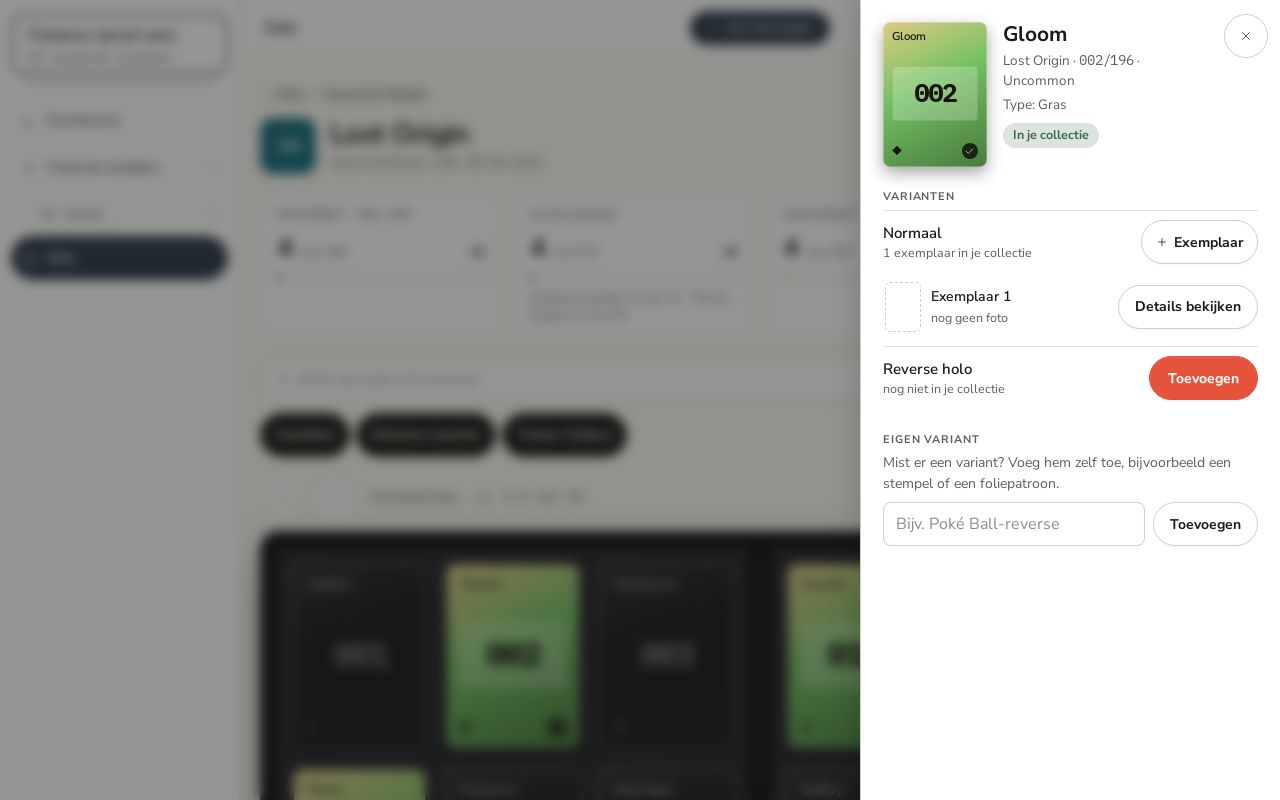
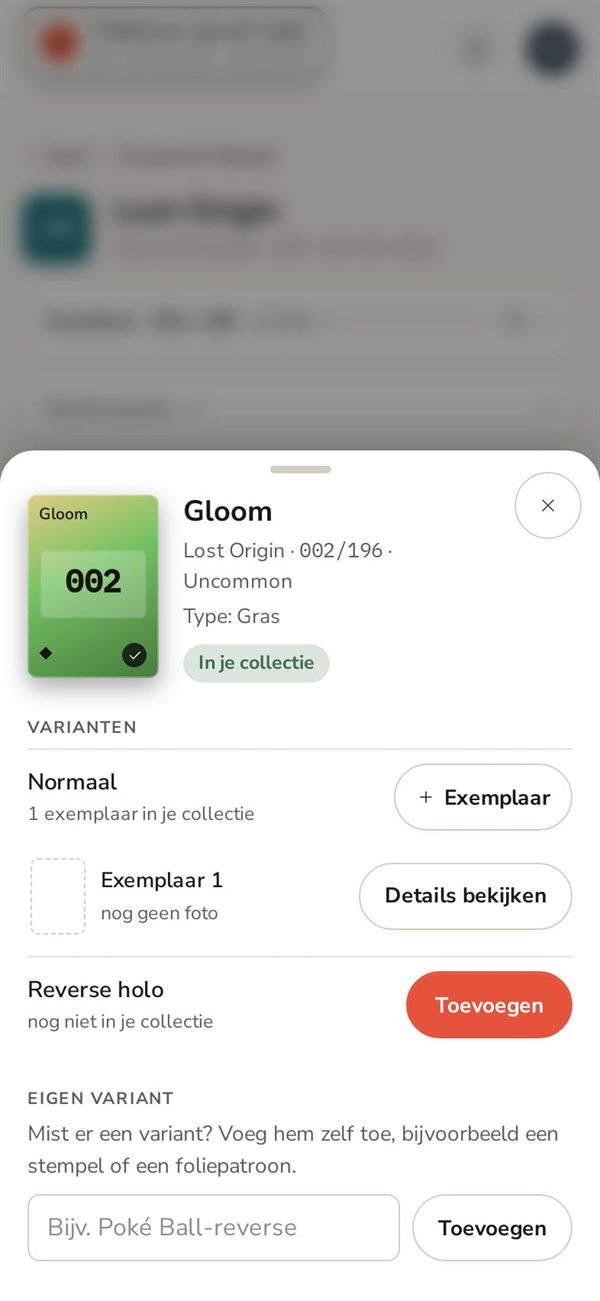
Bovenaan staan je foto (of het vak), de naam, de set, het nummer, de zeldzaamheid en het type ("Type: Vuur"). Daaronder zie je of je de kaart hebt: Mis je nog, In je collectie of bijvoorbeeld In je collectie · 2 exemplaren.
Daaronder staan links naar dezelfde Pokémon en dezelfde illustrator in andere sets, zoals Alle kaarten van Pikachu en Alle kaarten van illustrator … (zie "Alle kaarten van één Pokémon of illustrator").
Een kaart toevoegen:
- Zoek onder Varianten de juiste variant, bijvoorbeeld Normaal, Reverse holo, Holo of 1st edition. Bijzondere varianten, zoals een Poké Ball-reverse of een kaart met een stempel, staan onder Bijzondere varianten.
- Klik of tik bij die variant op Toevoegen.
- Het item staat in je collectie. Je ziet bijvoorbeeld "Toegevoegd: Pikachu (reverse holo)" met Ongedaan maken.
Sluit het paneel met het kruisje, met Escape op de laptop of door ernaast te tikken.
Toevoegen met details
Wil je meteen de aanschafprijs, de conditie of een opmerking invullen? Gebruik dan Toevoegen met details. Die knop staat in het paneel van een kaart die je nog niet hebt: "Het hele formulier, al ingevuld. Voor aanschafprijs, conditie of opmerkingen."
- Tik op Toevoegen met details.
- Het formulier van Iets toevoegen opent, al ingevuld met de naam, de set, het kaartnummer, de variant, de zeldzaamheid, het type, de illustrator en de taal.
- Vul aan wat je wilt en kies Opslaan.
Na het opslaan zie je het nieuwe item. Sluit je het, dan ben je terug in de set.
Een eigen variant
"Mist er een variant? Voeg hem zelf toe, bijvoorbeeld een stempel of een foliepatroon."
- Open het kaartpaneel.
- Typ onder Eigen variant de naam, bijvoorbeeld "Poké Ball-reverse" (hoogstens 60 tekens).
- Tik op Toevoegen.
Er komt een item met die variant bij. De variant staat daarna ook in het paneel en telt mee in Masterset · alle varianten.
Meer exemplaren van dezelfde kaart
Heb je een kaart twee keer? Elk exemplaar is een eigen item, met een eigen foto, conditie en aanschafprijs.
- Open het kaartpaneel.
- Tik bij de variant op + Exemplaar.
- Er komt een nieuw item bij, met de melding bijvoorbeeld "Pikachu: nu 2 exemplaren".
Onder de variant staan je exemplaren onder elkaar: Exemplaar 1, Exemplaar 2, met de foto (of "nog geen foto"), de conditie (zoals NM of PSA 9) en de aanschafprijs. In de map krijgt het vak ×2.
Let op: Met Gratis kun je 500 items hebben. Elke kaart en elk exemplaar telt als een item.
Een kaart bekijken, bewerken of verwijderen
Details bekijken
In het kaartpaneel staat bij elk exemplaar Details bekijken. Dat opent het item (zie hoofdstuk 4). Daar kun je:
- de velden bekijken en bewerken, zoals conditie en aanschafprijs;
- een foto toevoegen;
- het item verwijderen.
Sluit je het item, dan ben je terug in de map, op dezelfde pagina.
Een eigen foto
- Heb je de kaart: open het item met Details bekijken en voeg een foto toe. De foto staat daarna in het vak in de map en bovenaan het kaartpaneel.
- Tik in het kaartpaneel op de foto ("Tik voor groot") om hem groot te zien, met zoomen. Sluit je de foto, dan ben je terug in het paneel.
- Mis je de kaart nog, dan staat er: "Voeg de kaart eerst toe, dan kun je er een eigen foto bij zetten."
Een kaart weghalen
- Net toegevoegd: tik binnen een paar seconden op Ongedaan maken in de melding. Het item is dan helemaal weg.
- Later: open het exemplaar met Details bekijken en verwijder het item. Het gaat naar de prullenbak, waar je het 30 dagen kunt terugzetten.
In de map en het kaartpaneel zelf kun je niets weghalen; daar voeg je alleen toe.
Van een item naar de set
Open je een Pokémon-kaart vanuit de lijst of de galerij, dan staat in het item Bekijk in de set. Dat opent de verzamelmap op de pagina met die kaart, met een rand eromheen. Een kaart uit een subset opent de map van de hoofdset.
Alle kaarten van één Pokémon of illustrator
Verzamel je één Pokémon, bijvoorbeeld alle kaarten van Pikachu, of het werk van één illustrator? Dan zie je al die kaarten samen, uit alle sets.
- Open een set en klik of tik op een kaart. Het kaartpaneel opent.
- Tik onder de naam op Alle kaarten van Pikachu (met de naam van jouw Pokémon) of op Alle kaarten van illustrator ….
- Er opent een map met al die kaarten.
Wat je ziet:
- Bovenaan de naam, met het Pokédex-nummer (bijvoorbeeld #025) of de eerste letter van de illustrator, en hoeveel kaarten het zijn, in een regel als "… kaarten · uit … sets".
- Je voortgang: In je collectie, hoeveel van die kaarten je hebt, met het percentage.
- De kaarten in de pagina's van een map, de oudste set eerst. Op elk vak staat de setcode, zodat je ziet uit welke set de kaart komt.
- Zoeken (Zoek op naam of nummer), de filters Alles, Heb ik, Mis ik en Dubbel, en bladeren werken zoals in de map van een set.
Tik op een kaart om het kaartpaneel te openen. Daar voeg je de kaart toe, net als in de set. Met Sets linksboven ga je terug naar de setlijst.
Let op: Snel afvinken en Map-indeling staan hier niet; je voegt kaarten toe via het kaartpaneel. Zoeken gaat op de naam en het nummer van de kaart, niet op de naam van de set. Deze map staat niet in de offline kopie.
Tip: Trainer- en energiekaarten hebben geen Pokédex-nummer. Bij die kaarten zie je alleen de link naar de illustrator. Staan er meer Pokémon op één kaart, dan krijgt elke Pokémon een eigen link.
Map-indeling
Stel de map in zoals je echte map, dan klopt elke pagina in de app met de pagina in je kast.
- Tik op Map-indeling · 9 (op de telefoon het icoon met de vakjes). Het paneel opent onder de knop.
- Kies bij Vakken per pagina: 4 (2×2), 9 (3×3) of 12 (4×3).
- Heeft de set meer delen, dan kies je of die op een nieuwe pagina beginnen, bijvoorbeeld "Geheime kaarten op een nieuwe pagina".
- Kies bij Taal van je kaarten de taal van de kaartnamen: Engels, Duits, Frans, Italiaans, Spaans of Portugees.
- Tik nog een keer op de knop om het paneel te sluiten.
Onderaan het paneel rekent de app voor je uit hoeveel pagina's en insteekbladen de set nodig heeft, en in welke map hij past, bijvoorbeeld "21 pagina's · 11 insteekbladen (voor- en achterkant) · past in een map van 360 kaarten."
De app onthoudt de indeling per collectie, ook op je andere apparaten. Standaard zijn het 9 vakken per pagina en begint elk deel van de set op een nieuwe pagina.
Tip: Nederlandse kaartnamen zijn er niet. Gebruik je de app in het Nederlands, dan staan de namen standaard in het Engels. Kaarten die je toevoegt, krijgen de naam en de taal die je hier kiest.
Overzicht en waarde per set
Hoeveel is je set waard, en wat heb je ervoor betaald? Dat zie je in het overzicht van de set. Het staat er zodra je kaarten uit de set hebt. Alleen de kaarten die je hebt tellen mee; kaarten die je mist niet.
- Open het overzicht:
- Op de laptop: klik op de kaart Marktwaarde naast je voortgang (met Overzicht onderaan).
- Op de telefoon: tik op de regel Marktwaarde onder je voortgang.
- Het paneel Overzicht opent.
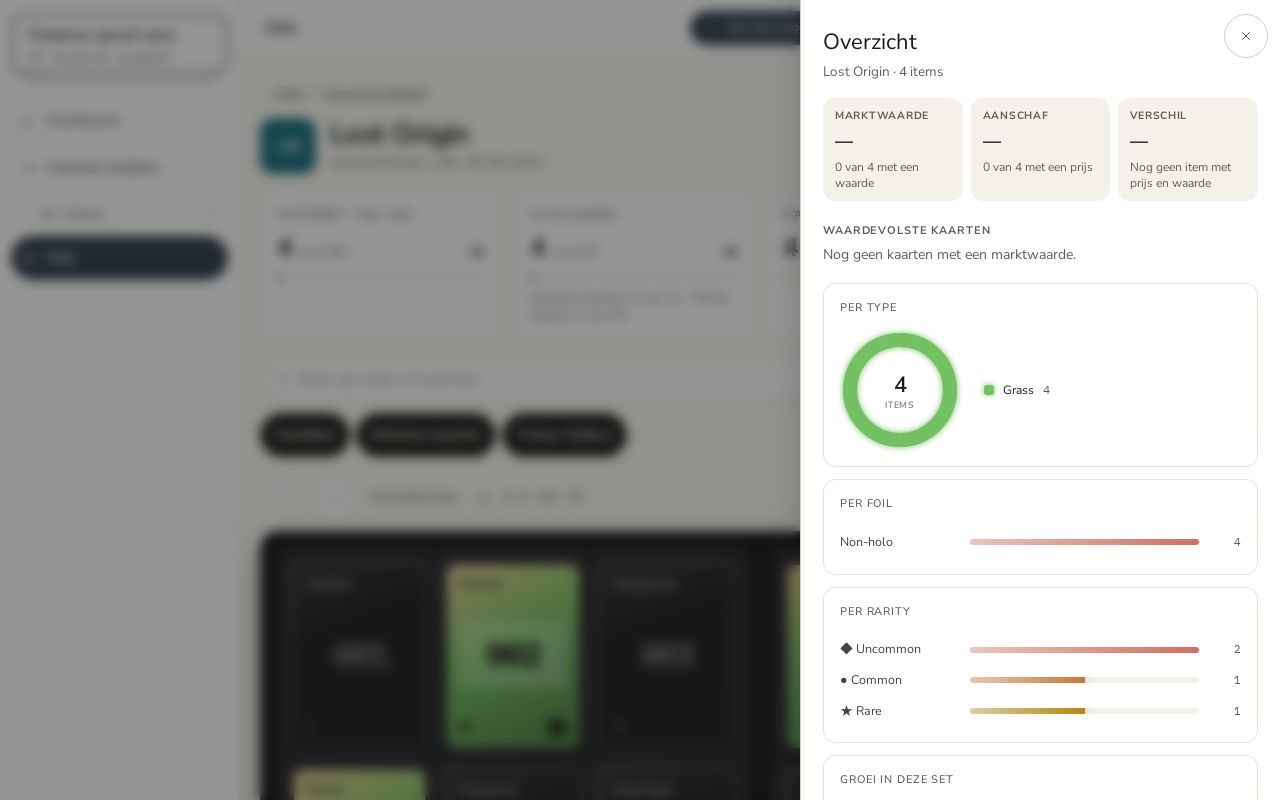
In het overzicht staan:
- Marktwaarde: de marktwaarde van je kaarten uit deze set, met hoeveel ervan een waarde hebben ("12 van 30 met een waarde").
- Aanschaf: wat je ervoor betaalde, met hoeveel ervan een prijs hebben.
- Verschil: het verschil tussen marktwaarde en aanschaf, alleen voor items waarvan je allebei weet.
- Waardevolste kaarten: je vijf duurste kaarten uit de set. Tik op een kaart om het item te openen.
- Verdelingen zoals op het dashboard, bijvoorbeeld per type (in de kleuren van de map), per foil en per zeldzaamheid.
- Groei in deze set en de kaarten die je het laatst hebt toegevoegd of gewijzigd.
Tip: Staat de privacymodus aan, dan zijn de bedragen vervaagd, net als op het dashboard.
Bestaande kaarten koppelen
Heb je Pokémon-kaarten met Iets toevoegen of automatisch registreren in je collectie gezet, dan koppelt de app ze bij het opslaan aan de juiste kaart, zolang Set en Kaartnummer ingevuld zijn en er precies één kaart past. Lukt dat niet, dan staan ze (nog) niet in de map. Je koppelt ze dan zelf.
In de setlijst staat dan een melding, bijvoorbeeld "3 kaarten in je collectie hebben nog geen set in de catalogus." met "Ze staan daardoor nog niet in de map. Bekijk ze en koppel ze aan de juiste kaart."
- Open Sets. Je ziet de setlijst.
- Klik of tik in de melding op Bekijken. Per kaart zie je de titel en "Set: … · Nummer: …".
- Kies per kaart wat er staat:
- "Gevonden: …": de app weet het zeker. Klik op Koppelen. Staat er "De set in het item wordt …", dan zet de app meteen de goede setnaam in het item.
- Een keuzelijst ("Kies de kaart"): er passen meer kaarten. Kies de juiste en klik op Koppelen.
- "Niet gevonden. Pas Set of Nummer aan in het item.": klik op Item openen en verbeter Set of Kaartnummer.
- Wil je alle zekere kaarten in één keer koppelen, klik dan op Koppel alle 5 zekere kaarten (het getal verschilt).
Je ziet "Kaart gekoppeld." De kaart staat nu in de map, en in het item verschijnt Bekijk in de set. De app koppelt nooit zonder dat jij klikt.
Let op: In deze melding staan alleen kaarten waarbij Set en Kaartnummer allebei zijn ingevuld. Ontbreekt er een, vul het dan eerst aan in het item.
Sets offline
Met Plus of Pro gaat de map van je sets mee in de offline kopie, bijvoorbeeld naar een beurs of een ruilmiddag. Zet daarvoor de collectie in Mijn collecties op Offline beschikbaar en haal de offline kopie op dit apparaat op.
In de offline modus staat Sets in de zijbalk (laptop) of de onderbalk (telefoon), zodra de map van die collectie op je apparaat staat.
- De setlijst toont alleen de sets waar je kaarten uit hebt: "De sets waar je kaarten uit hebt. Open een set om de map te bekijken." Er is geen Alle sets en geen zoekveld.
- De map ziet eruit als online, met de map-indeling die je online koos: je voortgang, zoeken, bladeren met de pijlen, door te vegen of met de pijltjestoetsen, en Alle pagina's · tik om te bladeren onder de map. De filters zijn Alles, Heb ik en Mis ik. Een knop voor een deel van de set, zoals Geheime kaarten, springt naar de eerste pagina van dat deel.
- Een kaart openen: tik op een kaart die je hebt, dan opent het item. Heb je meer exemplaren, dan kies je eerst welk exemplaar. Ga je terug, dan staat de map er nog.
- Bekijk in de set staat offline ook in een item, onder de titel.
Offline kun je alleen lezen. Onder de map staat: "Alleen lezen. Tik op een kaart die je hebt om het item te openen." Afvinken, toevoegen, het kaartpaneel met de varianten, de map-indeling, het overzicht met de marktwaarde en "Alle kaarten van één Pokémon of illustrator" zijn er alleen online.
Goed om te weten
- Bron van de kaartgegevens: onderaan de setlijst en de map staat waar de kaartgegevens vandaan komen, met de link Bronnen en licenties. 12Collect is onafhankelijk en niet gesponsord of goedgekeurd door de makers van Pokémon.
- Staat een set of kaart er niet bij? Voeg hem dan toe met Iets toevoegen. Hij staat dan in je collectie, maar niet in de map.
- Gratis: elke kaart en elk exemplaar is een item en telt mee voor de 500 items van Gratis. Zit je aan die grens, dan zegt de app dat bij het toevoegen.
- Voorbeeldcollecties: daar staat Sets er niet.
- Offline modus: je ziet de map van je eigen sets, alleen om te lezen (zie "Sets offline").