Expansiones y carpeta
Si coleccionas cartas Pokémon, ves por expansión qué cartas tienes y cuáles te faltan. Cada expansión está en una carpeta que se parece a tu carpeta real: páginas con fundas, en el orden de la expansión. Añadir una carta cuesta un toque; la app ya conoce el nombre, el número y las variantes.
Cada carta que tienes es un objeto normal de tu colección. Así que también la ves en la lista, en la galería y en el panel, y puedes añadirle fotos, un estado y un precio de compra.
Dónde encuentras las expansiones
La vista de expansiones aparece en una colección del tipo Cartas Pokémon, también si has personalizado ese tipo de colección.
- En un portátil: haz clic en Expansiones en la barra lateral.
- En un teléfono: toca Expansiones en la barra inferior.
Atención: En una colección de ejemplo no aparece Expansiones. En el modo sin conexión solo ves las expansiones de las que tienes cartas, y solo para leer (consulta "Expansiones sin conexión").
La lista de expansiones
Al abrir Expansiones, primero ves la lista de expansiones.
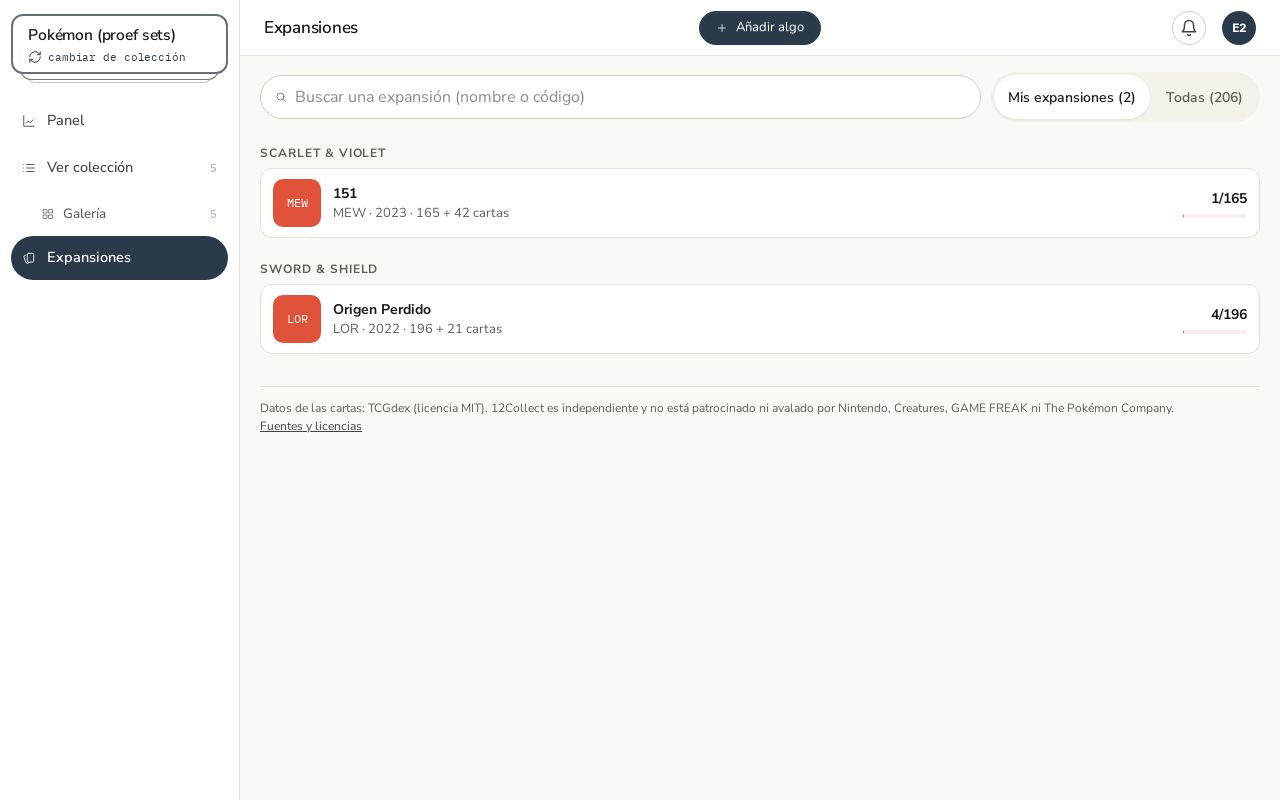
Qué ves en la lista
- Arriba, un campo de búsqueda: "Buscar una expansión (nombre o código)".
- Dos botones: Mis expansiones (las expansiones de las que ya tienes cartas) y Todas. El número de detrás es la cantidad de expansiones. Si ya tienes cartas, la lista se abre en Mis expansiones; si no, en Todas.
- Las expansiones están agrupadas por serie, las más nuevas arriba.
- En cada expansión ves el código, el nombre y una línea con el código, el año y el número de cartas. "165 + 42 cartas" significa: 165 cartas con número impreso y 42 cartas secretas por encima.
- A la derecha aparece tu progreso, por ejemplo "12/165", con una barra.
- Una expansión promocional lleva la etiqueta Promo; una subexpansión (como una Trainer Gallery) lleva la etiqueta Subexpansión y aparece con sangría debajo de la expansión principal.
Abrir una expansión
- Elige Todas si buscas una expansión de la que aún no tienes nada.
- Si quieres, escribe parte del nombre o del código en el campo de búsqueda.
- Haz clic o toca la expansión. Se abre la carpeta de esa expansión.
Si aún no tienes cartas, en Mis expansiones aparece: "Todavía no tienes cartas de ninguna expansión. Elige "Todas las expansiones" y abre una para marcar cartas."
La carpeta
La carpeta muestra una expansión como en una carpeta real con fundas: páginas con fundas, en el orden de la expansión.
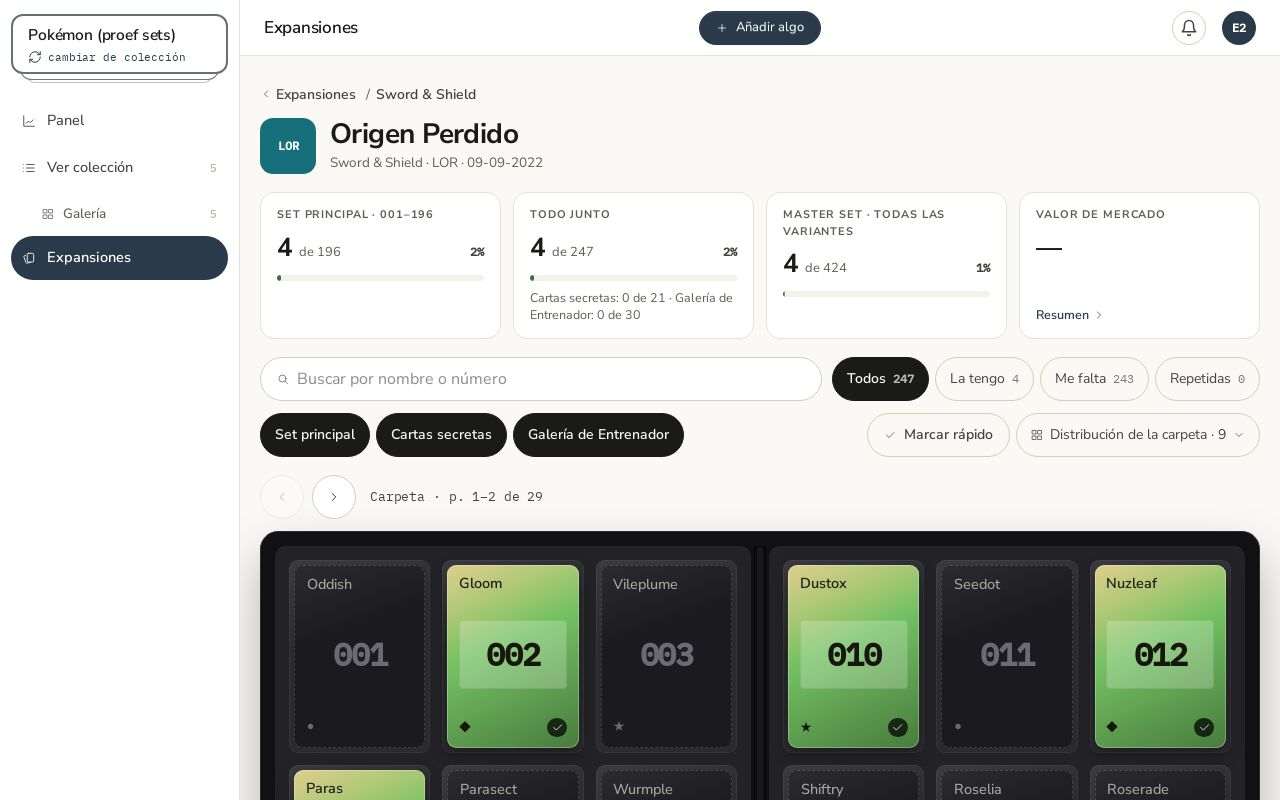
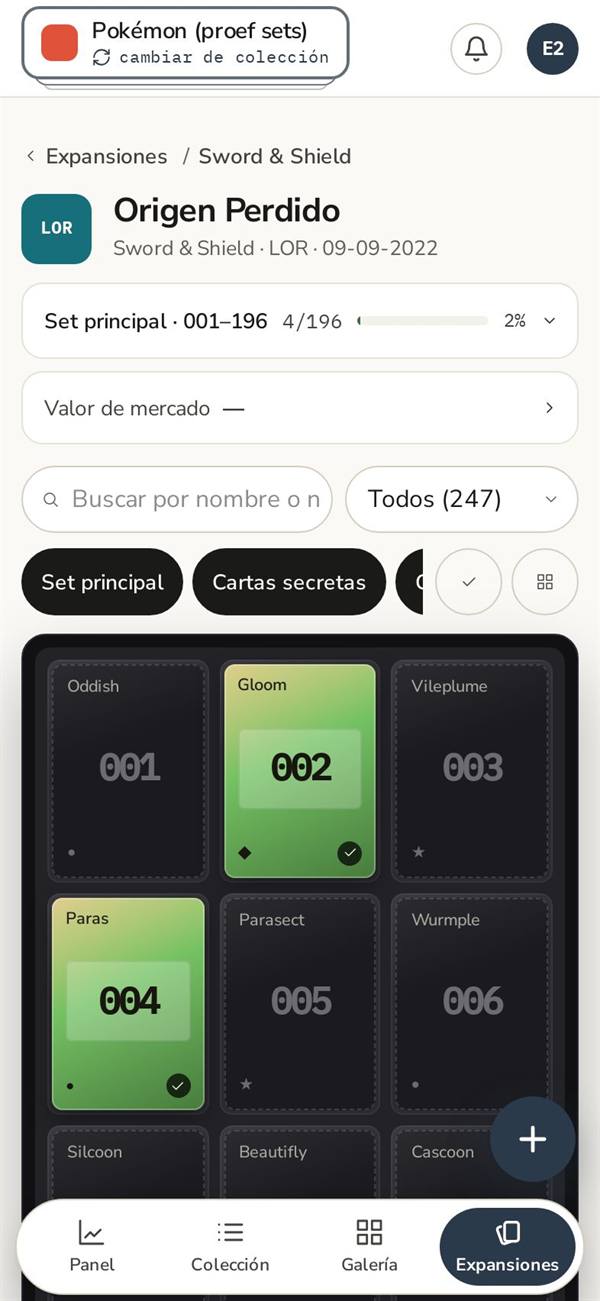
Arriba: tu progreso
Encima de la carpeta aparecen el nombre de la expansión, la serie, el código y la fecha de lanzamiento. Con Expansiones (arriba a la izquierda) vuelves a la lista de expansiones.
Debajo aparece tu progreso:
- Set principal · 001–165: cuántas cartas con número impreso tienes, con el porcentaje.
- Con cartas secretas: todas las cartas de la expansión juntas. Si la expansión también tiene una subexpansión, esto se llama Todo junto, con una línea por cada parte debajo.
- Master set · todas las variantes: cuántas variantes tienes de todas las variantes de las cartas de la expansión. Las variantes que añadiste tú también cuentan.
Si una expansión no tiene cartas secretas ni subexpansiones, ves Todas las cartas en lugar del set principal.
En un portátil
El progreso aparece como tarjetas una al lado de otra. Si tienes cartas de la expansión, a la derecha aparece además una tarjeta Valor de mercado (consulta "Resumen y valor por expansión").
En un teléfono
El progreso aparece en una sola línea, para que la carpeta quede arriba en la pantalla. Toca la línea para ver todas las tarjetas de progreso. Debajo aparece la línea Valor de mercado.
Leer una funda
Cada funda es una carta de la expansión.
- Nombre y número: el nombre de la carta y, en grande, el número.
- Color: el color del tipo de Pokémon, como rojo anaranjado para Fuego, azul para Agua y verde para Planta.
- Rareza: un signo abajo: ● (common), ◆ (uncommon), ★ (rare), ★★ o ★★★ para las más raras. Un signo dorado o un borde dorado corresponde a las cartas más raras de todas.
- Marca de verificación: la carta está en tu colección.
- ×2: tienes una variante de esta carta dos veces (o más).
- Foto: si tu objeto tiene foto, ves tu propia foto en la funda.
Una carta que aún te falta aparece más clara en la carpeta. Una funda brilla si tienes varias variantes de esa carta, o en las cartas más raras.
Consejo: La app nunca muestra la imagen oficial de una carta. Si quieres ver la imagen real en tu carpeta, añade tu propia foto al objeto.
Debajo de cada página aparece el número de página y cuántas cartas tienes de esa página, por ejemplo "5/9". Si la página está completa, aparece "★ Página completa".
Pasar páginas
En un portátil
- Ves dos páginas una al lado de otra, como una carpeta abierta.
- Haz clic en las flechas de encima de la carpeta. Al lado aparece dónde estás, por ejemplo "Carpeta · p. 1–2 de 21".
- O usa las teclas de flecha ← y → de tu teclado.
En un teléfono
- Ves una página cada vez.
- Desliza a la izquierda o a la derecha para pasar páginas.
- O toca las flechas de debajo de la carpeta, con entre ellas, por ejemplo, "p. 3 de 21".
Debajo de la carpeta aparece Todas las páginas · toca para pasar: todas las páginas de la expansión en pequeño, por cada parte de la expansión. Una página completa aparece marcada. Haz clic o toca una página para ir a ella.
Consejo: Si abres un objeto desde la carpeta y lo vuelves a cerrar, vuelves a la misma página.
Buscar y filtrar en la carpeta
- Buscar: escribe un nombre o un número en "Buscar por nombre o número". La carpeta salta a la primera página con una coincidencia, y las cartas que encajan reciben un borde. Con la cruz (Borrar búsqueda) vacías el campo.
- Filtrar: elige Todos, La tengo, Me falta o Repetidas. El número de detrás es la cantidad de cartas. Repetidas son las cartas de las que tienes una variante más de una vez. En el portátil son botones; en el teléfono, una lista desplegable junto al campo de búsqueda.
Un filtro no oculta cartas: lo que no encaja se pone en gris. Así cada página sigue igual que la página de tu carpeta real.
Partes de la expansión
Si una expansión tiene cartas secretas o una subexpansión, aparecen botones para cada parte, como Set principal, Cartas secretas y Trainer Gallery.
- Toca un botón para activar o desactivar esa parte. Siempre queda al menos una parte activada.
- La carpeta muestra entonces solo las páginas de las partes activadas, con su número de página real.
Si buscas una carta que está en una parte desactivada, la app vuelve a activar toda la expansión.
Añadir cartas
Hay dos maneras: Marcar rápido para muchas cartas a la vez, o el panel de la carta para una carta con la variante correcta.
Marcar rápido
Con el marcado rápido pasas en pocos minutos una pila entera de cartas a tu colección.
- Abre la expansión.
- Toca Marcar rápido (en el teléfono, la marca de verificación junto al filtro o a las partes de la expansión). El botón se pone verde: Marcado activado. Abajo aparece la barra "Toca cada carta que tengas."
- Toca cada carta que tengas. Cada toque crea un objeto con la primera variante normal, casi siempre Normal. Verás, por ejemplo, "Añadida: Pikachu (normal)" con Deshacer.
- ¿Has terminado? Toca Listo en la barra de abajo.
Atención: Marcar solo añade. Si tocas una carta que ya tienes, verás "Esta carta ya está en tu colección." Nunca se quita nada.
Consejo: ¿En realidad era una reverse holo o una 1st edition? Abre el objeto con Ver detalles (ver más abajo) y cambia Foil o Edición. La carta se mueve entonces en la carpeta a esa variante.
Con el panel de la carta
Haz clic o toca una carta (con el marcado desactivado) y se abre el panel de la carta: en el portátil a la derecha, en el teléfono desde abajo.
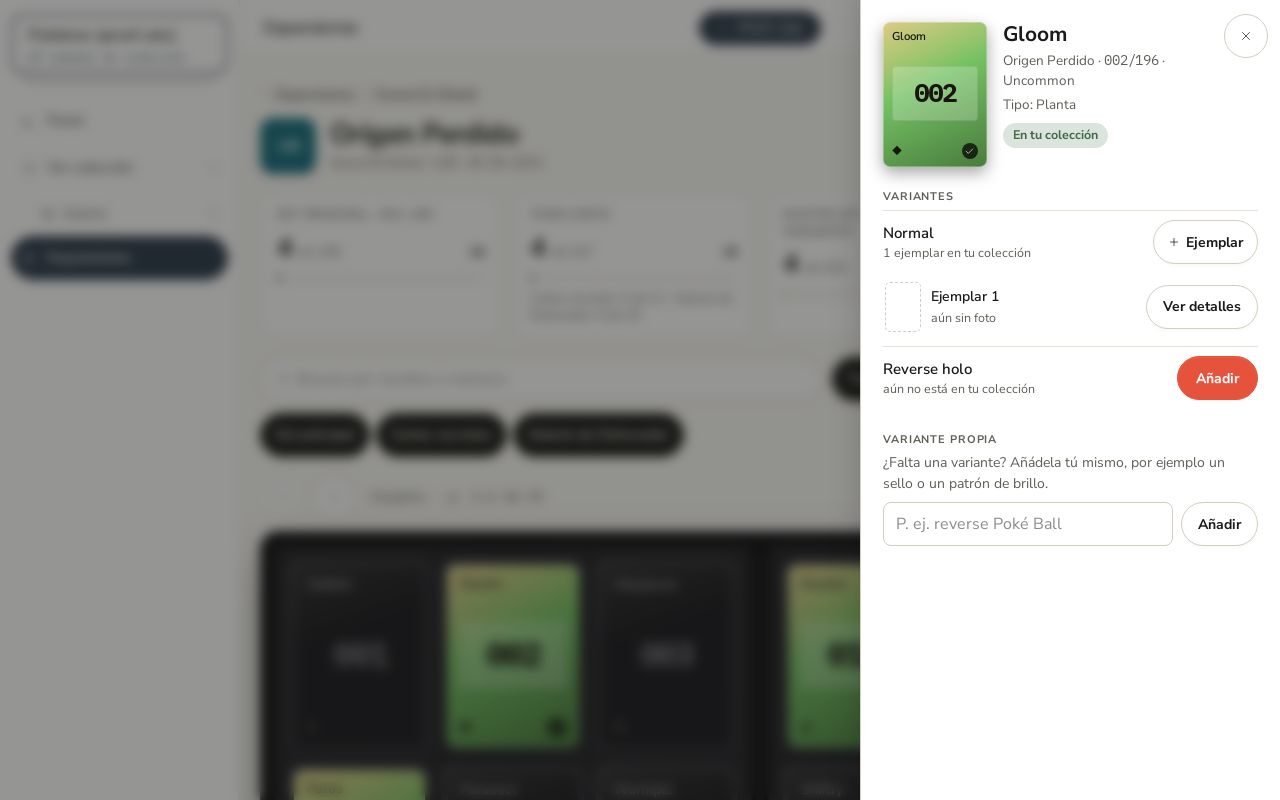
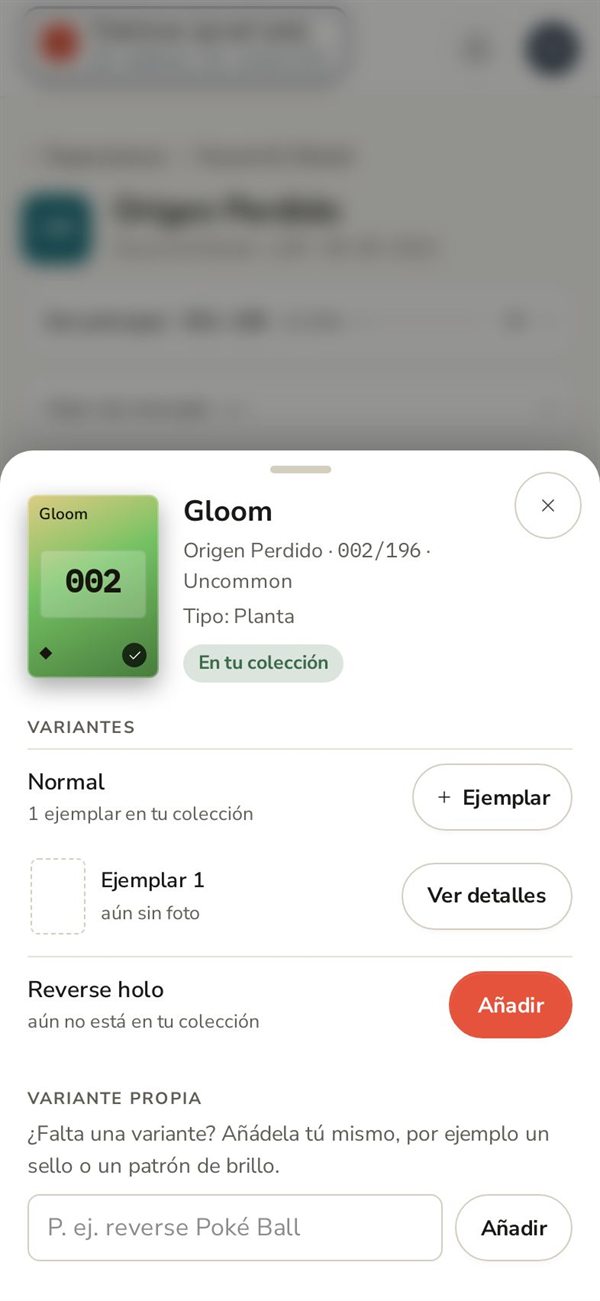
Arriba aparecen tu foto (o la funda), el nombre, la expansión, el número, la rareza y el tipo ("Tipo: Fuego"). Debajo ves si tienes la carta: Aún te falta, En tu colección o, por ejemplo, En tu colección · 2 ejemplares.
Debajo hay enlaces al mismo Pokémon y al mismo ilustrador en otras expansiones, como Todas las cartas de Pikachu y Todas las cartas del ilustrador … (consulta "Todas las cartas de un Pokémon o de un ilustrador").
Añadir una carta:
- En Variantes, busca la variante correcta, por ejemplo Normal, Reverse holo, Holo o 1.ª edición. Las variantes especiales, como una reverse Poké Ball o una carta con sello, están en Variantes especiales.
- Junto a esa variante, haz clic o toca Añadir.
- El objeto ya está en tu colección. Verás, por ejemplo, "Añadida: Pikachu (reverse holo)" con Deshacer.
Cierra el panel con la cruz, con Escape en el portátil o tocando fuera de él.
Añadir con detalles
¿Quieres rellenar enseguida el precio de compra, el estado o una nota? Usa entonces Añadir con detalles. Ese botón está en el panel de una carta que aún no tienes: "El formulario completo, ya rellenado. Para el precio de compra, el estado o notas."
- Toca Añadir con detalles.
- Se abre el formulario de Añadir algo, ya rellenado con el nombre, la expansión, el número de carta, la variante, la rareza, el tipo, el ilustrador y el idioma.
- Completa lo que quieras y elige Guardar.
Después de guardar ves el objeto nuevo. Si lo cierras, vuelves a la expansión.
Una variante propia
"¿Falta una variante? Añádela tú mismo, por ejemplo un sello o un patrón de brillo."
- Abre el panel de la carta.
- En Variante propia, escribe el nombre, por ejemplo "reverse Poké Ball" (como máximo 60 caracteres).
- Toca Añadir.
Se añade un objeto con esa variante. Después, la variante también aparece en el panel y cuenta en Master set · todas las variantes.
Varios ejemplares de la misma carta
¿Tienes una carta dos veces? Cada ejemplar es un objeto propio, con su propia foto, estado y precio de compra.
- Abre el panel de la carta.
- Junto a la variante, toca + Ejemplar.
- Se añade un objeto nuevo, con el aviso, por ejemplo, "Pikachu: ahora 2 ejemplares".
Debajo de la variante aparecen tus ejemplares uno debajo de otro: Ejemplar 1, Ejemplar 2, con la foto (o "aún sin foto"), el estado (como NM o PSA 9) y el precio de compra. En la carpeta, la funda recibe ×2.
Atención: Con Gratis puedes tener 500 objetos. Cada carta y cada ejemplar cuentan como un objeto.
Ver, editar o eliminar una carta
Ver detalles
En el panel de la carta, cada ejemplar tiene Ver detalles. Eso abre el objeto (consulta el capítulo 4). Allí puedes:
- ver y editar los campos, como el estado y el precio de compra;
- añadir una foto;
- eliminar el objeto.
Si cierras el objeto, vuelves a la carpeta, en la misma página.
Una foto propia
- Si tienes la carta: abre el objeto con Ver detalles y añade una foto. Después, la foto aparece en la funda de la carpeta y arriba del panel de la carta.
- En el panel de la carta, toca la foto ("Toca para ampliar") para verla en grande, con zoom. Si cierras la foto, vuelves al panel.
- Si aún te falta la carta, aparece: "Añade primero la carta y después podrás añadir tu propia foto."
Quitar una carta
- Recién añadida: toca Deshacer en el aviso en unos segundos. El objeto desaparece por completo.
- Más tarde: abre el ejemplar con Ver detalles y elimina el objeto. Va a la papelera, donde puedes restaurarlo durante 30 días.
En la carpeta y en el panel de la carta no puedes quitar nada; ahí solo añades.
De un objeto a la expansión
Si abres una carta Pokémon desde la lista o la galería, en el objeto aparece Ver en el set. Eso abre la carpeta en la página de esa carta, con un borde alrededor. Una carta de una subexpansión abre la carpeta de la expansión principal.
Todas las cartas de un Pokémon o de un ilustrador
¿Coleccionas un Pokémon, por ejemplo todas las cartas de Pikachu, o el trabajo de un ilustrador? Entonces ves todas esas cartas juntas, de todas las expansiones.
- Abre una expansión y haz clic o toca una carta. Se abre el panel de la carta.
- Debajo del nombre, toca Todas las cartas de Pikachu (con el nombre de tu Pokémon) o Todas las cartas del ilustrador ….
- Se abre una carpeta con todas esas cartas.
Lo que ves:
- Arriba, el nombre, con el número de Pokédex (por ejemplo #025) o la primera letra del ilustrador, y cuántas cartas son, en una línea como "… cartas · de … expansiones".
- Tu progreso: En tu colección, cuántas de esas cartas tienes, con el porcentaje.
- Las cartas en las páginas de una carpeta, la expansión más antigua primero. En cada funda aparece el código de la expansión, para que veas de qué expansión es la carta.
- La búsqueda (Buscar por nombre o número), los filtros Todos, La tengo, Me falta y Repetidas, y pasar páginas funcionan como en la carpeta de una expansión.
Toca una carta para abrir el panel de la carta. Ahí añades la carta, igual que en la expansión. Con Expansiones arriba a la izquierda vuelves a la lista de expansiones.
Atención: Marcar rápido y Distribución de la carpeta no están aquí; añades cartas con el panel de la carta. La búsqueda mira el nombre y el número de la carta, no el nombre de la expansión. Esta carpeta no está en la copia sin conexión.
Consejo: Las cartas de Entrenador y de Energía no tienen número de Pokédex. En esas cartas solo ves el enlace al ilustrador. Si en una carta aparecen varios Pokémon, cada Pokémon tiene su propio enlace.
Distribución de la carpeta
Configura la carpeta como tu carpeta real y cada página de la app coincidirá con la página de tu armario.
- Toca Distribución de la carpeta · 9 (en el teléfono, el icono con las casillas). El panel se abre debajo del botón.
- En Fundas por página, elige 4 (2×2), 9 (3×3) o 12 (4×3).
- Si la expansión tiene más partes, eliges si empiezan en una página nueva, por ejemplo "Cartas secretas en una página nueva".
- En Idioma de tus cartas, elige el idioma de los nombres de las cartas: inglés, alemán, francés, italiano, español o portugués.
- Vuelve a tocar el botón para cerrar el panel.
Abajo del panel, la app calcula por ti cuántas páginas y hojas necesita la expansión, y en qué carpeta cabe, por ejemplo "21 páginas · 11 hojas (anverso y reverso) · cabe en una carpeta de 360 cartas."
La app recuerda la distribución por colección, también en tus otros dispositivos. Por defecto son 9 fundas por página y cada parte de la expansión empieza en una página nueva.
Consejo: No existen nombres de cartas en neerlandés. Si usas la app en neerlandés, los nombres aparecen por defecto en inglés. Las cartas que añades reciben el nombre y el idioma que elijas aquí.
Resumen y valor por expansión
¿Cuánto vale tu expansión y cuánto pagaste por ella? Lo ves en el resumen de la expansión. Aparece en cuanto tienes cartas de la expansión. Solo cuentan las cartas que tienes; las que te faltan, no.
- Abre el resumen:
- En un portátil: haz clic en la tarjeta Valor de mercado junto a tu progreso (con Resumen abajo).
- En un teléfono: toca la línea Valor de mercado debajo de tu progreso.
- Se abre el panel Resumen.
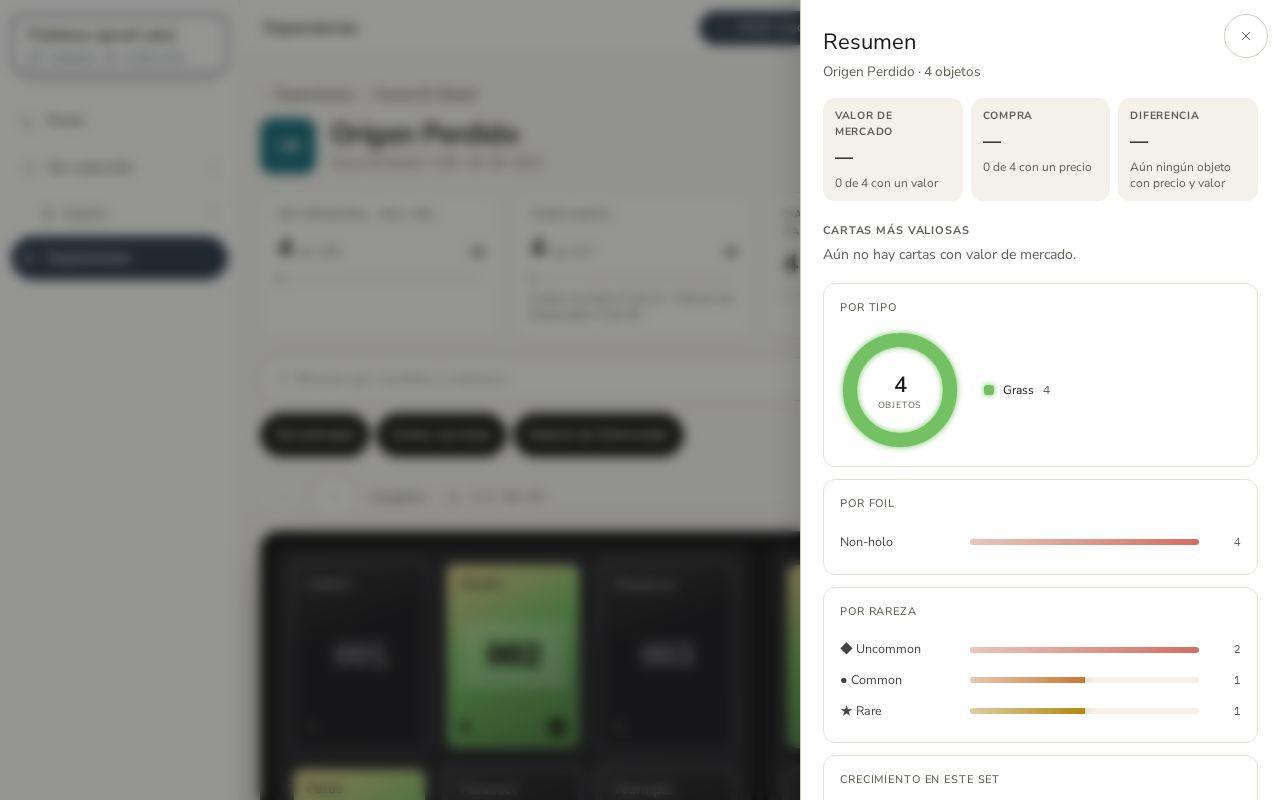
En el resumen aparecen:
- Valor de mercado: el valor de mercado de tus cartas de esta expansión, con cuántas tienen un valor ("12 de 30 con un valor").
- Compra: lo que pagaste por ellas, con cuántas tienen un precio.
- Diferencia: la diferencia entre valor de mercado y compra, solo para los objetos de los que conoces ambos.
- Cartas más valiosas: tus cinco cartas más caras de la expansión. Toca una carta para abrir el objeto.
- Distribuciones como en el panel, por ejemplo por tipo (en los colores de la carpeta), por foil y por rareza.
- Crecimiento en este set y las cartas que has añadido o modificado por última vez.
Consejo: Si el modo privacidad está activado, los importes aparecen difuminados, igual que en el panel.
Vincular cartas existentes
Si has añadido cartas Pokémon a tu colección con Añadir algo o con el registro automático, la app las vincula al guardar con la carta correcta, siempre que Expansión y Número de carta estén rellenados y encaje exactamente una carta. Si no lo consigue, (todavía) no aparecen en la carpeta. Entonces las vinculas tú.
En la lista de expansiones aparece entonces un aviso, por ejemplo "3 cartas de tu colección aún no tienen expansión en el catálogo." con "Por eso aún no están en la carpeta. Revísalas y vincúlalas a la carta correcta."
- Abre Expansiones. Ves la lista de expansiones.
- En el aviso, haz clic o toca Ver. Por cada carta ves el título y "Expansión: … · Número: …".
- Mira lo que aparece en cada carta:
- "Encontrada: …": la app está segura. Haz clic en Vincular. Si aparece "El set del objeto pasa a ser …", la app pone enseguida el nombre correcto de la expansión en el objeto.
- Una lista desplegable ("Elige la carta"): encajan varias cartas. Elige la correcta y haz clic en Vincular.
- "No encontrada. Cambia Expansión o Número en el objeto.": haz clic en Abrir objeto y corrige Expansión o Número de carta.
- Si quieres vincular todas las cartas seguras de una vez, haz clic en Vincular las 5 cartas seguras (el número varía).
Verás "Carta vinculada." La carta ya está en la carpeta, y en el objeto aparece Ver en el set. La app nunca vincula sin que tú hagas clic.
Atención: En este aviso solo aparecen cartas que tienen rellenados tanto Expansión como Número de carta. Si falta uno, complétalo primero en el objeto.
Expansiones sin conexión
Con Plus o Pro, la carpeta de tus expansiones va en la copia sin conexión, por ejemplo a una feria o a una tarde de intercambio. Para ello, en Mis colecciones pon la colección en Disponible sin conexión y descarga la copia sin conexión en este dispositivo.
En el modo sin conexión aparece Expansiones en la barra lateral (portátil) o en la barra inferior (teléfono), en cuanto la carpeta de esa colección está en tu dispositivo.
- La lista de expansiones solo muestra las expansiones de las que tienes cartas: "Las expansiones de las que tienes cartas. Abre una expansión para ver la carpeta." No hay Todas ni campo de búsqueda.
- La carpeta se ve igual que con conexión, con la distribución de la carpeta que elegiste: tu progreso, la búsqueda, pasar páginas con las flechas, deslizando o con las teclas de flecha, y Todas las páginas · toca para pasar debajo de la carpeta. Los filtros son Todos, La tengo y Me falta. Un botón para una parte de la expansión, como Cartas secretas, salta a la primera página de esa parte.
- Abrir una carta: toca una carta que tengas y se abre el objeto. Si tienes varios ejemplares, primero eliges cuál. Al volver, la carpeta sigue ahí.
- Ver en el set también aparece sin conexión en un objeto, debajo del título.
Sin conexión solo puedes leer. Debajo de la carpeta pone: "Solo lectura. Toca una carta que tengas para abrir el objeto." Marcar, añadir, el panel de la carta con las variantes, la distribución de la carpeta, el resumen con el valor de mercado y "Todas las cartas de un Pokémon o de un ilustrador" solo están disponibles con conexión.
Bueno saber
- Fuente de los datos de las cartas: abajo de la lista de expansiones y de la carpeta aparece de dónde vienen los datos de las cartas, con el enlace Fuentes y licencias. 12Collect es independiente y no está patrocinado ni aprobado por los creadores de Pokémon.
- ¿No aparece una expansión o una carta? Añádela entonces con Añadir algo. Estará en tu colección, pero no en la carpeta.
- Gratis: cada carta y cada ejemplar es un objeto y cuenta para los 500 objetos de Gratis. Si llegas a ese límite, la app te lo dice al añadir.
- Colecciones de ejemplo: ahí no aparece Expansiones.
- Modo sin conexión: ves la carpeta de tus propias expansiones, solo para leer (consulta "Expansiones sin conexión").