Extensions et classeur
Si vous collectionnez des cartes Pokémon, vous voyez pour chaque extension les cartes que vous avez et celles qui vous manquent encore. Chaque extension est rangée dans un classeur qui ressemble à votre vrai classeur : des pages avec des pochettes, dans l'ordre de l'extension. Ajouter une carte ne demande qu'une touche ; l'application connaît déjà le nom, le numéro et les variantes.
Chaque carte que vous avez est un objet ordinaire de votre collection. Vous la voyez donc aussi dans la liste, la galerie et sur le tableau de bord, et vous pouvez y ajouter des photos, un état et un prix d'achat.
Où trouver les extensions
La vue des extensions figure dans une collection de type Cartes Pokémon, même si vous avez personnalisé ce type de collection.
- Sur un ordinateur portable : dans la barre latérale, cliquez sur Extensions.
- Sur un téléphone : dans la barre du bas, touchez Extensions.
Attention : Dans une collection d'exemple, Extensions n'apparaît pas. En mode hors ligne, vous ne voyez que les extensions dont vous avez des cartes, et uniquement en lecture (voir « Extensions hors ligne »).
La liste des extensions
Quand vous ouvrez Extensions, vous voyez d'abord la liste des extensions.
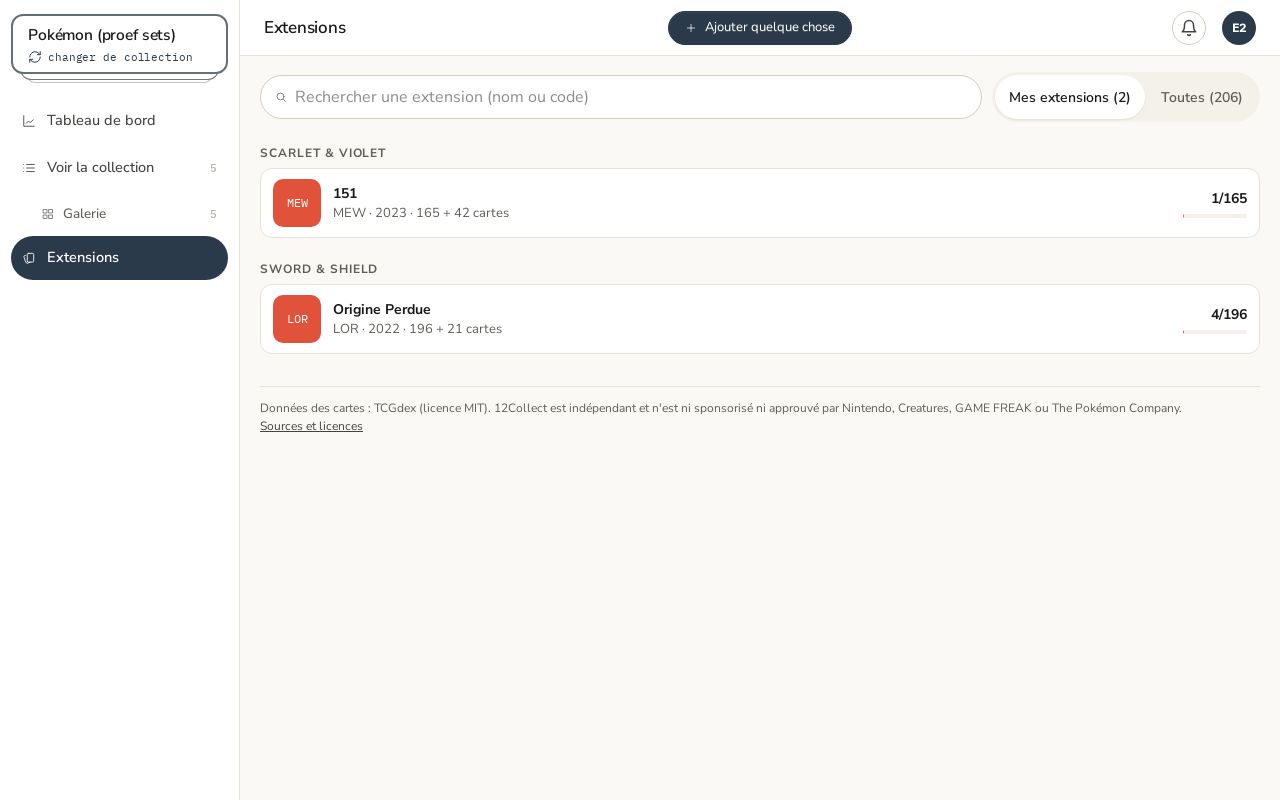
Ce que vous voyez dans la liste
- En haut, un champ de recherche : « Rechercher une extension (nom ou code) ».
- Deux boutons : Mes extensions (les extensions dont vous avez déjà des cartes) et Toutes. Le nombre qui suit est le nombre d'extensions. Si vous avez déjà des cartes, la liste s'ouvre sur Mes extensions ; sinon sur Toutes.
- Les extensions sont classées par série, la plus récente en haut.
- Pour chaque extension, vous voyez le code de l'extension, le nom et une ligne avec le code, l'année et le nombre de cartes. « 165 + 42 cartes » signifie : 165 cartes avec un numéro imprimé et 42 cartes secrètes au-delà.
- À droite figure votre progression, par exemple « 12/165 », avec une petite barre.
- Une extension promo reçoit l'étiquette Promo ; une sous-extension (comme une Trainer Gallery) reçoit l'étiquette Sous-extension et figure en retrait sous l'extension principale.
Ouvrir une extension
- Choisissez Toutes si vous cherchez une extension dont vous n'avez encore rien.
- Tapez éventuellement une partie du nom ou du code dans le champ de recherche.
- Cliquez ou touchez l'extension. Le classeur de cette extension s'ouvre.
Si vous n'avez pas encore de cartes, Mes extensions affiche : « Vous n'avez encore aucune carte d'une extension. Choisissez "Toutes les extensions" et ouvrez une extension pour cocher des cartes. »
Le classeur
Le classeur présente une extension comme dans un vrai classeur avec des feuilles à pochettes : des pages avec des pochettes, dans l'ordre de l'extension.
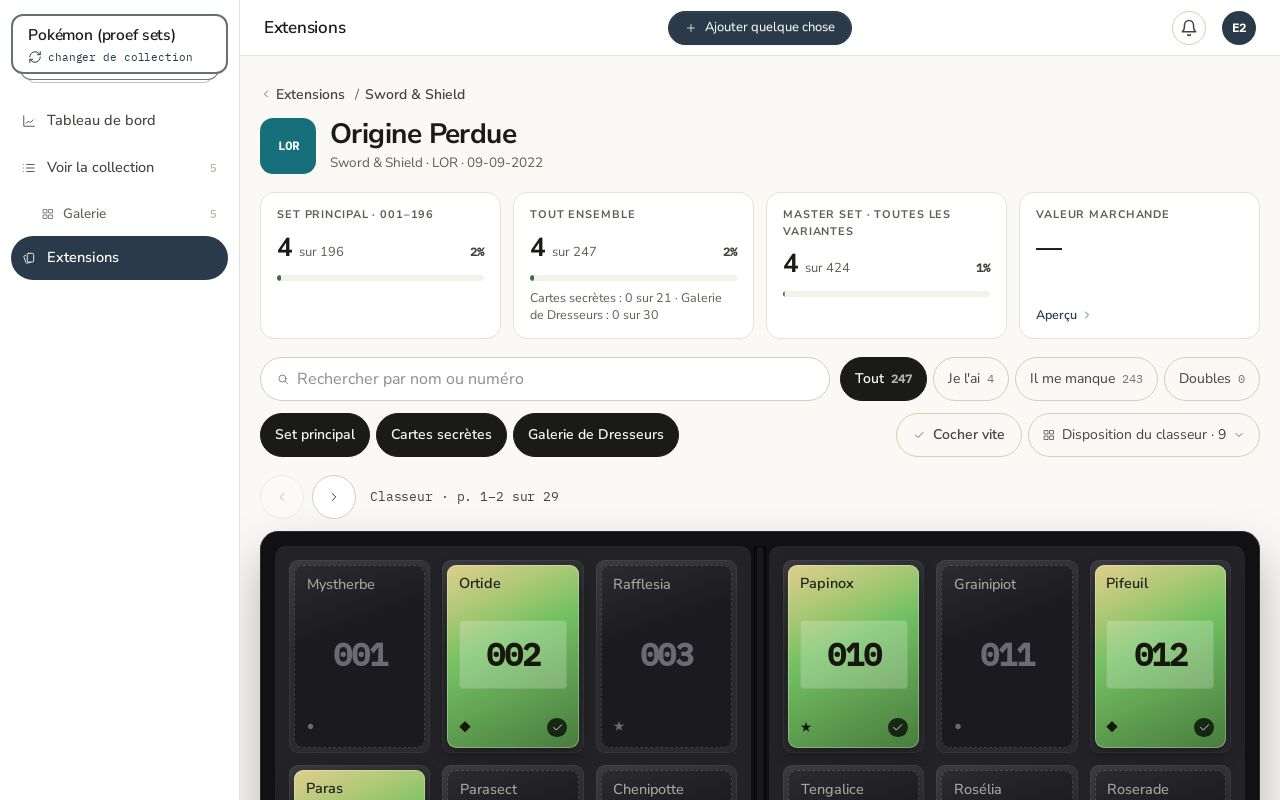
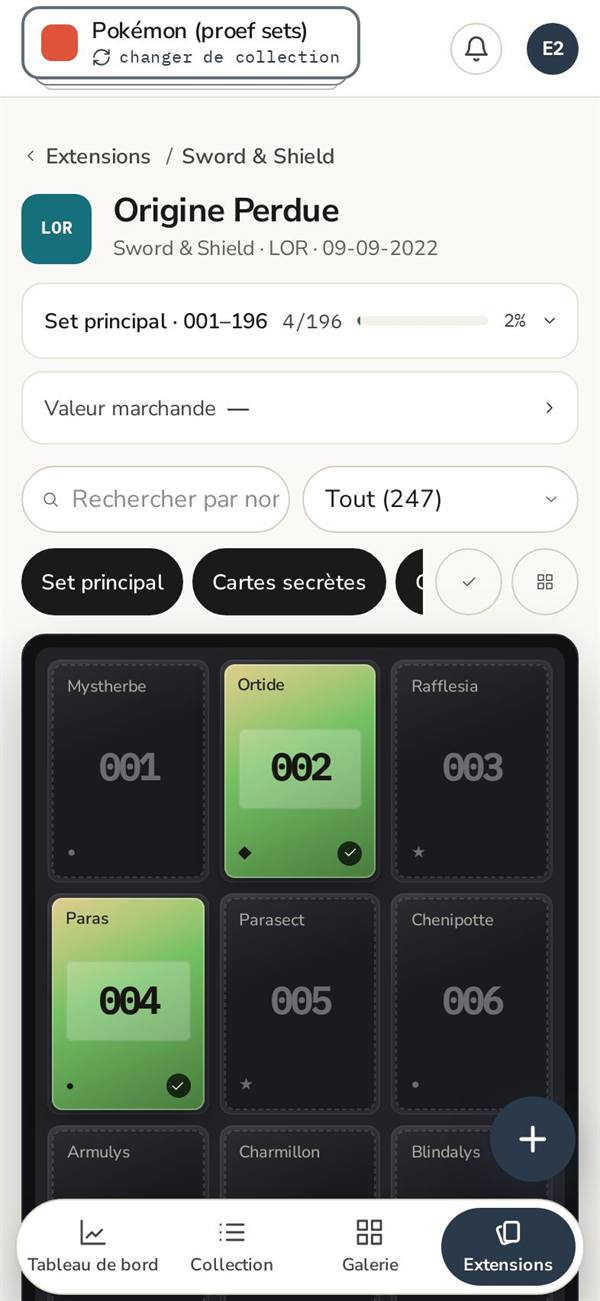
En haut : votre progression
Au-dessus du classeur figurent le nom de l'extension, la série, le code de l'extension et la date de sortie. Avec Extensions (en haut à gauche), vous revenez à la liste des extensions.
En dessous figure votre progression :
- Set principal · 001–165 : le nombre de cartes avec un numéro imprimé que vous avez, avec le pourcentage.
- Avec les cartes secrètes : toutes les cartes de l'extension ensemble. Si l'extension a aussi une sous-extension, cela s'appelle Tout ensemble, avec une ligne par partie en dessous.
- Master set · toutes les variantes : le nombre de variantes que vous avez parmi toutes les variantes des cartes de l'extension. Les variantes ajoutées par vous comptent aussi.
Si une extension n'a ni cartes secrètes ni sous-extensions, vous voyez Toutes les cartes à la place du set principal.
Sur un ordinateur portable
La progression s'affiche sous forme de fiches côte à côte. Si vous avez des cartes de l'extension, une fiche Valeur marchande figure encore à droite (voir « Aperçu et valeur par extension »).
Sur un téléphone
La progression tient sur une seule ligne, pour que le classeur reste haut à l'écran. Touchez la ligne pour voir toutes les fiches de progression. En dessous figure la ligne Valeur marchande.
Lire une pochette
Chaque pochette correspond à une carte de l'extension.
- Nom et numéro : le nom de la carte et, en grand, le numéro.
- Couleur : la couleur du type Pokémon, comme rouge orangé pour Feu, bleu pour Eau et vert pour Plante.
- Rareté : un signe en bas : ● (common), ◆ (uncommon), ★ (rare), ★★ ou ★★★ pour les plus rares. Un signe doré ou un bord doré signale les cartes les plus rares de toutes.
- Coche : la carte est dans votre collection.
- ×2 : vous avez une variante de cette carte deux fois (ou plus).
- Photo : si votre objet a une photo, vous voyez votre propre photo dans la pochette.
Une carte qui vous manque encore apparaît plus claire dans le classeur. Une pochette brille si vous avez plusieurs variantes de cette carte, ou pour les cartes les plus rares.
Astuce : L'application n'affiche jamais l'image officielle d'une carte. Si vous voulez voir la vraie image dans votre classeur, ajoutez votre propre photo à l'objet.
Sous chaque page figurent le numéro de page et le nombre de cartes de cette page que vous avez, par exemple « 5/9 ». Quand la page est pleine, vous voyez « ★ Page complète ».
Feuilleter
Sur un ordinateur portable
- Vous voyez deux pages côte à côte, comme un classeur ouvert.
- Cliquez sur les flèches au-dessus du classeur. À côté figure l'endroit où vous êtes, par exemple « Classeur · p. 1–2 sur 21 ».
- Ou utilisez les touches fléchées ← et → de votre clavier.
Sur un téléphone
- Vous voyez une page à la fois.
- Balayez vers la gauche ou la droite pour feuilleter.
- Ou touchez les flèches sous le classeur, avec entre elles par exemple « p. 3 sur 21 ».
Sous le classeur figure Toutes les pages · touchez pour feuilleter : toutes les pages de l'extension en miniature, par partie de l'extension. Une page pleine est signalée. Cliquez ou touchez une page pour y aller.
Astuce : Si vous ouvrez un objet depuis le classeur puis le refermez, vous revenez à la même page.
Rechercher et filtrer dans le classeur
- Rechercher : tapez un nom ou un numéro dans « Rechercher par nom ou numéro ». Le classeur saute à la première page avec un résultat, et les cartes qui correspondent reçoivent un bord. La croix (Effacer la recherche) vide le champ.
- Filtrer : choisissez Tout, Je l'ai, Il me manque ou Doubles. Le nombre qui suit est le nombre de cartes. Doubles sont les cartes dont vous avez une variante plus d'une fois. Sur un ordinateur portable, ce sont des boutons ; sur un téléphone, une liste déroulante à côté du champ de recherche.
Un filtre ne masque aucune carte : ce qui ne correspond pas devient gris. Ainsi, chaque page reste identique à la page de votre vrai classeur.
Les parties de l'extension
Si une extension a des cartes secrètes ou une sous-extension, des boutons figurent pour chaque partie, comme Set principal, Cartes secrètes et Trainer Gallery.
- Touchez un bouton pour activer ou désactiver cette partie. Au moins une partie reste toujours activée.
- Le classeur n'affiche alors que les pages des parties activées, avec leur vrai numéro de page.
Si vous cherchez une carte qui se trouve dans une partie désactivée, l'application réactive toute l'extension.
Ajouter des cartes
Il y a deux façons : Cocher vite pour beaucoup de cartes à la fois, ou le panneau de carte pour une seule carte avec la bonne variante.
Cocher vite
Avec le cochage rapide, vous ajoutez toute une pile de cartes à votre collection en quelques minutes.
- Ouvrez l'extension.
- Touchez Cocher vite (sur un téléphone, la coche à côté du filtre ou des parties de l'extension). Le bouton devient vert : Cochage activé. En bas apparaît la barre « Touchez chaque carte que vous possédez. »
- Touchez chaque carte que vous avez. Chaque touche crée un objet avec la première variante ordinaire, le plus souvent Normale. Vous voyez par exemple « Ajoutée : Pikachu (normale) » avec Annuler.
- Terminé ? Touchez Terminé dans la barre du bas.
Attention : Cocher ne fait qu'ajouter. Si vous touchez une carte que vous avez déjà, vous voyez « Cette carte est déjà dans votre collection. » Rien n'est jamais retiré.
Astuce : C'était en fait une reverse holo ou une 1re édition ? Ouvrez l'objet avec Voir les détails (voir ci-dessous) et modifiez Foil ou Édition. La carte se déplace alors dans le classeur vers cette variante.
Via le panneau de carte
Cliquez ou touchez une carte (avec le cochage désactivé) et le panneau de carte s'ouvre : à droite sur un ordinateur portable, depuis le bas sur un téléphone.
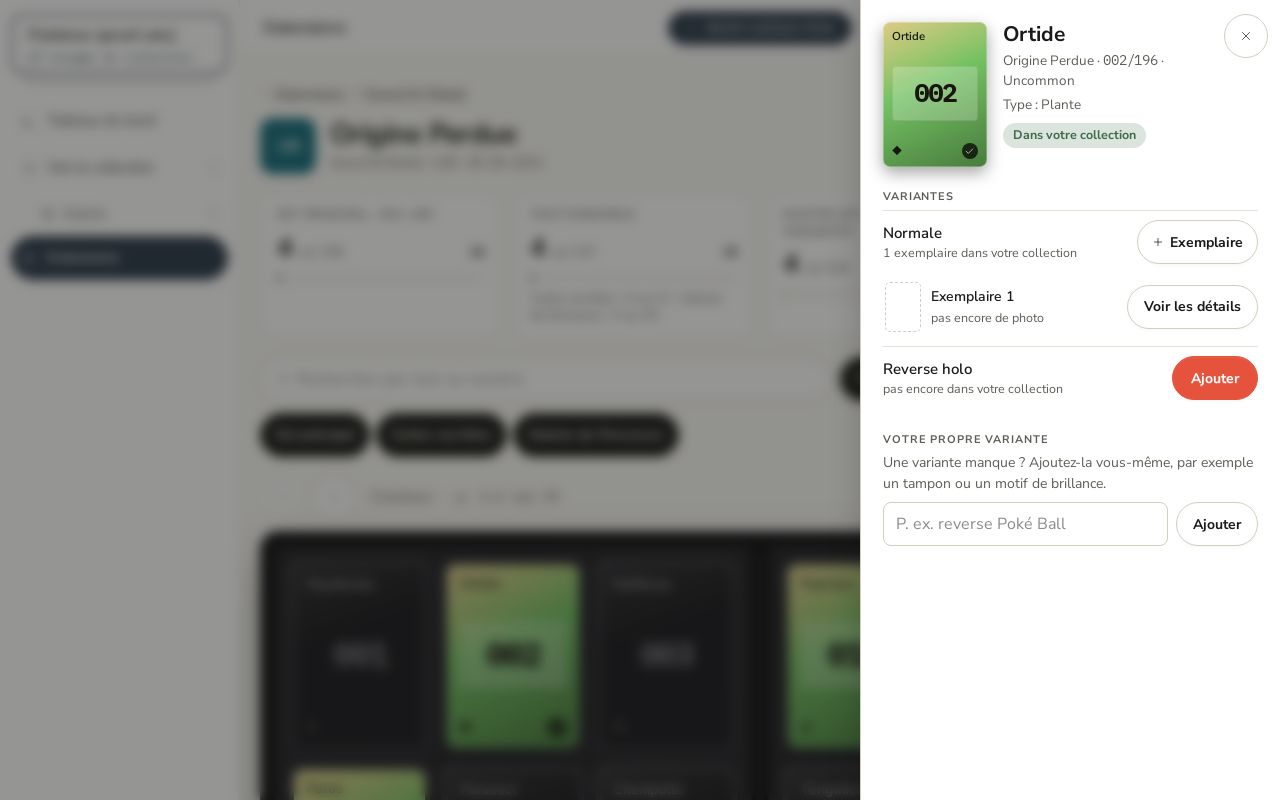
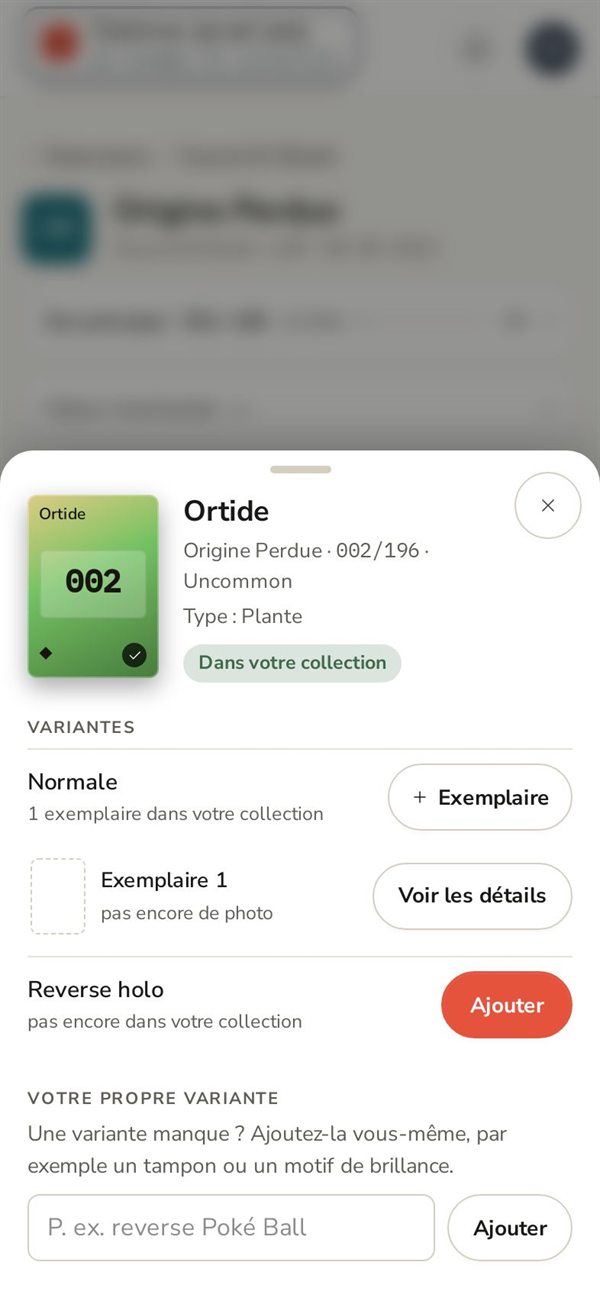
En haut figurent votre photo (ou la pochette), le nom, l'extension, le numéro, la rareté et le type (« Type : Feu »). En dessous, vous voyez si vous avez la carte : Vous manque encore, Dans votre collection ou par exemple Dans votre collection · 2 exemplaires.
En dessous figurent des liens vers le même Pokémon et le même illustrateur dans d'autres extensions, comme Toutes les cartes Pikachu et Toutes les cartes de l'illustrateur … (voir « Toutes les cartes d'un Pokémon ou d'un illustrateur »).
Ajouter une carte :
- Sous Variantes, cherchez la bonne variante, par exemple Normale, Reverse holo, Holo ou 1re édition. Les variantes particulières, comme une reverse Poké Ball ou une carte avec un tampon, figurent sous Variantes spéciales.
- À côté de cette variante, cliquez ou touchez Ajouter.
- L'objet est dans votre collection. Vous voyez par exemple « Ajoutée : Pikachu (reverse holo) » avec Annuler.
Fermez le panneau avec la croix, avec Échap sur un ordinateur portable ou en touchant à côté.
Ajouter avec détails
Vous voulez saisir tout de suite le prix d'achat, l'état ou une remarque ? Utilisez alors Ajouter avec détails. Ce bouton figure dans le panneau d'une carte que vous n'avez pas encore : « Le formulaire complet, déjà rempli. Pour le prix d'achat, l'état ou des remarques. »
- Touchez Ajouter avec détails.
- Le formulaire de Ajouter quelque chose s'ouvre, déjà rempli avec le nom, l'extension, le numéro de carte, la variante, la rareté, le type, l'illustrateur et la langue.
- Complétez ce que vous voulez et choisissez Enregistrer.
Après l'enregistrement, vous voyez le nouvel objet. Si vous le fermez, vous revenez dans l'extension.
Votre propre variante
« Une variante manque ? Ajoutez-la vous-même, par exemple un tampon ou un motif de brillance. »
- Ouvrez le panneau de carte.
- Sous Votre propre variante, tapez le nom, par exemple « Reverse Poké Ball » (60 caractères au maximum).
- Touchez Ajouter.
Un objet avec cette variante est ajouté. La variante figure ensuite aussi dans le panneau et compte dans Master set · toutes les variantes.
Plusieurs exemplaires de la même carte
Vous avez une carte en double ? Chaque exemplaire est un objet distinct, avec sa propre photo, son état et son prix d'achat.
- Ouvrez le panneau de carte.
- À côté de la variante, touchez + Exemplaire.
- Un nouvel objet est ajouté, avec par exemple le message « Pikachu : désormais 2 exemplaires ».
Sous la variante, vos exemplaires figurent les uns sous les autres : Exemplaire 1, Exemplaire 2, avec la photo (ou « pas encore de photo »), l'état (comme NM ou PSA 9) et le prix d'achat. Dans le classeur, la pochette reçoit ×2.
Attention : Avec Gratuit, vous pouvez avoir 500 objets. Chaque carte et chaque exemplaire compte comme un objet.
Consulter, modifier ou supprimer une carte
Voir les détails
Dans le panneau de carte, Voir les détails figure à côté de chaque exemplaire. Ce bouton ouvre l'objet (voir le chapitre 4). Vous pouvez y :
- consulter et modifier les champs, comme l'état et le prix d'achat ;
- ajouter une photo ;
- supprimer l'objet.
Si vous fermez l'objet, vous revenez dans le classeur, à la même page.
Votre propre photo
- Si vous avez la carte : ouvrez l'objet avec Voir les détails et ajoutez une photo. La photo figure ensuite dans la pochette du classeur et en haut du panneau de carte.
- Dans le panneau de carte, touchez la photo (« Touchez pour agrandir ») pour la voir en grand, avec zoom. Si vous fermez la photo, vous revenez dans le panneau.
- S'il vous manque encore la carte, vous voyez : « Ajoutez d'abord la carte, puis vous pourrez y joindre votre propre photo. »
Retirer une carte
- Tout juste ajoutée : dans les secondes qui suivent, touchez Annuler dans le message. L'objet disparaît alors complètement.
- Plus tard : ouvrez l'exemplaire avec Voir les détails et supprimez l'objet. Il va dans la corbeille, où vous pouvez le restaurer pendant 30 jours.
Dans le classeur et le panneau de carte eux-mêmes, vous ne pouvez rien retirer ; vous pouvez seulement ajouter.
D'un objet vers l'extension
Si vous ouvrez une carte Pokémon depuis la liste ou la galerie, l'objet affiche Voir dans le set. Ce bouton ouvre le classeur à la page de cette carte, entourée d'un bord. Une carte d'une sous-extension ouvre le classeur de l'extension principale.
Toutes les cartes d'un Pokémon ou d'un illustrateur
Vous collectionnez un Pokémon, par exemple toutes les cartes Pikachu, ou le travail d'un illustrateur ? Vous voyez alors toutes ces cartes ensemble, de toutes les extensions.
- Ouvrez une extension et cliquez ou touchez une carte. Le panneau de carte s'ouvre.
- Sous le nom, touchez Toutes les cartes Pikachu (avec le nom de votre Pokémon) ou Toutes les cartes de l'illustrateur ….
- Un classeur avec toutes ces cartes s'ouvre.
Ce que vous voyez :
- En haut, le nom, avec le numéro du Pokédex (par exemple #025) ou la première lettre de l'illustrateur, et le nombre de cartes, sur une ligne comme « … cartes · de … extensions ».
- Votre progression : Dans votre collection, combien de ces cartes vous avez, avec le pourcentage.
- Les cartes dans les pages d'un classeur, l'extension la plus ancienne d'abord. Chaque pochette affiche le code de l'extension, pour que vous voyiez de quelle extension vient la carte.
- La recherche (Rechercher par nom ou numéro), les filtres Tout, Je l'ai, Il me manque et Doubles, et le feuilletage fonctionnent comme dans le classeur d'une extension.
Touchez une carte pour ouvrir le panneau de carte. Vous y ajoutez la carte, comme dans l'extension. Avec Extensions en haut à gauche, vous revenez à la liste des extensions.
Attention : Cocher vite et Disposition du classeur ne sont pas disponibles ici ; vous ajoutez des cartes via le panneau de carte. La recherche porte sur le nom et le numéro de la carte, pas sur le nom de l'extension. Ce classeur ne figure pas dans la copie hors ligne.
Astuce : Les cartes Dresseur et Énergie n'ont pas de numéro du Pokédex. Pour ces cartes, vous ne voyez que le lien vers l'illustrateur. Si plusieurs Pokémon figurent sur une carte, chaque Pokémon a son propre lien.
Disposition du classeur
Réglez le classeur comme votre vrai classeur : chaque page de l'application correspond alors à la page dans votre armoire.
- Touchez Disposition du classeur · 9 (sur un téléphone, l'icône avec les petites cases). Le panneau s'ouvre sous le bouton.
- Sous Pochettes par page, choisissez 4 (2×2), 9 (3×3) ou 12 (4×3).
- Si l'extension a plusieurs parties, vous choisissez si elles commencent sur une nouvelle page, par exemple « Cartes secrètes sur une nouvelle page ».
- Sous Langue de vos cartes, choisissez la langue des noms de cartes : anglais, allemand, français, italien, espagnol ou portugais.
- Touchez une nouvelle fois le bouton pour fermer le panneau.
En bas du panneau, l'application calcule pour vous le nombre de pages et de feuilles dont l'extension a besoin, et dans quel classeur elle tient, par exemple « 21 pages · 11 feuilles (recto et verso) · tient dans un classeur de 360 cartes. »
L'application retient la disposition par collection, aussi sur vos autres appareils. Par défaut, il y a 9 pochettes par page et chaque partie de l'extension commence sur une nouvelle page.
Astuce : Il n'existe pas de noms de cartes en néerlandais. Si vous utilisez l'application en néerlandais, les noms sont par défaut en anglais. Les cartes que vous ajoutez reçoivent le nom et la langue que vous choisissez ici.
Aperçu et valeur par extension
Combien vaut votre extension, et combien l'avez-vous payée ? Vous le voyez dans l'aperçu de l'extension. Il apparaît dès que vous avez des cartes de l'extension. Seules les cartes que vous avez comptent, pas celles qui vous manquent.
- Ouvrez l'aperçu :
- Sur un ordinateur portable : cliquez sur la fiche Valeur marchande à côté de votre progression (avec Aperçu en bas).
- Sur un téléphone : touchez la ligne Valeur marchande sous votre progression.
- Le panneau Aperçu s'ouvre.
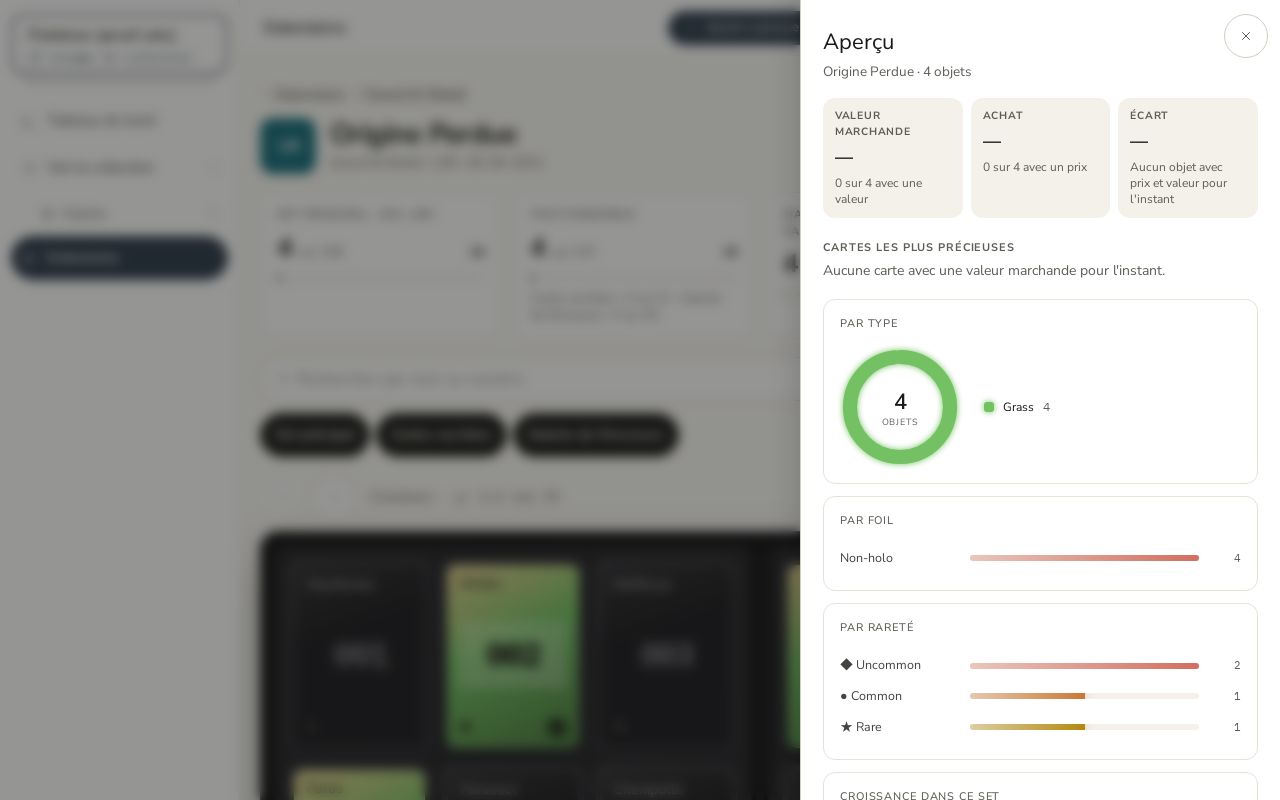
L'aperçu contient :
- Valeur marchande : la valeur marchande de vos cartes de cette extension, avec le nombre de cartes qui ont une valeur (« 12 sur 30 avec une valeur »).
- Achat : ce que vous avez payé, avec le nombre de cartes qui ont un prix.
- Écart : la différence entre la valeur marchande et l'achat, seulement pour les objets dont vous connaissez les deux.
- Cartes les plus précieuses : vos cinq cartes les plus chères de l'extension. Touchez une carte pour ouvrir l'objet.
- Des répartitions comme sur le tableau de bord, par exemple par type (dans les couleurs du classeur), par foil et par rareté.
- Croissance dans ce set et les cartes que vous avez ajoutées ou modifiées en dernier.
Astuce : Quand le mode confidentialité est activé, les montants sont floutés, comme sur le tableau de bord.
Associer des cartes existantes
Si vous avez ajouté des cartes Pokémon à votre collection avec Ajouter quelque chose ou avec le catalogage automatique, l'application les associe à la bonne carte lors de l'enregistrement, à condition que Extension et Numéro de carte soient remplis et qu'une seule carte corresponde. Sinon, elles ne figurent pas (encore) dans le classeur. Vous les associez alors vous-même.
La liste des extensions affiche alors un message, par exemple « 3 cartes de votre collection n'ont pas encore d'extension dans le catalogue. » avec « Elles ne sont donc pas encore dans le classeur. Vérifiez-les et associez-les à la bonne carte. »
- Ouvrez Extensions. Vous voyez la liste des extensions.
- Dans le message, cliquez ou touchez Voir. Pour chaque carte, vous voyez le titre et « Extension : … · Numéro : … ».
- Pour chaque carte, choisissez selon ce qui s'affiche :
- « Trouvée : … » : l'application en est sûre. Cliquez sur Associer. Si vous voyez « Le set de l'objet devient … », l'application met aussitôt le bon nom d'extension dans l'objet.
- Une liste déroulante (« Choisissez la carte ») : plusieurs cartes correspondent. Choisissez la bonne et cliquez sur Associer.
- « Introuvable. Modifiez Extension ou Numéro dans l'objet. » : cliquez sur Ouvrir l'objet et corrigez Extension ou Numéro de carte.
- Pour associer en une fois toutes les cartes sûres, cliquez sur Associer les 5 cartes certaines (le nombre varie).
Vous voyez « Carte associée. » La carte figure maintenant dans le classeur, et Voir dans le set apparaît dans l'objet. L'application n'associe jamais rien sans que vous cliquiez.
Attention : Ce message ne contient que les cartes pour lesquelles Extension et Numéro de carte sont tous deux remplis. S'il en manque un, complétez-le d'abord dans l'objet.
Extensions hors ligne
Avec Plus ou Pro, le classeur de vos extensions fait partie de la copie hors ligne, par exemple pour un salon ou une journée d'échange. Pour cela, mettez la collection sur Disponible hors ligne dans Mes collections et récupérez la copie hors ligne sur cet appareil.
En mode hors ligne, Extensions apparaît dans la barre latérale (ordinateur portable) ou la barre du bas (téléphone), dès que le classeur de cette collection est sur votre appareil.
- La liste des extensions ne montre que les extensions dont vous avez des cartes : « Les extensions dont vous avez des cartes. Ouvrez une extension pour voir le classeur. » Il n'y a ni Toutes ni champ de recherche.
- Le classeur ressemble à celui en ligne, avec la disposition du classeur choisie en ligne : votre progression, la recherche, le feuilletage avec les flèches, en balayant ou avec les touches fléchées, et Toutes les pages · touchez pour feuilleter sous le classeur. Les filtres sont Tout, Je l'ai et Il me manque. Un bouton pour une partie de l'extension, comme Cartes secrètes, mène à la première page de cette partie.
- Ouvrir une carte : touchez une carte que vous avez et l'objet s'ouvre. Si vous avez plusieurs exemplaires, vous choisissez d'abord lequel. Quand vous revenez, le classeur est toujours là.
- Voir dans le set figure aussi hors ligne dans un objet, sous le titre.
Hors ligne, vous ne pouvez que lire. Sous le classeur figure : « Lecture seule. Touchez une carte que vous avez pour ouvrir l'objet. » Cocher, ajouter, le panneau de carte avec les variantes, la disposition du classeur, l'aperçu avec la valeur marchande et « Toutes les cartes d'un Pokémon ou d'un illustrateur » ne sont disponibles qu'en ligne.
Bon à savoir
- Source des données des cartes : en bas de la liste des extensions et du classeur figure l'origine des données des cartes, avec le lien Sources et licences. 12Collect est indépendant et n'est ni sponsorisé ni approuvé par les créateurs de Pokémon.
- Une extension ou une carte n'y figure pas ? Ajoutez-la alors avec Ajouter quelque chose. Elle sera dans votre collection, mais pas dans le classeur.
- Gratuit : chaque carte et chaque exemplaire est un objet et compte dans les 500 objets de Gratuit. Si vous atteignez cette limite, l'application vous le dit lors de l'ajout.
- Collections d'exemple : Extensions n'y apparaît pas.
- Mode hors ligne : vous voyez le classeur de vos propres extensions, en lecture seule (voir « Extensions hors ligne »).